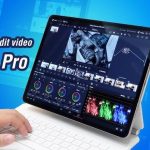
CapCut là ứng dụng chỉnh sửa video miễn phí đến từ ByteDance, công ty mẹ của TikTok. Với phiên bản dành riêng cho iPad, ứng dụng tận dụng tối đa màn hình lớn, hỗ trợ Apple Pencil và chip M-series để mang lại trải nghiệm chỉnh sửa video mượt mà. Cách sử dụng CapCut trên iPad không chỉ đơn giản hơn so với các phần mềm chuyên nghiệp mà còn tích hợp hàng trăm hiệu ứng, nhạc, và công cụ AI. Bài viết này sẽ hướng dẫn bạn từ khâu tải ứng dụng, làm quen giao diện, đến các kỹ thuật chỉnh sửa chuyên sâu giúp bạn tạo ra những video chất lượng ngay trên chiếc iPad của mình.
CapCut ra mắt lần đầu năm 2019 và nhanh chóng trở thành công cụ chỉnh sửa video phổ biến nhất trên di động. Ứng dụng có sẵn trên App Store cho iPad, hỗ trợ miễn phí với các tính năng cơ bản. Người dùng có thể nâng cấp lên gói Pro để mở khóa hiệu ứng cao cấp, kho lưu trữ đám mây và xóa watermark.
Tại sao nên dùng CapCut trên iPad thay vì iPhone?
iPad sở hữu màn hình từ 10,9 inch đến 12,9 inch, giúp bạn nhìn rõ từng chi tiết trên timeline. Khả năng kéo thả bằng Apple Pencil tăng tốc độ cắt ghép. Các dòng iPad Pro dùng chip M1 hoặc M2 cho hiệu suất render nhanh hơn nhiều so với điện thoại. Ngoài ra, tính năng Split View cho phép vừa xem video mẫu vừa chỉnh sửa.
Hướng dẫn cài đặt và làm quen giao diện CapCut trên iPad
Cách tải và cài đặt CapCut từ App Store
Mở App Store trên iPad, tìm kiếm “CapCut” (biểu tượng kéo phim màu cam).
Nhấn “Nhận” (Get) và xác thực bằng Face ID hoặc mật khẩu Apple ID.
Sau khi tải về, mở ứng dụng và cấp quyền truy cập vào thư viện ảnh, microphone và camera nếu cần.
Đăng nhập bằng tài khoản TikTok, Google, Facebook hoặc email để đồng bộ dự án và sử dụng kho hiệu ứng miễn phí.
Giao diện chính của CapCut trên iPad
Khi khởi động, bạn sẽ thấy màn hình chính chia làm 3 khu vực:
Thanh công cụ trên cùng: bao gồm nút tìm kiếm template, khu vực quản lý dự án, lịch sử và cài đặt.
Khu vực trung tâm: danh sách các dự án gần đây và nút “Dự án mới” (New project).
Thanh bên dưới: các mục khám phá (Discover) – nơi chứa template, hiệu ứng và nhạc theo xu hướng.
Nhấn vào “Dự án mới” để bắt đầu import video hoặc ảnh từ thư viện iPad.
Các tính năng chỉnh sửa video cơ bản trong CapCut trên iPad
Cắt, ghép và sắp xếp clip trên timeline
Timeline nằm ở nửa dưới màn hình. Để cắt clip, chạm vào video và kéo hai đầu mút màu trắng ở biên.
CapCut miễn phí với hầu hết tính năng cơ bản: cắt ghép, hiệu ứng, nhạc, phụ đề. Gói Pro (khoảng 2,99 USD/tháng) mở khóa hiệu ứng cao cấp, kho lưu trữ 100GB và xóa watermark. Trên iPad, bạn vẫn có thể dùng miễn phí rất tốt.
Làm sao để đăng ký CapCut Pro trên iPad?
Vào Cài đặt (biểu tượng bánh răng trong ứng dụng) > chọn “CapCut Pro” > làm theo hướng dẫn thanh toán qua Apple ID. Một số gói có dùng thử 7 ngày.
Có thể dùng Apple Pencil với CapCut không?
Có. Apple Pencil hỗ trợ vẽ trực tiếp trên video qua tính năng “Viết tay” (Handwrite) trong mục Text. Bạn cũng có thể dùng bút để kéo timeline, điều chỉnh keyframe chính xác hơn ngón tay.
Tại sao CapCut trên iPad bị lag khi chỉnh sửa video 4K?
Nguyên nhân thường do RAM không đủ. Hãy giảm độ phân giải xem trước xuống 720p trong Cài đặt > “Độ phân giải xem trước” (Preview resolution). Đối với iPad chạy chip A12 trở xuống, nên sử dụng proxy.
CapCut có hỗ trợ xuất video theo tỷ lệ tùy chỉnh không?
Có. Khi tạo dự án mới,
Bạn cần đăng nhập cùng một tài khoản CapCut trên cả hai thiết bị. Vào Cài đặt > “Đồng bộ hóa” và bật “Đồng bộ dự án”. Lưu ý chỉ đồng bộ qua đám mây nếu có gói Pro hoặc dùng iCloud để lưu file dự án thủ công.
CapCut có thể chỉnh sửa video trực tiếp từ iCloud không?
CapCut có thể import video từ thư viện ảnh iCloud, nhưng không thể truy cập trực tiếp vào iCloud Drive. Cần tải video về máy trước khi import.
Kết luận
Cách sử dụng CapCut trên iPad không hề phức tạp nếu bạn nắm được các thao tác cơ bản và tận dụng tối đa sức mạnh phần cứng của iPad. Từ cắt ghép nhanh, thêm phụ đề tự động, đến keyframe và color grading, CapCut đáp ứng đầy đủ nhu cầu từ người mới đến nhà sáng tạo nội dung chuyên nghiệp. Hãy bắt đầu với những dự án nhỏ, làm quen dần với timeline, và áp dụng các mẹo trong bài viết để tránh lỗi thường gặp. CapCut trên iPad thực sự là một công cụ chỉnh sửa video mạnh mẽ, di động và tiết kiệm chi phí.
Tôi là Như Ý, người đam mê công nghệ và hiện đang hoạt động trong lĩnh vực biên tập nội dung số. Trải qua hơn 5 năm làm việc, tôi đã tích lũy nhiều kinh nghiệm trong việc xây dựng nội dung về smartphone, thiết bị Apple, phần mềm, ứng dụng và các thủ thuật công nghệ hữu ích. Tôi luôn cố gắng cập nhật những thông tin mới nhất để mang đến cho người đọc các bài viết chất lượng, dễ hiểu và phù hợp với nhu cầu thực tế.