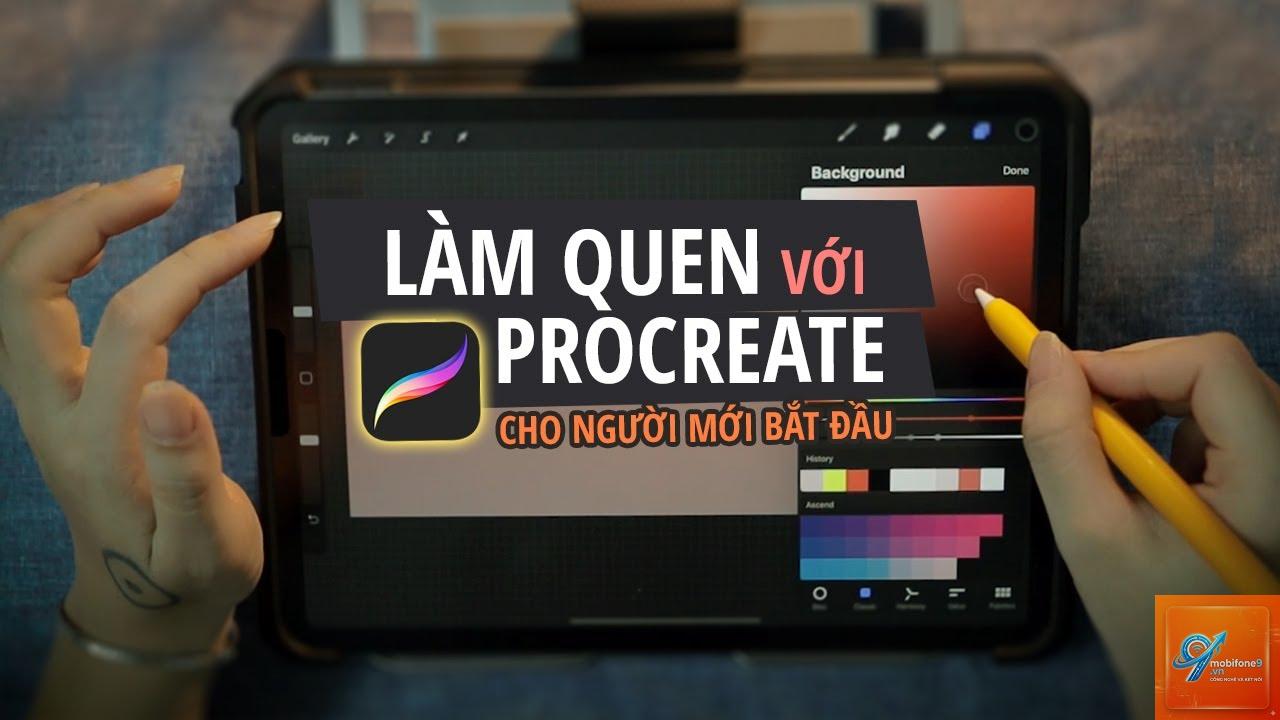
Procreate là một trong những ứng dụng vẽ kỹ thuật số mạnh mẽ và phổ biến nhất trên iPad, được hàng triệu nghệ sĩ, nhà thiết kế và họa sĩ chuyên nghiệp tin dùng. Nắm vững cách sử dụng Procreate trên iPad không chỉ giúp bạn giải phóng sức sáng tạo mà còn mở ra cánh cửa đến với nghệ thuật số chuyên nghiệp ngay trên thiết bị di động. Bài viết này sẽ hướng dẫn bạn toàn diện từ khi bắt đầu, làm quen giao diện, đến các thao tác nâng cao, giúp bạn tự tin khai thác tối đa sức mạnh của ứng dụng đỉnh cao này.
Làm quen với giao diện và bảng điều khiển của Procreate
Khi lần đầu mở Procreate, bạn sẽ thấy một không gian làm việc tối giản nhưng chứa đầy tính năng. Màn hình chính là Thư viện (Gallery) nơi quản lý tất cả tác phẩm. Để bắt đầu, bạn chạm vào biểu tượng dấu cộng (+) ở góc trên bên phải để tạo một canvas mới. Procreate cung cấp nhiều kích thước canvas tiêu chuẩn, bạn cũng có thể tùy chỉnh kích thước, DPI và màu nền theo ý muốn. Canvas càng lớn và DPI càng cao, file càng nặng nhưng cho phép vẽ chi tiết hơn.
Sau khi tạo canvas, bạn sẽ thấy giao diện vẽ với các thành phần chính: thanh công cụ trên cùng (Gallery, Actions, Adjustments, Selection, Transform), thanh Brush và Eraser ở bên phải, thanh Layers (Lớp) và Color (Màu) ở góc trên bên phải. Ở cuối màn hình là thanh Brush Size, Opacity và các phím tắt quan trọng. Việc hiểu rõ từng khu vực này là bước đầu tiên trong cách sử dụng Procreate trên iPad hiệu quả.
Toàn bộ công cụ vẽ và chức năng trong Procreate
Bộ sưu tập Brush (Cọ vẽ) khổng lồ
Procreate sở hữu hơn 200 brush mặc định, được phân loại thành các nhóm như Sketching (Phác thảo), Inking (Mực), Painting (Vẽ màu), Artistic (Nghệ thuật), Calligraphy (Thư pháp), và Texture (Kết cấu). Mỗi brush có thể tùy chỉnh sâu về kích thước, độ mờ, dòng chảy, độ nhạy áp lực, và nhiều thông số khác. Bạn chỉ cần chạm và giữ vào một brush để mở bảng tùy chỉnh. Nếu muốn tự tạo brush độc quyền,
Procreate không miễn phí. Bạn phải mua ứng dụng từ App Store với giá khoảng 5.99 USD (khoảng 149.000 VNĐ). Đây là mức giá một lần, không có phí ẩn hay thuê bao.
Tôi có cần Apple Pencil để sử dụng Procreate không?
Không bắt buộc, nhưng Apple Pencil mang lại trải nghiệm vẽ tốt nhất với độ nhạy áp lực và độ nghiêng. Bạn vẫn có thể vẽ bằng ngón tay, nhưng các chi tiết nhỏ sẽ khó thực hiện hơn.
Làm thế nào để thay đổi kích thước canvas sau khi đã tạo?
Vào Actions (biểu tượng cờ lê) > Canvas > Crop and Resize.
Tải file brush (đuôi.brush) từ internet. Chạm vào file đó, chọn “Copy to Procreate”. Ứng dụng sẽ tự động thêm brush vào bộ sưu tập. Bạn cũng có thể kéo thả file vào thư mục Procreate trong Files.
Procreate có hỗ trợ tiếng Việt không?
Procreate hiện chỉ hỗ trợ tiếng Anh, Pháp, Đức, Ý, Tây Ban Nha, Nhật, Hàn và Trung. Tuy nhiên, các biểu tượng và ký hiệu trực quan giúp bạn dễ dàng làm quen mà không cần ngôn ngữ.
Tôi có thể vẽ hoạt hình trong Procreate được không?
Có, Procreate có tính năng Animation Assist cho phép tạo hoạt hình dạng frame-by-frame.
Khi xóa tác phẩm trong Gallery, Procreate sẽ chuyển nó vào thư mục Recently Deleted. Bạn có thể vào Gallery, chạm vào Select > Show Recently Deleted, chọn tác phẩm và nhấn Recover. Các file trong thư mục này sẽ tự động xóa vĩnh viễn sau 30 ngày.
Kết luận
Việc nắm vững cách sử dụng Procreate trên iPad mở ra vô vàn cơ hội sáng tạo cho cả người mới bắt đầu và các nghệ sĩ chuyên nghiệp. Từ việc làm quen với giao diện, quản lý layer, tận dụng brush và các công cụ chỉnh sửa mạnh mẽ, cho đến những kỹ thuật nâng cao như QuickShape, ColorDrop và tạo brush tùy chỉnh, tất cả đều góp phần giúp bạn tạo ra những tác phẩm ấn tượng ngay trên iPad. Hãy bắt đầu bằng những dự án nhỏ, thực hành thường xuyên, và đừng ngại khám phá các tính năng mới. Procreate là một công cụ đẳng cấp thế giới, và với sự kiên trì, bạn sẽ nhanh chóng làm chủ nó.
Tôi là Như Ý, người đam mê công nghệ và hiện đang hoạt động trong lĩnh vực biên tập nội dung số. Trải qua hơn 5 năm làm việc, tôi đã tích lũy nhiều kinh nghiệm trong việc xây dựng nội dung về smartphone, thiết bị Apple, phần mềm, ứng dụng và các thủ thuật công nghệ hữu ích. Tôi luôn cố gắng cập nhật những thông tin mới nhất để mang đến cho người đọc các bài viết chất lượng, dễ hiểu và phù hợp với nhu cầu thực tế.