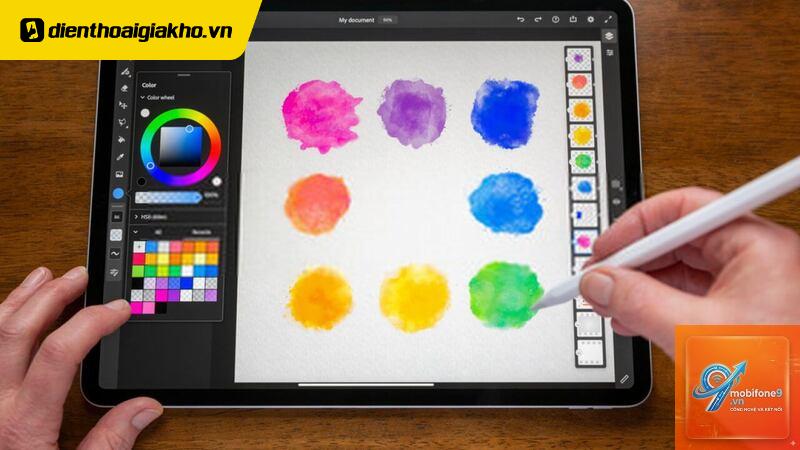
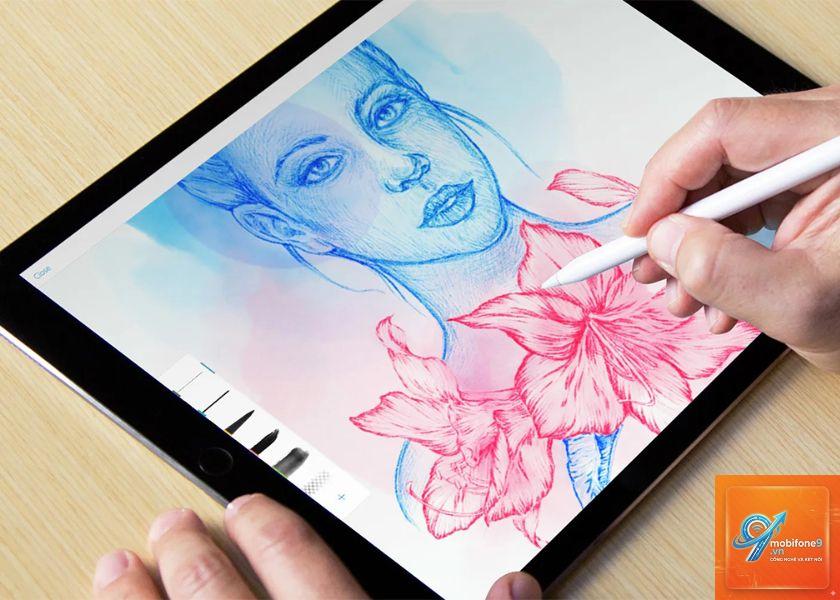
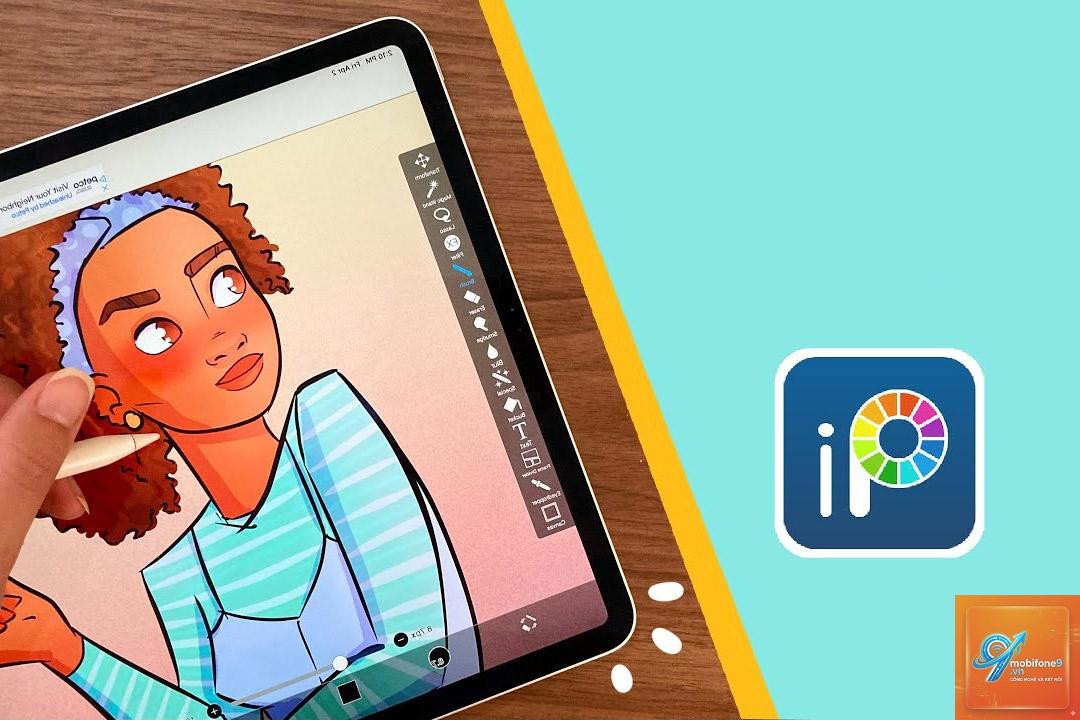
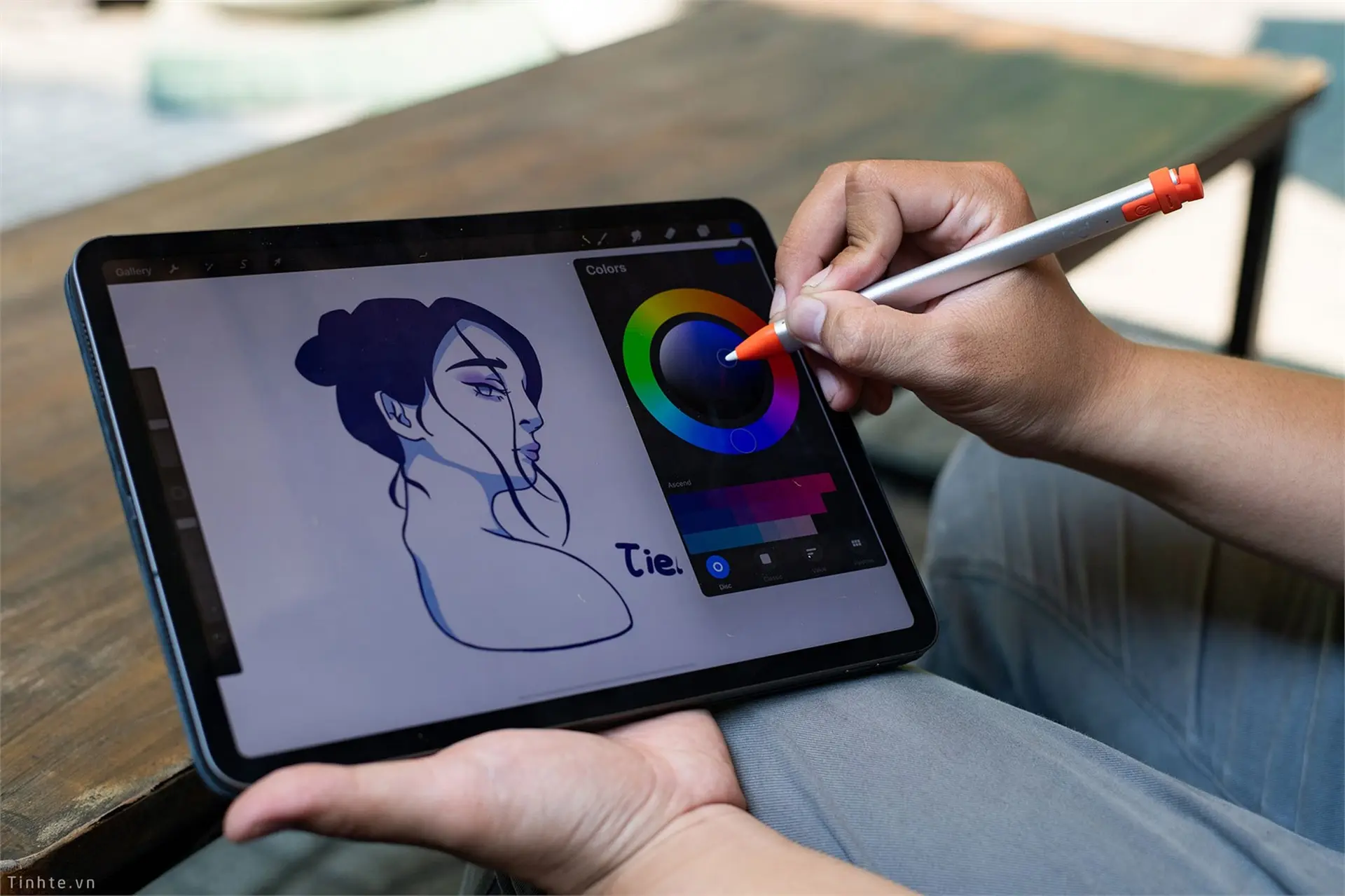
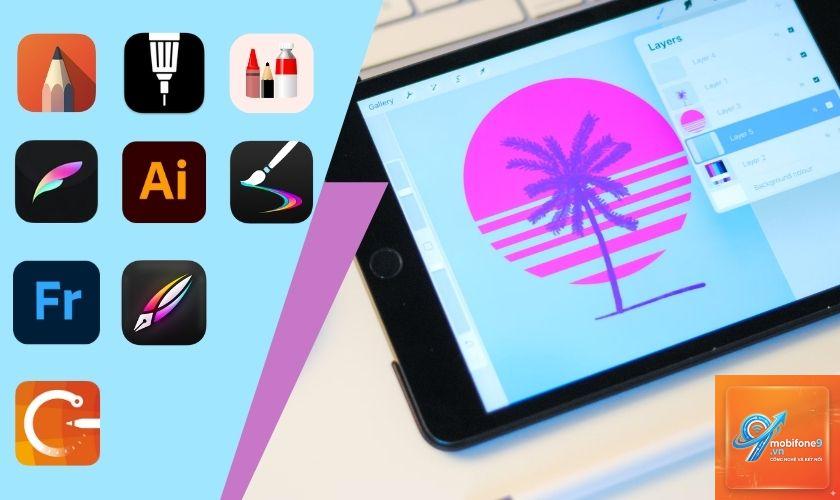
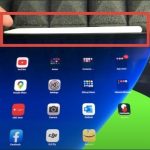
iPad kết hợp với bút Apple Pencil đã biến máy tính bảng thành một công cụ vẽ chuyên nghiệp thực thụ. Hàng triệu nghệ sĩ, nhà thiết kế và người yêu hội họa trên thế giới đã chuyển sang sử dụng iPad cho công việc sáng tạo. Tuy nhiên, việc tìm ra ứng dụng vẽ tốt nhất cho iPad giữa hàng trăm lựa chọn trên App Store không phải là chuyện đơn giản. Mỗi ứng dụng có điểm mạnh riêng, phù hợp với từng phong cách và nhu cầu cụ thể. Bài viết chuyên sâu này sẽ phân tích toàn diện các ứng dụng vẽ hàng đầu, từ công cụ miễn phí cho người mới bắt đầu đến phần mềm đẳng cấp studio cho họa sĩ chuyên nghiệp.
Ứng dụng vẽ trên iPad là gì? Bản chất của công cụ sáng tạo di động
Ứng dụng vẽ trên iPad là phần mềm mô phỏng các công cụ hội họa truyền thống như bút chì, cọ vẽ, màu nước, sơn dầu… kết hợp với các tính năng kỹ thuật số như lớp (layer), chỉnh sửa vector, và hiệu ứng đặc biệt. Với sức mạnh của chip Apple Silicon và màn hình Liquid Retina, iPad có thể đáp ứng các tác vụ đồ họa phức tạp mà trước đây chỉ máy tính để bàn mới làm được. Các ứng dụng này khai thác triệt để khả năng nhận diện lực nhấn và độ nghiêng của bút Apple Pencil, mang lại trải nghiệm vẽ tự nhiên gần như trên giấy thật.
Các loại ứng dụng vẽ phổ biến trên iPad
Ứng dụng vẽ raster (bitmap): Dựa trên điểm ảnh, phù hợp với vẽ tự do, tranh kỹ thuật số, và hiệu ứng nghệ thuật. Procreate là đại diện tiêu biểu.
Ứng dụng vẽ vector: Sử dụng đường cong toán học, cho phép phóng to vô hạn mà không vỡ hình. Affinity Designer, Adobe Illustrator là những lựa chọn hàng đầu.
Ứng dụng kết hợp raster và vector: Linh hoạt cả hai chế độ trong một môi trường. Clip Studio Paint và Adobe Fresco thuộc nhóm này.
Ứng dụng vẽ ghi chú và phác thảo nhanh: Tập trung vào tốc độ và tính tiện lợi, như Concepts, Paper, và Noteshelf.
Tiêu chí chọn ứng dụng vẽ tốt nhất cho iPad
Trước khi đi vào danh sách cụ thể, bạn cần xác định rõ mục đích sử dụng. Một ứng dụng vẽ tốt nhất cho iPad không tồn tại tuyệt đối – chỉ có ứng dụng phù hợp nhất với nhu cầu của bạn. Procreate hỗ trợ tối đa 256 lớp tùy kích thước canvas.
Bộ cọ vẽ và khả năng tùy chỉnh
Cho phép tạo hiệu ứng chân thực. Adobe Fresco có hơn 1.900 cọ từ các nghệ sĩ nổi tiếng.
Hỗ trợ Apple Pencil
Độ nhạy lực, độ nghiêng, và phản hồi haptics (trên iPad Pro M2).
Tích hợp đồng bộ đám mây
Tiết kiệm thời gian khi làm việc đa thiết bị. Adobe Fresco đồng bộ qua Creative Cloud.
Định dạng xuất file
PSD, AI, PDF, PNG, TIFF, SVG… ảnh hưởng đến workflow với các phần mềm khác.
Giá cả
Từ miễn phí (Krita) đến trả phí một lần (Procreate 11.99$) hoặc thuê bao (Clip Studio Paint 4.49$/tháng).
Top 7 ứng dụng vẽ tốt nhất cho iPad được đánh giá cao năm 2025
1. Procreate – Ứng dụng vẽ toàn diện cho mọi cấp độ
Procreate từ lâu đã là cái tên quen thuộc với cộng đồng nghệ sĩ iPad. Với mức giá 11.99$ một lần mua vĩnh viễn, ứng dụng cung cấp hơn 200 cọ vẽ mặc định, 256 lớp, hỗ trợ canvas 16K cực lớn, và công cụ chỉnh sửa màu sắc chuyên nghiệp. Procreate đặc biệt mạnh về khả năng quay lại video quá trình vẽ (timelapse) với độ phân giải 4K. Điểm yếu duy nhất là không hỗ trợ định dạng vector thuần và thiếu tính năng đồng bộ đám mây chuyên sâu.
Ứng dụng này phù hợp với họa sĩ minh họa, người vẽ truyện tranh, thiết kế nhân vật, và nghệ sĩ digital painting. Trên App Store, Procreate đạt 4.9 sao với hơn 1.2 triệu đánh giá, khẳng định vị thế là ứng dụng vẽ tốt nhất cho iPad trong phân khúc raster.
2. Adobe Fresco – Sức mạnh của hệ sinh thái Adobe
Adobe Fresco được thiết kế riêng cho iPad với bộ cọ “sống” (live brushes) mô phỏng màu nước và sơn dầu cực kỳ chân thực. Điểm khác biệt lớn nhất là tích hợp chặt chẽ với Creative Cloud:
Đây là cuộc so sánh được quan tâm nhất trong cộng đồng sáng tạo. Procreate phù hợp nếu bạn cần một công cụ đơn giản, mạnh mẽ, không phụ thuộc vào đám mây và chỉ mua một lần. Adobe Fresco phù hợp nếu
Krita và Adobe Fresco (bản miễn phí) là lựa chọn hàng đầu. Krita cung cấp đầy đủ tính năng vẽ raster mà không giới hạn, trong khi Fresco bản miễn phí có 5 lớp và bộ cọ cơ bản. Ngoài ra,
Không, Procreate chỉ hỗ trợ đồ họa raster (bitmap). Nếu cần vẽ vector, hãy dùng Affinity Designer 2 hoặc Adobe Fresco. Tuy nhiên Procreate có tính năng ghi nhận nét vẽ dưới dạng brush stroke, cho phép bạn phóng to tối đa 16K mà không vỡ hình.
Clip Studio Paint trên iPad có giống bản Windows không?
Về cơ bản giống, nhưng giao diện đã được tối giản hơn cho màn hình nhỏ. Một số tính năng nâng cao như 3D model và animation timeline vẫn có đủ. Tuy nhiên, thao tác phím tắt cần thích nghi vì iPad không có bàn phím vật lý.
iPad nào phù hợp để vẽ kỹ thuật số?
iPad Pro 12.9 inch (M2 trở lên) cho không gian vẽ rộng, màu sắc chuẩn XDR. iPad Air M1 cũng rất tốt với màn hình 10.9 inch. iPad thế hệ 10 hoặc 9 dùng được nhưng không hỗ trợ Apple Pencil thế hệ 2 và màn hình không laminate gây cảm giác vẽ thiếu chân thực.
Nên dùng Apple Pencil hay bút cảm ứng khác?
Apple Pencil thế hệ 2 (với iPad Pro/Air/Mini 6) hoặc Apple Pencil Pro (với iPad Pro M4) cho độ chính xác và nhạy lực tốt nhất. Các bút Logitech Crayon hoặc bút USB-C giá rẻ hơn nhưng không có cảm ứng lực, chỉ phù hợp ghi chú, không lý tưởng cho vẽ chuyên nghiệp.
Kết luận
Việc lựa chọn ứng dụng vẽ tốt nhất cho iPad hoàn toàn phụ thuộc vào nhu cầu cá nhân, ngân sách và mục tiêu sáng tạo. Procreate vẫn giữ ngôi vương nhờ sự cân bằng giữa tính năng, giá cả và trải nghiệm người dùng. Adobe Fresco vượt trội về khả năng tương tác trong hệ sinh thái Adobe. Clip Studio Paint dẫn đầu trong lĩnh vực truyện tranh, còn Affinity Designer là vũ khí tối thượng cho thiết kế vector. Hãy xác định rõ bạn vẽ để làm gì: minh họa, thiết kế đồ họa, phác thảo ý tưởng hay vẽ truyện – từ đó chọn ứng dụng phù hợp nhất. Đừng ngần ngại dùng thử các phiên bản miễn phí hoặc dùng thử trong 14 ngày trước khi đầu tư. Với bất kỳ ứng dụng nào trong danh sách này, bạn đều có thể tạo ra những tác phẩm nghệ thuật đẳng cấp thế giới ngay trên chiếc iPad của mình.
Tôi là Như Ý, người đam mê công nghệ và hiện đang hoạt động trong lĩnh vực biên tập nội dung số. Trải qua hơn 5 năm làm việc, tôi đã tích lũy nhiều kinh nghiệm trong việc xây dựng nội dung về smartphone, thiết bị Apple, phần mềm, ứng dụng và các thủ thuật công nghệ hữu ích. Tôi luôn cố gắng cập nhật những thông tin mới nhất để mang đến cho người đọc các bài viết chất lượng, dễ hiểu và phù hợp với nhu cầu thực tế.