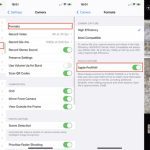
Trong thế giới nhiếp ảnh di động, việc chỉnh sửa ảnh chuyên nghiệp ngay trên iPad đã trở nên dễ dàng hơn bao giờ hết nhờ Adobe Lightroom. Cách sử dụng Lightroom trên iPad không chỉ đơn thuần là kéo thả thanh trượt, mà còn là cả một quy trình làm việc thông minh, tận dụng tối đa sức mạnh của màn hình cảm ứng và bút Apple Pencil. Ứng dụng này mang đến trải nghiệm chỉnh sửa ảnh RAW mượt mà, đồng bộ hóa liền mạch với hệ sinh thái Adobe, giúp bạn xử lý ảnh mọi lúc mọi nơi. Bài viết này sẽ đi sâu vào từng khía cạnh, từ giao diện, công cụ cốt lõi đến những thủ thuật giúp bạn làm chủ ứng dụng.
Lightroom trên iPad là gì và khác gì so với phiên bản desktop?
Lightroom trên iPad là phiên bản di động của Adobe Lightroom, được tối ưu hóa cho hệ điều hành iPadOS. Không giống như Lightroom Classic dành cho máy tính, phiên bản iPad tập trung vào tính linh hoạt và đồng bộ hóa đám mây. Toàn bộ ảnh và chỉnh sửa được lưu trực tiếp lên Creative Cloud, cho phép bạn tiếp tục công việc trên bất kỳ thiết bị nào. Giao diện cảm ứng được thiết kế lại hoàn toàn, các thanh trượt lớn hơn, dễ thao tác bằng ngón tay. Tuy nhiên, một số tính năng nâng cao như in ấn, quản lý thư mục phức tạp trên ổ cứng vẫn chưa có mặt.
Những điểm khác biệt chính
Tính năng
Lightroom trên iPad
Lightroom Classic (Desktop)
Quản lý file
Dựa trên đám mây, đồng bộ tự động
Quản lý thư mục trên ổ cứng
Giao diện
Cảm ứng, thanh trượt lớn
Chuột và bàn phím, nhiều bảng điều khiển
Hỗ trợ RAW
Có, xử lý nhanh trên chip Apple
Có, đầy đủ tùy chọn
Tính năng mask
Có, dùng bút hoặc ngón tay
Có, nhiều tùy chọn nâng cao
In ấn / Slideshow
Không
Có
Giá thành
Bao gồm trong gói Photography (1TB)
Bao gồm trong gói Photography
Bắt đầu với Lightroom trên iPad: Tải và thiết lập tài khoản
Đầu tiên, bạn cần tải ứng dụng Adobe Lightroom từ App Store. Ứng dụng miễn phí nhưng yêu cầu đăng nhập tài khoản Adobe. Nếu bạn chưa có, hãy tạo một tài khoản miễn phí để dùng thử các tính năng cơ bản. Để mở khóa toàn bộ tính năng như đồng bộ đám mây không giới hạn, chỉnh sửa ảnh RAW và các công cụ nâng cao, bạn cần đăng ký gói Photography (20GB hoặc 1TB). Sau khi đăng nhập, ứng dụng sẽ yêu cầu cấp quyền truy cập vào thư viện ảnh của iPad.
Có, Lightroom trên iPad hỗ trợ đầy đủ các định dạng RAW từ hầu hết các máy ảnh phổ biến như Canon, Nikon, Sony, Fujifilm.
Đảm bảo
Có,
Có, Apple Pencil được hỗ trợ đầy đủ.
Nếu cần giữ nguyên thông tin ảnh, hãy xuất DNG hoặc TIFF 16-bit. Đối với in ấn hoặc lưu trữ lâu dài, TIFF là lựa chọn tốt nhất. Đối với chia sẻ web, JPEG chất lượng 100% là đủ dùng.
Kết luận
Nắm vững cách sử dụng Lightroom trên iPad mở ra một thế giới chỉnh sửa ảnh linh hoạt và chuyên nghiệp ngay trên thiết bị di động. Từ việc điều chỉnh ánh sáng cơ bản đến mask phức tạp với Apple Pencil, ứng dụng này đáp ứng nhu cầu của cả người mới lẫn nhiếp ảnh gia chuyên nghiệp. Điều quan trọng là bạn phải thực hành thường xuyên, kết hợp với quy trình làm việc thông minh và đồng bộ hóa liền mạch. Hãy bắt đầu với vài bức ảnh đơn giản, từ từ khám phá các công cụ nâng cao, và bạn sẽ sớm làm chủ được ứng dụng mạnh mẽ này.
Tôi là Như Ý, người đam mê công nghệ và hiện đang hoạt động trong lĩnh vực biên tập nội dung số. Trải qua hơn 5 năm làm việc, tôi đã tích lũy nhiều kinh nghiệm trong việc xây dựng nội dung về smartphone, thiết bị Apple, phần mềm, ứng dụng và các thủ thuật công nghệ hữu ích. Tôi luôn cố gắng cập nhật những thông tin mới nhất để mang đến cho người đọc các bài viết chất lượng, dễ hiểu và phù hợp với nhu cầu thực tế.