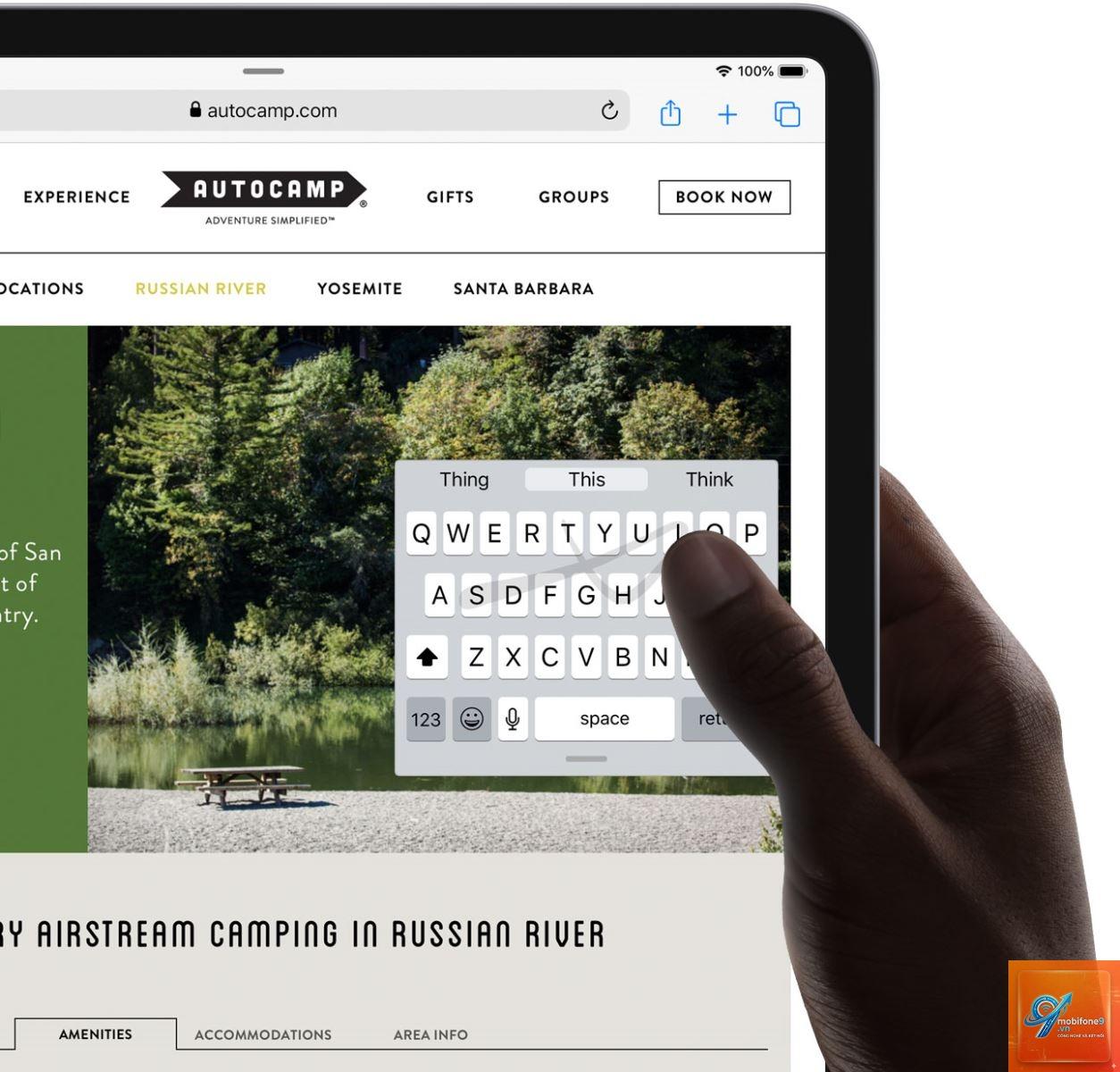
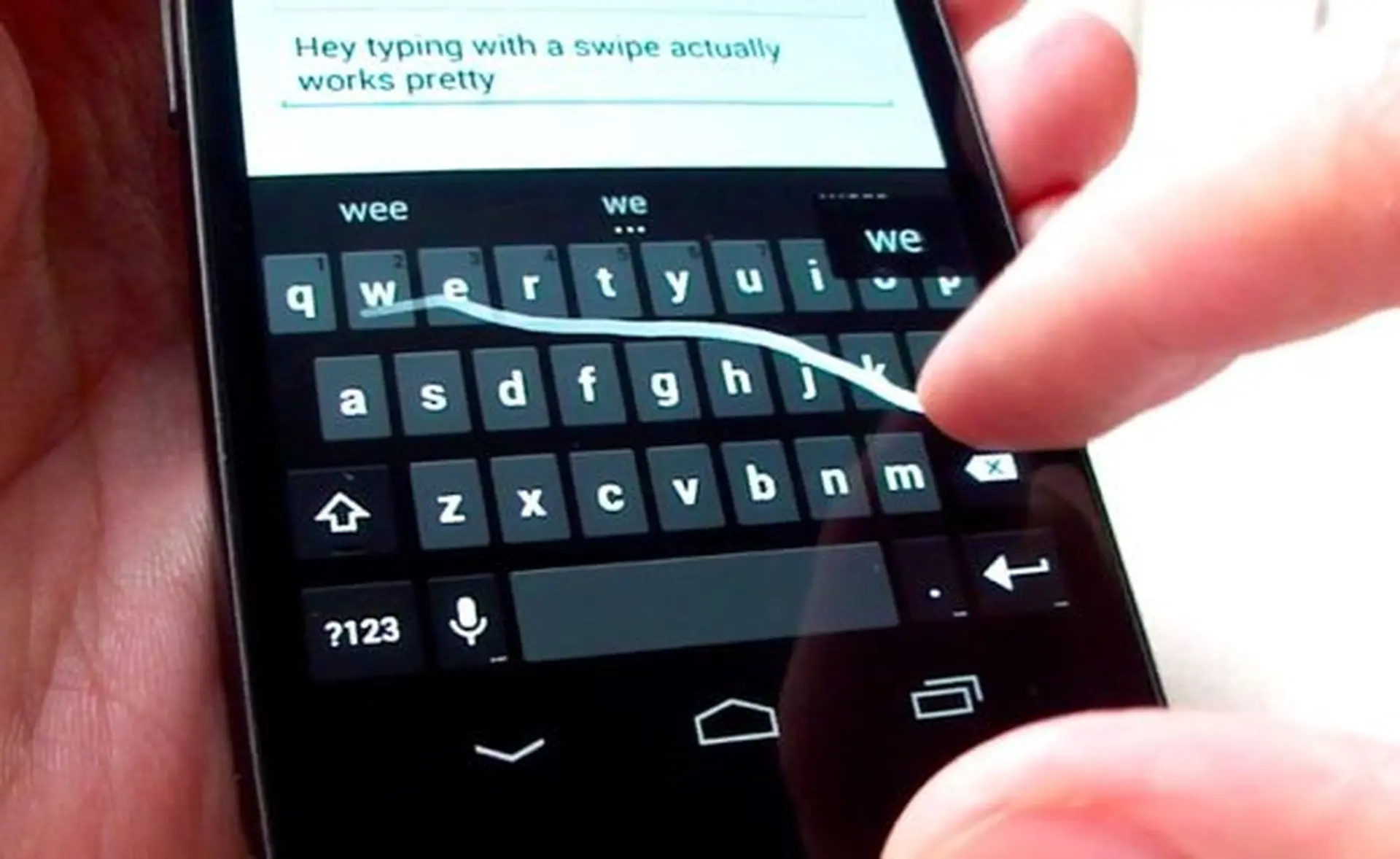
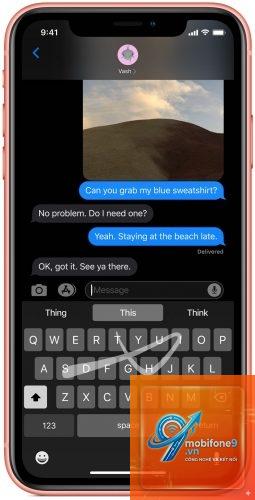
Bàn phím swipe trên iPhone là một tính năng gõ văn bản bằng cách vuốt ngón tay qua các chữ cái thay vì chạm từng phím riêng lẻ. Tính năng này được Apple giới thiệu từ iOS 13 và đã trở thành công cụ đắc lực cho hàng triệu người dùng muốn tăng tốc độ soạn thảo. Bài viết này sẽ hướng dẫn chi tiết cách sử dụng bàn phím swipe iPhone từ cơ bản đến nâng cao, giúp bạn tận dụng tối đa tiện ích này.
Bàn phím swipe, còn gọi là QuickPath, cho phép người dùng nhập văn bản bằng cách trượt ngón tay liên tục trên các phím chữ mà không cần nhấc tay lên. Hệ thống sẽ tự động nhận diện chuỗi ký tự dựa trên đường đi của ngón tay và đề xuất từ phù hợp. Tính năng này được tích hợp sẵn trong bàn phím mặc định của iPhone, không cần cài thêm ứng dụng nào.
Điều kiện để sử dụng bàn phím swipe trên iPhone
Để sử dụng bàn phím swipe, iPhone của bạn cần đáp ứng các điều kiện sau:
Chạy hệ điều hành iOS 13 trở lên
Bàn phím tiếng Anh hoặc một số ngôn ngữ hỗ trợ (tiếng Việt chưa được hỗ trợ chính thức)
Tính năng QuickPath được bật trong cài đặt
Cách bật bàn phím swipe trên iPhone
Việc kích hoạt bàn phím swipe rất đơn giản. Thực hiện theo các bước sau:
Mở ứng dụng Cài đặt (Settings) trên iPhone
Chọn mục Cài đặt chung (General)
Nhấn vào Bàn phím (Keyboard)
Trong danh sách, bật công tắc cho tùy chọn “Vuốt để gõ” (Slide to Type)
Nếu muốn xóa từ bằng cách vuốt, bật thêm “Xóa bằng cách vuốt” (Delete Slide)
Sau khi bật,
Hiện tại, bàn phím swipe mặc định của iPhone không hỗ trợ tiếng Việt có dấu. Bạn chỉ có thể swipe để gõ tiếng Việt không dấu hoặc tiếng Anh. Để gõ tiếng Việt có dấu, bạn cần sử dụng bàn phím gõ chạm thông thường hoặc cài ứng dụng bàn phím bên thứ ba.
Làm sao để tắt bàn phím swipe trên iPhone?
Vào Cài đặt > Cài đặt chung > Bàn phím, sau đó tắt công tắc “Vuốt để gõ”. Bạn cũng có thể tắt riêng cho từng ngôn ngữ nếu muốn.
Tại sao bàn phím swipe iPhone không hoạt động?
Có thể do bạn chưa bật tính năng này trong cài đặt, hoặc đang sử dụng bàn phím ngôn ngữ không hỗ trợ. Hãy kiểm tra lại mục “Vuốt để gõ” và đảm bảo bạn đang dùng bàn phím tiếng Anh.
Bàn phím swipe có thể gõ được số và ký tự đặc biệt không?
Không, bàn phím swipe chỉ hỗ trợ gõ chữ cái. Để nhập số hoặc ký tự đặc biệt, bạn cần chuyển sang chế độ gõ chạm bằng cách nhấn phím 123.
Có thể sử dụng swipe trên iPad không?
Có, tính năng swipe cũng có sẵn trên iPad chạy iPadOS 13 trở lên. Cách bật và sử dụng tương tự như trên iPhone.
Làm thế nào để cải thiện độ chính xác của bàn phím swipe?
Bạn nên vuốt với tốc độ vừa phải, đảm bảo ngón tay đi qua đúng các chữ cái. Thường xuyên sử dụng sẽ giúp hệ thống học thói quen gõ của bạn và cải thiện độ chính xác theo thời gian.
Kết luận
Cách sử dụng bàn phím swipe iPhone không hề phức tạp nhưng mang lại hiệu quả vượt trội nếu bạn biết áp dụng đúng cách. Tính năng này giúp tăng tốc độ gõ, giảm mỏi tay và thuận tiện khi sử dụng một tay. Tuy nhiên, cần lưu ý rằng swipe chưa hỗ trợ tiếng Việt có dấu và có độ chính xác thấp hơn với từ hiếm. Hãy kết hợp linh hoạt giữa swipe và gõ chạm để đạt hiệu suất tối ưu trong từng tình huống. Thực hành thường xuyên sẽ giúp bạn làm chủ công cụ này và biến nó thành thói quen gõ phím hàng ngày.
Tôi là Như Ý, người đam mê công nghệ và hiện đang hoạt động trong lĩnh vực biên tập nội dung số. Trải qua hơn 5 năm làm việc, tôi đã tích lũy nhiều kinh nghiệm trong việc xây dựng nội dung về smartphone, thiết bị Apple, phần mềm, ứng dụng và các thủ thuật công nghệ hữu ích. Tôi luôn cố gắng cập nhật những thông tin mới nhất để mang đến cho người đọc các bài viết chất lượng, dễ hiểu và phù hợp với nhu cầu thực tế.