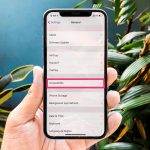
Accessibility iPhone là bộ tính năng hỗ trợ tiếp cận được Apple tích hợp sẵn trên hệ điều hành iOS, giúp người dùng có nhu cầu đặc biệt hoặc bất kỳ ai muốn tối ưu hóa trải nghiệm sử dụng thiết bị. Việc nắm vững cách sử dụng accessibility iPhone không chỉ hỗ trợ người khiếm thị, khiếm thính hay người gặp khó khăn về vận động mà còn mang lại lợi ích cho tất cả người dùng trong các tình huống hàng ngày. Bài viết này sẽ hướng dẫn chi tiết cách khai thác tối đa các tính năng accessibility trên iPhone.
Accessibility iPhone là gì và tại sao cần sử dụng?
Accessibility iPhone là tập hợp các công cụ và tùy chỉnh được thiết kế để giúp người dùng tương tác với thiết bị một cách linh hoạt hơn. Apple đã phát triển những tính năng này dựa trên nguyên tắc thiết kế toàn diện, đảm bảo mọi người đều có thể sử dụng iPhone một cách hiệu quả. Các tính năng này bao gồm hỗ trợ thị giác, thính giác, vận động và học tập.
Việc hiểu rõ cách sử dụng accessibility iPhone giúp người dùng tiết kiệm thời gian, giảm mỏi mắt, tăng năng suất làm việc và cải thiện chất lượng cuộc sống. Theo thống kê từ Apple, hơn 1 tỷ người trên thế giới sống với các dạng khuyết tật khác nhau, và các tính năng accessibility đã thay đổi cách họ tương tác với công nghệ.
Cách truy cập và thiết lập Accessibility iPhone
Để bắt đầu cách sử dụng accessibility iPhone, người dùng cần vào ứng dụng Cài đặt (Settings) trên thiết bị. Tại đây, chọn mục Trợ năng (Accessibility) để khám phá toàn bộ các tùy chọn. Giao diện được sắp xếp theo bốn nhóm chính: Thị giác, Thính giác, Vận động và Chung.
Bước 1: Mở Cài đặt và chọn Trợ năng
Trên màn hình chính, nhấn vào biểu tượng Cài đặt. Cuộn xuống và chọn mục Trợ năng. Đây là trung tâm điều khiển cho tất cả các tính năng hỗ trợ trên iPhone. Người dùng có thể bật hoặc tắt từng tính năng riêng lẻ tùy theo nhu cầu.
Bước 2: Tùy chỉnh theo nhu cầu cá nhân
Mỗi tính năng trong Trợ năng đều có hướng dẫn chi tiết và tùy chọn cấu hình riêng. Apple thiết kế các tính năng này để hoạt động độc lập hoặc kết hợp với nhau, mang lại trải nghiệm linh hoạt nhất cho người dùng.
Các tính năng Accessibility iPhone hỗ trợ thị giác
Nhóm tính năng hỗ trợ thị giác là một trong những phần quan trọng nhất khi tìm hiểu cách sử dụng accessibility iPhone. Các công cụ này giúp người khiếm thị hoặc người có thị lực kém sử dụng iPhone dễ dàng hơn.
VoiceOver: Trình đọc màn hình thông minh
VoiceOver là trình đọc màn hình dựa trên cử chỉ, cho phép người dùng điều khiển iPhone mà không cần nhìn vào màn hình. Khi bật VoiceOver, iPhone sẽ mô tả mọi thứ trên màn hình bằng giọng nói. Người dùng chạm vào một mục để nghe mô tả, sau đó chạm hai lần để kích hoạt mục đó.
Để bật VoiceOver, vào Cài đặt > Trợ năng > VoiceOver. Người dùng có thể điều chỉnh tốc độ đọc, giọng đọc và ngôn ngữ. VoiceOver hỗ trợ hơn 30 ngôn ngữ và có thể đọc nội dung từ ứng dụng, trang web và tài liệu.
Zoom: Phóng to màn hình
Tính năng Zoom cho phép phóng to toàn bộ màn hình hoặc một phần cụ thể. Người dùng có thể chọn chế độ phóng to toàn màn hình hoặc phóng to theo vùng. Để kích hoạt, vào Cài đặt > Trợ năng > Zoom. Sau khi bật, chạm ba ngón tay hai lần để phóng to, kéo ba ngón tay để di chuyển vùng phóng to.
Kính lúp: Biến iPhone thành kính lúp kỹ thuật số
Kính lúp sử dụng camera của iPhone để phóng to vật thể xung quanh. Tính năng này đặc biệt hữu ích khi đọc chữ nhỏ trên sách báo, hóa đơn hoặc nhãn sản phẩm. Để bật, vào Cài đặt > Trợ năng > Kính lúp. Người dùng có thể nhấn nút bên ba lần để kích hoạt nhanh.
Đảo ngược màu sắc và bộ lọc màu
Đảo ngược màu sắc giúp tăng độ tương phản cho người nhạy cảm với ánh sáng. Có hai chế độ: Đảo ngược thông minh (chỉ đảo ngược giao diện, không ảnh hưởng đến hình ảnh) và Đảo ngược cổ điển (đảo ngược toàn bộ). Bộ lọc màu hỗ trợ người mù màu phân biệt màu sắc dễ dàng hơn.
Các tính năng Accessibility iPhone hỗ trợ thính giác
Nhóm tính năng này giúp người khiếm thính hoặc người gặp khó khăn về thính giác tương tác tốt hơn với iPhone. Cách sử dụng accessibility iPhone trong lĩnh vực này bao gồm nhiều công cụ hữu ích.
Âm thanh nền và khả năng tương thích máy trợ thính
iPhone hỗ trợ kết nối trực tiếp với máy trợ thính qua Bluetooth. Vào Cài đặt > Trợ năng > Máy trợ thính để ghép nối. Tính năng Âm thanh nền phát ra âm thanh như tiếng mưa, tiếng suối chảy hoặc tiếng ồn trắng để giúp người dùng tập trung hoặc thư giãn.
Chế độ Rung và đèn LED cho cuộc gọi
Đối với người khiếm thính, iPhone có thể rung theo nhịp điệu của âm thanh hoặc nhấp nháy đèn LED khi có cuộc gọi đến. Vào Cài đặt > Trợ năng > Âm thanh > Đèn LED cho cảnh báo để kích hoạt. Người dùng cũng có thể tùy chỉnh cường độ rung cho từng loại thông báo.
Phụ đề chi tiết và chú thích
Tính năng Phụ đề chi tiết hiển thị văn bản cho mọi âm thanh phát ra từ iPhone, bao gồm cả nhạc và video. Vào Cài đặt > Trợ năng > Phụ đề & Chú thích để bật. Người dùng có thể tùy chỉnh kiểu chữ, kích thước và màu sắc của phụ đề.
Các tính năng Accessibility iPhone hỗ trợ vận động
Nhóm tính năng này dành cho người gặp khó khăn về vận động, giúp họ điều khiển iPhone bằng các phương thức thay thế. Cách sử dụng accessibility iPhone trong lĩnh vực này rất đa dạng.
Touch Accommodations: Tùy chỉnh cảm ứng
Touch Accommodations cho phép điều chỉnh cách màn hình cảm ứng phản hồi. Người dùng có thể cài đặt thời gian giữ ngón tay, bỏ qua các chạm lặp lại hoặc chỉ phản hồi với chạm ở một vị trí cụ thể. Vào Cài đặt > Trợ năng > Cảm ứng > Touch Accommodations.
Điều khiển bằng giọng nói
Điều khiển bằng giọng nói cho phép người dùng ra lệnh bằng giọng nói để thực hiện các thao tác trên iPhone. Tính năng này hoạt động hoàn toàn ngoại tuyến và không cần kết nối internet. Người dùng có thể nói các lệnh như Mở ứng dụng, Quay lại, Cuộn xuống để điều khiển thiết bị.
Switch Control: Điều khiển bằng công tắc
Switch Control cho phép người dùng điều khiển iPhone bằng một hoặc nhiều công tắc bên ngoài. Các công tắc này có thể là nút vật lý, cảm biến chuyển động hoặc thậm chí là âm thanh. Tính năng này đặc biệt hữu ích cho người bị hạn chế vận động nghiêm trọng.
AssistiveTouch: Nút ảo thay thế
AssistiveTouch tạo ra một nút ảo trên màn hình, cho phép người dùng thực hiện các thao tác như chụp ảnh màn hình, điều chỉnh âm lượng hoặc khóa màn hình mà không cần sử dụng nút vật lý. Vào Cài đặt > Trợ năng > Cảm ứng > AssistiveTouch để bật. Người dùng có thể tùy chỉnh menu với các chức năng thường dùng.
Bảng so sánh các tính năng Accessibility iPhone phổ biến
Tính năng
Nhóm hỗ trợ
Cách kích hoạt
Đối tượng phù hợp
VoiceOver
Thị giác
Cài đặt > Trợ năng > VoiceOver
Người khiếm thị
Zoom
Thị giác
Cài đặt > Trợ năng > Zoom
Người thị lực kém
Kính lúp
Thị giác
Cài đặt > Trợ năng > Kính lúp
Mọi người dùng
Điều khiển bằng giọng nói
Vận động
Cài đặt > Trợ năng > Điều khiển bằng giọng nói
Người hạn chế vận động
AssistiveTouch
Vận động
Cài đặt > Trợ năng > Cảm ứng > AssistiveTouch
Người gặp khó khăn với nút vật lý
Phụ đề chi tiết
Thính giác
Cài đặt > Trợ năng > Phụ đề & Chú thích
Người khiếm thính
Lợi ích và hạn chế khi sử dụng Accessibility iPhone
Lợi ích nổi bật
Cách sử dụng accessibility iPhone mang lại nhiều lợi ích thiết thực. Người dùng có thể tùy chỉnh thiết bị phù hợp với nhu cầu cá nhân, từ đó tăng hiệu suất làm việc và cải thiện chất lượng cuộc sống. Các tính năng như VoiceOver và Điều khiển bằng giọng nói giúp người khuyết tật tiếp cận công nghệ một cách bình đẳng.
Ngoài ra, nhiều tính năng accessibility còn hữu ích cho người dùng thông thường. Ví dụ, Kính lúp giúp đọc chữ nhỏ trong siêu thị, Zoom hỗ trợ xem ảnh chi tiết, và Âm thanh nền giúp tập trung khi làm việc. Apple liên tục cập nhật các tính năng mới qua các bản cập nhật iOS, đảm bảo người dùng luôn có trải nghiệm tốt nhất.
Hạn chế cần lưu ý
Một số tính năng accessibility có thể làm giảm hiệu suất pin hoặc ảnh hưởng đến tốc độ xử lý của thiết bị. VoiceOver và Điều khiển bằng giọng nói yêu cầu xử lý liên tục, có thể tiêu tốn nhiều năng lượng hơn. Người dùng cần cân nhắc bật tắt các tính năng không cần thiết để tiết kiệm pin.
Việc làm quen với các tính năng mới cũng đòi hỏi thời gian và kiên nhẫn. VoiceOver có cách điều khiển hoàn toàn khác so với thao tác thông thường, người mới bắt đầu có thể gặp khó khăn trong vài ngày đầu. Apple cung cấp hướng dẫn chi tiết và các khóa học trực tuyến để hỗ trợ người dùng.
Ứng dụng thực tế của Accessibility iPhone trong đời sống
Cách sử dụng accessibility iPhone không chỉ giới hạn trong phạm vi hỗ trợ khuyết tật mà còn được ứng dụng rộng rãi trong nhiều tình huống hàng ngày.
Học tập và làm việc
Sinh viên có thể sử dụng VoiceOver để nghe tài liệu học tập trong khi di chuyển. Người làm việc văn phòng dùng Zoom để xem chi tiết bảng tính hoặc biểu đồ phức tạp. Tính năng Đọc màn hình giúp đọc to nội dung trang web, email hoặc sách điện tử, hỗ trợ người bị mỏi mắt sau nhiều giờ làm việc.
Giải trí và thư giãn
Khi xem phim, tính năng Phụ đề chi tiết giúp người dùng không bỏ lỡ bất kỳ lời thoại nào, đặc biệt hữu ích trong môi trường ồn ào. Âm thanh nền với tiếng mưa hoặc tiếng suối chảy giúp thư giãn và dễ ngủ hơn. Kính lúp hỗ trợ đọc thực đơn trong nhà hàng thiếu ánh sáng.
An toàn và khẩn cấp
Tính năng SOS khẩn cấp có thể được kích hoạt bằng cách nhấn nút bên năm lần liên tiếp. Người dùng có thể cài đặt danh bạ khẩn cấp và thông tin y tế trong ứng dụng Sức khỏe. Điều khiển bằng giọng nói cho phép gọi điện hoặc nhắn tin mà không cần chạm vào màn hình, rất hữu ích khi đang lái xe hoặc trong tình huống nguy hiểm.
Sai lầm thường gặp khi sử dụng Accessibility iPhone và cách tránh
Nhiều người dùng mắc phải những sai lầm phổ biến khi tìm hiểu cách sử dụng accessibility iPhone.
Bật quá nhiều tính năng cùng lúc
Một số người dùng bật tất cả các tính năng accessibility cùng lúc, dẫn đến xung đột và giảm hiệu suất. Cách khắc phục là chỉ bật những tính năng thực sự cần thiết. Ví dụ, nếu chỉ cần phóng to màn hình, không nên bật VoiceOver vì hai tính năng này có thể gây nhiễu.
Không tùy chỉnh cài đặt mặc định
Các tính năng accessibility thường có cài đặt mặc định không phù hợp với mọi người dùng. VoiceOver mặc định có tốc độ đọc chậm, Zoom có mức phóng to cố định. Người dùng nên dành thời gian điều chỉnh các thông số như tốc độ, độ nhạy và kích thước để phù hợp với nhu cầu cá nhân.
Quên phím tắt truy cập nhanh
iPhone cho phép thiết lập phím tắt để kích hoạt nhanh các tính năng accessibility bằng cách nhấn nút bên ba lần. Nhiều người dùng không biết đến tính năng này và phải vào Cài đặt mỗi lần muốn bật tắt. Vào Cài đặt > Trợ năng > Phím tắt trợ năng để chọn các tính năng muốn kích hoạt nhanh.
Lưu ý quan trọng khi sử dụng Accessibility iPhone
Khi áp dụng cách sử dụng accessibility iPhone, người dùng cần ghi nhớ một số điểm quan trọng để đảm bảo trải nghiệm tốt nhất.
Đầu tiên, luôn cập nhật iOS lên phiên bản mới nhất để nhận được các tính năng accessibility mới và cải thiện hiệu suất. Apple thường xuyên bổ sung các công cụ hỗ trợ mới trong các bản cập nhật lớn.
Thứ hai, sao lưu dữ liệu thường xuyên trước khi thay đổi cài đặt accessibility. Một số tính năng có thể thay đổi cách hoạt động của thiết bị, và việc có bản sao lưu giúp khôi phục nếu gặp sự cố.
Thứ ba, tận dụng các tài nguyên hỗ trợ từ Apple. Trang web hỗ trợ của Apple có hướng dẫn chi tiết bằng video và văn bản cho từng tính năng. Người dùng cũng có thể liên hệ với bộ phận hỗ trợ khách hàng của Apple để được tư vấn trực tiếp.
Câu hỏi thường gặp về cách sử dụng Accessibility iPhone
Làm thế nào để bật VoiceOver trên iPhone?
Vào Cài đặt > Trợ năng > VoiceOver, sau đó bật công tắc. Người dùng cũng có thể yêu cầu Siri bật VoiceOver bằng cách nói Bật VoiceOver. Sau khi bật, màn hình sẽ thay đổi cách tương tác, người dùng chạm một lần để nghe mô tả và chạm hai lần để kích hoạt.
Có thể sử dụng nhiều tính năng accessibility cùng lúc không?
Có thể, nhưng cần cẩn thận vì một số tính năng có thể xung đột. Ví dụ, VoiceOver và Zoom có thể hoạt động cùng nhau, nhưng người dùng cần học cách điều khiển kết hợp. Apple khuyến nghị chỉ bật các tính năng thực sự cần thiết để tránh làm phức tạp thao tác.
Tính năng accessibility có ảnh hưởng đến pin không?
Có, một số tính năng như VoiceOver và Điều khiển bằng giọng nói tiêu tốn nhiều pin hơn do phải xử lý liên tục. Người dùng nên tắt các tính năng không sử dụng để tiết kiệm pin. Tính năng Zoom và Kính lúp ít ảnh hưởng đến pin hơn.
Làm thế nào để tắt nhanh các tính năng accessibility?
Nhấn nút bên ba lần liên tiếp để mở menu Phím tắt trợ năng. Tại đây, người dùng có thể tắt các tính năng đã chọn. Nếu chỉ có một tính năng được chọn trong phím tắt, nhấn nút bên ba lần sẽ bật hoặc tắt tính năng đó ngay lập tức.
Accessibility iPhone có hỗ trợ tiếng Việt không?
Có, hầu hết các tính năng accessibility đều hỗ trợ tiếng Việt. VoiceOver có giọng đọc tiếng Việt, Điều khiển bằng giọng nói nhận diện lệnh tiếng Việt, và Phụ đề chi tiết hiển thị văn bản tiếng Việt. Người dùng cần đảm bảo đã cài đặt ngôn ngữ tiếng Việt trong Cài đặt > Cài đặt chung > Ngôn ngữ & Vùng.
Kết luận
Cách sử dụng accessibility iPhone là một kỹ năng quan trọng giúp mọi người dùng tận dụng tối đa khả năng của thiết bị. Từ VoiceOver hỗ trợ người khiếm thị đến Điều khiển bằng giọng nói giúp người hạn chế vận động, các tính năng này mở ra cánh cửa công nghệ cho hàng triệu người trên thế giới.
Việc nắm vững các tính năng accessibility không chỉ giúp người khuyết tật hòa nhập tốt hơn mà còn mang lại lợi ích cho tất cả người dùng trong cuộc sống hàng ngày. Apple cam kết tiếp tục phát triển các công cụ hỗ trợ mới, đảm bảo mọi người đều có thể sử dụng iPhone một cách dễ dàng và hiệu quả.
Hãy dành thời gian khám phá các tính năng trong mục Trợ năng trên iPhone của bạn. Bắt đầu với những tính năng cơ bản như Zoom, Kính lúp hoặc AssistiveTouch, sau đó dần dần tìm hiểu các công cụ nâng cao hơn. Với sự kiên nhẫn và thực hành, bạn sẽ nhanh chóng làm chủ cách sử dụng accessibility iPhone và tận hưởng trải nghiệm công nghệ toàn diện hơn.
Tôi là Như Ý, người đam mê công nghệ và hiện đang hoạt động trong lĩnh vực biên tập nội dung số. Trải qua hơn 5 năm làm việc, tôi đã tích lũy nhiều kinh nghiệm trong việc xây dựng nội dung về smartphone, thiết bị Apple, phần mềm, ứng dụng và các thủ thuật công nghệ hữu ích. Tôi luôn cố gắng cập nhật những thông tin mới nhất để mang đến cho người đọc các bài viết chất lượng, dễ hiểu và phù hợp với nhu cầu thực tế.