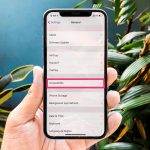
Apple accessibility settings là bộ công cụ tích hợp sâu trong hệ điều hành iOS, iPadOS, macOS và watchOS, giúp người dùng có nhu cầu đặc biệt hoặc khuyết tật tương tác dễ dàng với thiết bị. Từ điều khiển bằng giọng nói, phóng đại màn hình, đến hỗ trợ đọc màn hình VoiceOver, những cài đặt này biến iPhone, iPad, Mac thành công cụ thực sự dành cho tất cả mọi người. Bài viết này phân tích chi tiết từng nhóm tính năng, cách kích hoạt và ứng dụng thực tế.
Apple thiết kế các tính năng trợ năng dựa trên nguyên tắc thiết kế toàn diện, giúp bất kỳ ai – dù bị khiếm thị, khiếm thính, hạn chế vận động hay khó khăn về nhận thức – đều có thể sử dụng thiết bị một cách độc lập. Các cài đặt này không chỉ dành cho người khuyết tật mà còn hữu ích cho người dùng thông thường trong nhiều tình huống hàng ngày.
Phân loại các nhóm tính năng Apple Accessibility Settings
1. Nhóm hỗ trợ thị giác (Vision)
Các tính năng dành cho người khiếm thị hoặc giảm thị lực bao gồm:
VoiceOver: Đọc mọi thứ trên màn hình bằng cử chỉ chạm và vuốt. Người dùng có thể nghe mô tả từng phần tử và thao tác bằng gesture đặc biệt.
Phóng đại (Zoom): Phóng to toàn bộ màn hình hoặc một vùng cụ thể, hỗ trợ lọc màu và điều chỉnh độ sáng.
Chữ to và chữ đậm: Tăng kích thước chữ, làm đậm văn bản trên toàn hệ thống.
Đảo màu thông minh: Đảo ngược màu sắc giúp người mù màu hoặc nhạy cảm với ánh sáng dễ đọc hơn.
Giảm chuyển động: Tắt các hiệu ứng chuyển cảnh, giúp giảm say màn hình hoặc khó chịu.
Nội dung màn hình được đọc to (Speak Screen): Vuốt hai ngón tay từ trên xuống để đọc toàn bộ nội dung trang.
2. Nhóm hỗ trợ thể chất và vận động (Physical & Motor)
Những cài đặt này hỗ trợ người bị hạn chế khả năng thao tác chạm hoặc di chuyển:
Điều khiển bằng công tắc (Switch Control): Dùng một hoặc nhiều công tắc bên ngoài để thực hiện các thao tác phức tạp như nhấn, vuốt, cuộn.
Điều khiển bằng giọng nói (Voice Control): Điều khiển toàn bộ thiết bị bằng giọng nói sau khi thiết lập tập lệnh tùy chỉnh.
Chạm trợ giúp (AssistiveTouch): Hiển thị nút ảo để thực hiện các gesture khó như chụm, xoay, nhấn nhiều ngón.
Nhấn nút bên để gọi Siri: Tùy chỉnh hành động khi nhấn nút nguồn hoặc nút Home.
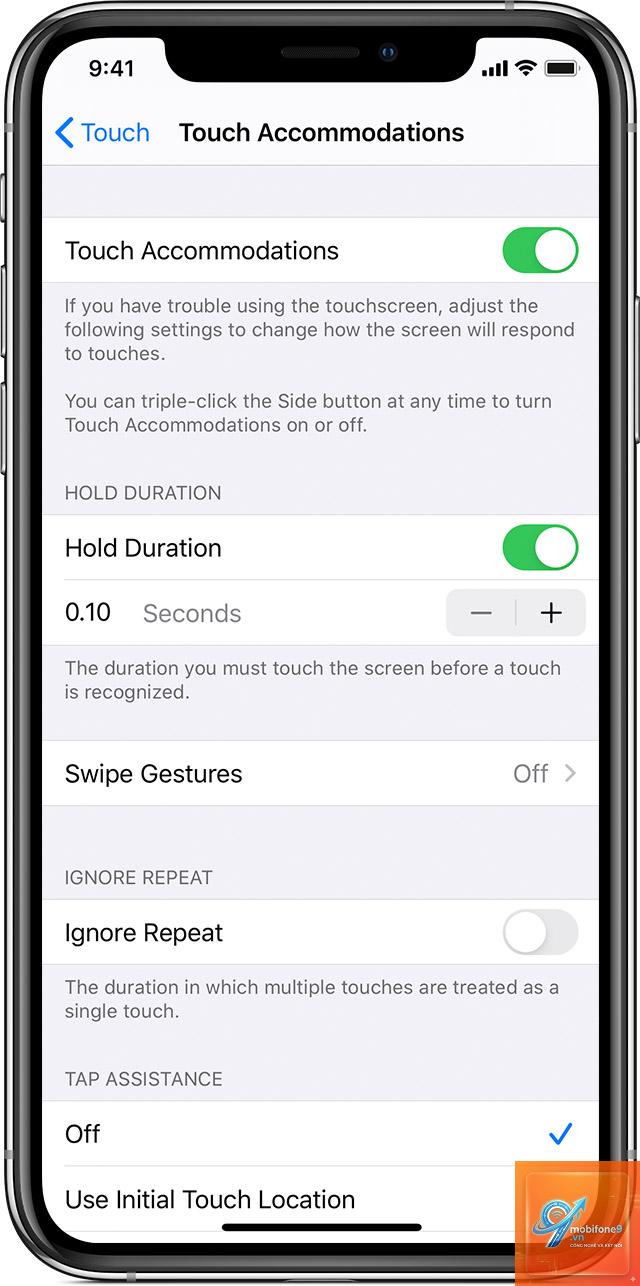
Phản hồi xúc giác (Haptic Touch): Điều chỉnh thời gian nhấn giữ và cường độ rung.
Chế độ tiếp cận hướng dẫn (Guided Access): Giới hạn thiết bị chỉ chạy một ứng dụng, vô hiệu hóa các vùng cảm ứng – rất hữu ích cho trẻ tự kỷ hoặc người mất tập trung.
3. Nhóm hỗ trợ thính giác (Hearing)
Dành cho người khiếm thính hoặc khó nghe:
Đèn LED nhấp nháy cho cảnh báo: Flash đèn khi có cuộc gọi, tin nhắn hoặc báo thức.
Âm thanh đơn âm (Mono Audio): Phát cả hai kênh âm thanh qua một tai nghe, tránh mất tín hiệu một bên.
Cân bằng âm thanh: Điều chỉnh âm lượng giữa tai trái và phải.
Chế độ tương thích máy trợ thính (Hearing Aid Compatibility): Tương thích với các thiết bị trợ thính Made for iPhone (MFi).
Phụ đề chi tiết (Closed Captions + SDH): Hiển thị phụ đề cho nội dung đa phương tiện.
Phát hiện âm thanh (Sound Recognition): Nhận biết các âm thanh quan trọng như chuông cửa, còi báo cháy, khóc trẻ em và gửi cảnh báo.
4. Nhóm hỗ trợ nhận thức và học tập (Cognitive & Learning)
Giúp người dùng gặp khó khăn trong việc đọc hiểu, ghi nhớ hoặc tập trung:
Siri – trợ lý thông minh: Thực hiện tác vụ bằng giọng nói, nhắc nhở, tra cứu nhanh.
Chế độ đọc (Safari Reader): Hiển thị bài viết dưới dạng sạch sẽ, không quảng cáo.
Từ điển và tra nghĩa: Dùng Look Up để tra nghĩa từ, bách khoa toàn thư ngay trong ứng dụng.
Hỗ trợ dự đoán văn bản (Predictive Text): Giúp người dùng hạn chế gõ sai hoặc nhanh chóng hoàn thành câu.
Chế độ không làm phiền (Focus Modes): Lọc thông báo, chỉ hiển thị ứng dụng cần thiết.
Lợi ích của Apple Accessibility Settings
Đối tượng sử dụng
Lợi ích cụ thể
Người khiếm thị
VoiceOver cho phép sử dụng mọi ứng dụng mà không cần nhìn màn hình. Zoom và đảo màu giúp đọc chữ nhỏ dễ dàng hơn.
Người khiếm thính
Nhận cảnh báo bằng đèn flash, kết nối máy trợ thính, nhận diện âm thanh nguy hiểm.
Người khuyết tật vận động
Điều khiển thiết bị bằng giọng nói, công tắc hoặc AssistiveTouch thay vì vuốt chạm.
Người cao tuổi
Chữ to, giảm chuyển động, Guided Access giúp giảm nhầm lẫn khi thao tác.
Trẻ tự kỷ, ADHD
Focus Mode, Guided Access, giảm kích thích thị giác giúp tập trung tốt hơn.
Người dùng thông thường
AssistiveTouch tiện lợi khi màn hình hỏng, Voice Control khi tay bận, Zoom khi xem ảnh chi tiết.
Hướng dẫn kích hoạt và tùy chỉnh Apple Accessibility Settings
Trên iPhone và iPad
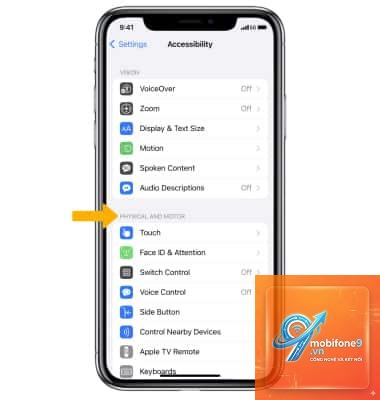
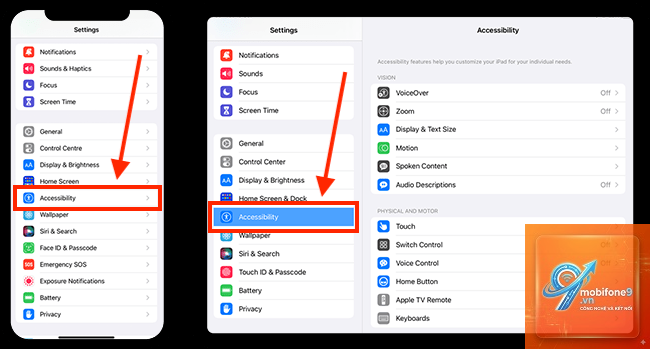
Mở Cài đặt (Settings) > Trợ năng (Accessibility). Tại đây bạn sẽ thấy các danh mục: Thị giác, Thể chất và Vận động, Thính giác, Chung. Mỗi mục đều có nút bật/tắt và hướng dẫn chi tiết.
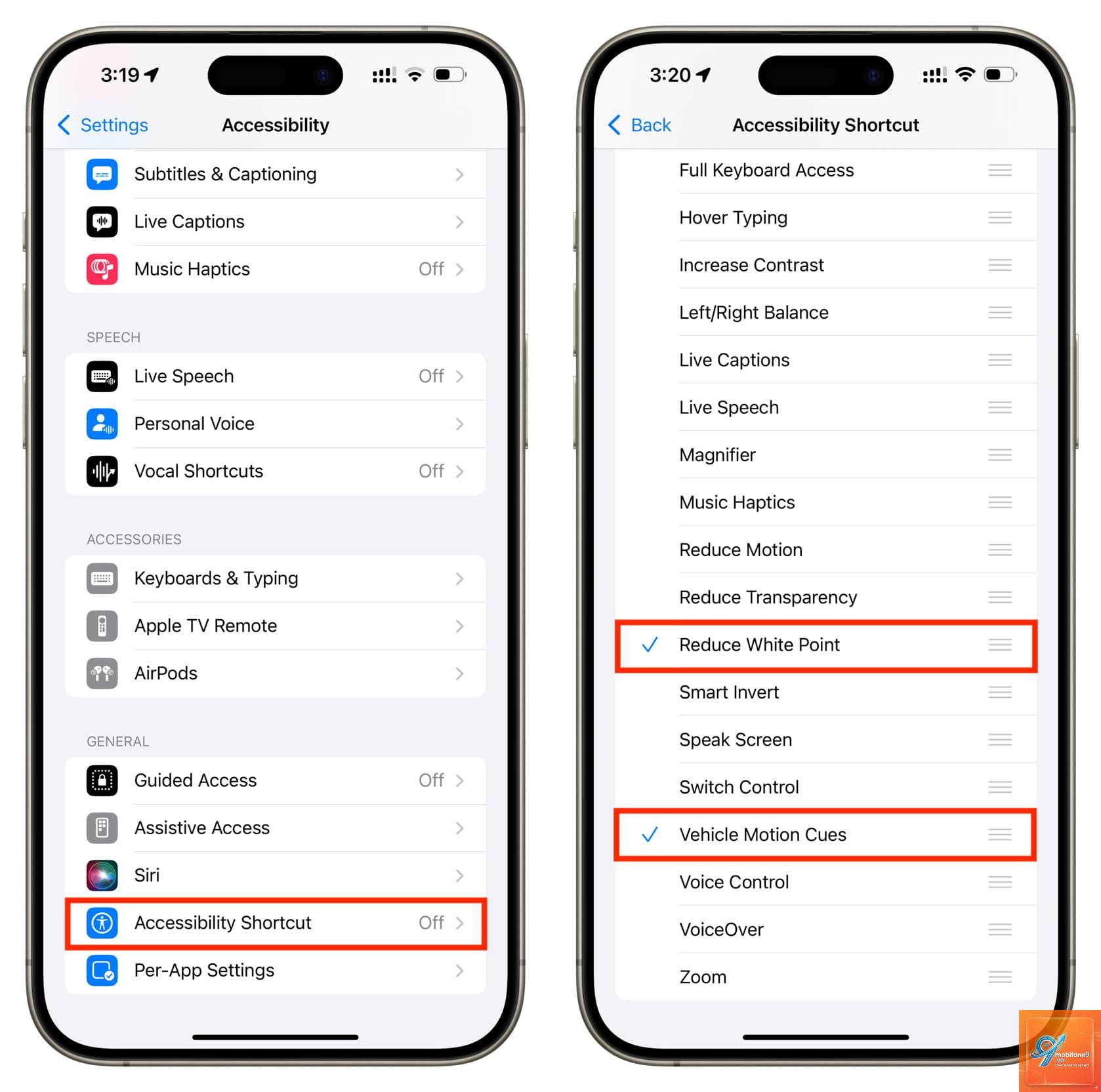
Trên iPhone/iPad: Vào Cài đặt > Trợ năng > Phím tắt trợ năng (Accessibility Shortcut). Chọn các tính năng muốn kích hoạt khi nhấn ba lần nút bên. Trên Mac: Cài đặt > Trợ năng > Phím tắt > Tích chọn tính năng muốn dùng tổ hợp phím.
Apple Accessibility Settings có làm chậm máy không?
Hầu hết tính năng đều được tối ưu hóa và không ảnh hưởng đáng kể đến hiệu năng. Chỉ khi bật VoiceOver hoặc Zoom cộng với nhiều tác vụ nền, máy có thể hơi chậm một chút. Nên tắt khi không dùng để tiết kiệm pin.
Tôi có thể tùy chỉnh giọng nói của VoiceOver không?
Có. Vào Cài đặt > Trợ năng > VoiceOver > Lời nói (Speech).
AssistiveTouch cần được cấu hình đúng. Vào mục AssistiveTouch, chọn Tùy chỉnh menu trên cùng (Customize Top Level Menu) để thêm các cử chỉ như Chụm, Xoay. Điều chỉnh thời gian nhấn và kích thước nút ảo.
Apple Accessibility Settings có hỗ trợ người mù màu không?
Có. Vào Cài đặt > Trợ năng > Hiển thị & Kích thước chữ > Bộ lọc màu. Chọn dạng mù màu phù hợp (Deuteranopia, Protanopia, Tritanopia). Bạn cũng có thể bật đảo màu thông minh để tăng độ tương phản.
Lưu ý quan trọng khi sử dụng Apple Accessibility Settings
Không nên vội vàng thử tất cả tính năng cùng lúc. Mỗi tính năng đều có hướng dẫn chi tiết, hãy đọc kỹ. Nếu bạn là người chăm sóc hoặc giáo viên, hãy test trước trên thiết bị riêng trước khi áp dụng cho người dùng chính. Luôn cập nhật iOS lên phiên bản mới nhất vì Apple thường xuyên bổ sung và cải tiến các tính năng trợ năng. Một số tính năng yêu cầu phần cứng nhất định, như Face ID hỗ trợ Attention Aware để không tắt màn hình khi người dùng đang nhìn vào máy.
Kết luận
Apple accessibility settings không chỉ là công cụ hỗ trợ mà còn là minh chứng cho cam kết “công nghệ cho tất cả mọi người” của Apple. Từ VoiceOver dành cho người khiếm thị đến Sound Recognition dành cho người điếc, từ Switch Control dành cho người khuyết tật vận động đến Guided Access dành cho trẻ có nhu cầu đặc biệt – mỗi tính năng đều được thiết kế tỉ mỉ. Người dùng nên dành thời gian khám phá các cài đặt này, bởi chúng có thể thay đổi cách bạn tương tác với thế giới số. Hãy vào Cài đặt > Trợ năng ngay hôm nay và trải nghiệm sự khác biệt.
Tôi là Như Ý, người đam mê công nghệ và hiện đang hoạt động trong lĩnh vực biên tập nội dung số. Trải qua hơn 5 năm làm việc, tôi đã tích lũy nhiều kinh nghiệm trong việc xây dựng nội dung về smartphone, thiết bị Apple, phần mềm, ứng dụng và các thủ thuật công nghệ hữu ích. Tôi luôn cố gắng cập nhật những thông tin mới nhất để mang đến cho người đọc các bài viết chất lượng, dễ hiểu và phù hợp với nhu cầu thực tế.