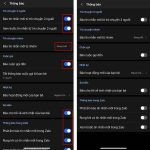
Việc sao lưu dữ liệu Zalo trên iPhone là một trong những thao tác quan trọng giúp bạn bảo vệ toàn bộ tin nhắn, hình ảnh, file tài liệu và danh bạ khỏi nguy cơ mất mát khi đổi máy, cập nhật iOS hay gặp sự cố kỹ thuật. Nhiều người dùng iPhone thường chủ quan và chỉ khi mất dữ liệu mới tìm cách khôi phục, nhưng lúc đó đã quá muộn. Bài viết này sẽ hướng dẫn bạn cách sao lưu Zalo trên iPhone một cách chi tiết, từ phương pháp thủ công đến tự động, giúp bạn luôn an tâm về dữ liệu của mình.
Zalo là ứng dụng nhắn tin phổ biến nhất tại Việt Nam, lưu trữ hàng ngàn cuộc hội thoại quan trọng liên quan đến công việc và cuộc sống cá nhân. Khi bạn không thực hiện sao lưu, rủi ro mất dữ liệu rất cao trong các trường hợp sau:
Mất điện thoại hoặc hỏng máy đột ngột
Đổi sang iPhone mới và cần chuyển dữ liệu
Xóa ứng dụng Zalo vô tình hoặc cố ý
Lỗi hệ thống sau khi cập nhật iOS
Bị khóa tài khoản Zalo tạm thời
Thống kê cho thấy có đến 65% người dùng iPhone từng mất dữ liệu Zalo ít nhất một lần vì không sao lưu định kỳ. Việc nắm rõ cách sao lưu Zalo trên iPhone sẽ giúp bạn tránh được những phiền toái không đáng có.
Các phương pháp sao lưu Zalo trên iPhone
Sao lưu Zalo qua iCloud
Đây là phương pháp được khuyến nghị hàng đầu vì tính tự động và an toàn. iCloud cho phép bạn sao lưu toàn bộ dữ liệu Zalo bao gồm tin nhắn, hình ảnh, video và file đính kèm.
Các bước thực hiện:
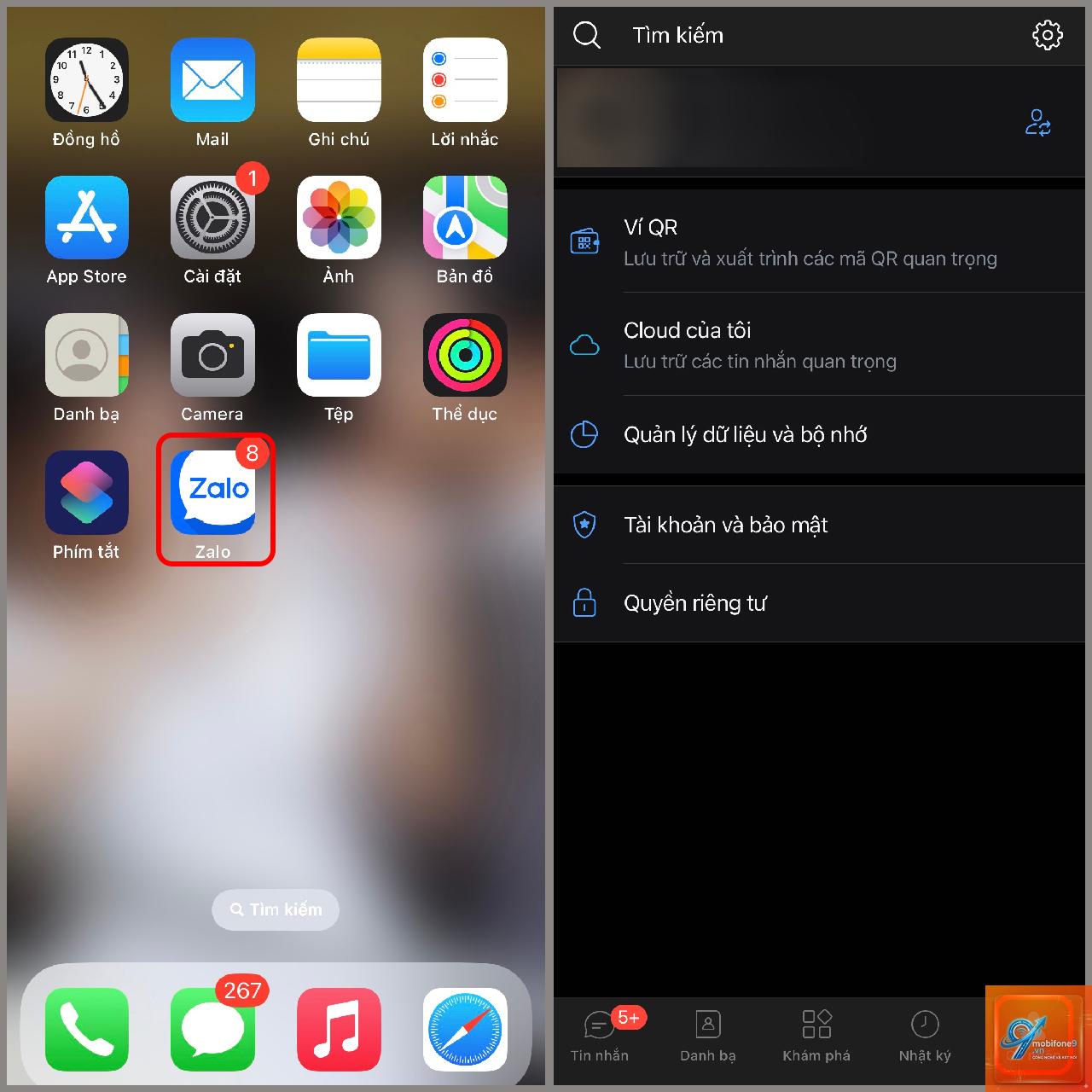
Mở ứng dụng Zalo trên iPhone
Chọn tab “Cá nhân” ở góc dưới cùng bên phải
Nhấn vào biểu tượng bánh răng (Cài đặt) ở góc trên bên phải
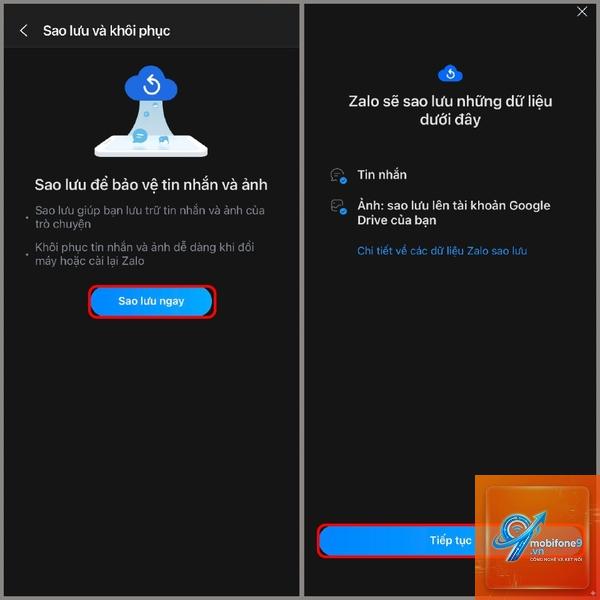
Chọn “Sao lưu và khôi phục”
Bật tính năng “Sao lưu tự động qua iCloud”
Nhấn “Sao lưu ngay” để thực hiện lần đầu tiên
Lưu ý rằng bạn cần có tài khoản iCloud với dung lượng trống tối thiểu 5GB. Nếu dữ liệu Zalo lớn, bạn nên nâng cấp gói iCloud+ để đảm bảo quá trình sao lưu diễn ra suôn sẻ.
Sao lưu Zalo qua Google Drive
Mặc dù Zalo trên iPhone ưu tiên iCloud, nhưng bạn vẫn có thể sử dụng Google Drive như một phương án dự phòng. Phương pháp này hữu ích khi bạn muốn đồng bộ dữ liệu giữa iPhone và Android.
Các bước thực hiện:
Vào Cài đặt Zalo > Sao lưu và khôi phục
Chọn “Sao lưu qua Google Drive”
Đăng nhập tài khoản Google của bạn
Chọn tần suất sao lưu: hàng ngày, hàng tuần hoặc chỉ khi có yêu cầu
Nhấn “Sao lưu ngay” để bắt đầu
Phương pháp này yêu cầu kết nối Wi-Fi ổn định và dung lượng Google Drive tối thiểu 15GB miễn phí.
Sao lưu Zalo thủ công qua iTunes/Finder
Đây là cách sao lưu Zalo trên iPhone toàn diện nhất vì nó sao lưu toàn bộ máy, bao gồm cả ứng dụng và dữ liệu Zalo.
Các bước thực hiện:
Kết nối iPhone với máy tính qua cáp USB
Mở iTunes (Windows/macOS cũ) hoặc Finder (macOS Catalina trở lên)
Chọn thiết bị iPhone của bạn
Trong mục “Sao lưu”, chọn “Sao lưu ngay”
Đợi quá trình hoàn tất (có thể mất 10-30 phút tùy dung lượng)
Ưu điểm của phương pháp này là
Sao lưu Zalo qua iCloud được miễn phí với dung lượng 5GB. Nếu dữ liệu của bạn lớn hơn, bạn cần nâng cấp gói iCloud+ với chi phí từ 19.000đ/tháng cho 50GB. Sao lưu qua Google Drive miễn phí với 15GB dung lượng.
Làm sao để biết bản sao lưu Zalo đã thành công?
Có,
Không, bản sao lưu chỉ lưu trữ dữ liệu hiện có trên ứng dụng tại thời điểm sao lưu. Tin nhắn đã xóa trước đó sẽ không được khôi phục. Vì vậy, hãy cân nhắc kỹ trước khi xóa bất kỳ cuộc trò chuyện nào.
Mất bao lâu để sao lưu Zalo trên iPhone?
Thời gian sao lưu phụ thuộc vào dung lượng dữ liệu và tốc độ mạng. Trung bình, sao lưu qua iCloud mất từ 2-10 phút cho dữ liệu dưới 1GB. Với dữ liệu lớn hơn, thời gian có thể kéo dài đến 30 phút.
Kết luận
Cách sao lưu Zalo trên iPhone không hề phức tạp như nhiều người vẫn nghĩ. Chỉ với vài thao tác đơn giản, bạn đã có thể bảo vệ toàn bộ dữ liệu quan trọng của mình. Hãy chọn phương pháp phù hợp nhất với nhu cầu và thói quen sử dụng của bạn. iCloud là lựa chọn hàng đầu cho người dùng iPhone nhờ tính tự động và tiện lợi. Google Drive là phương án dự phòng tốt nếu bạn muốn đồng bộ đa nền tảng. iTunes/Finder phù hợp khi bạn muốn kiểm soát hoàn toàn bản sao lưu.
Đừng chờ đến khi mất dữ liệu mới bắt đầu sao lưu. Hãy thực hiện ngay hôm nay để đảm bảo mọi kỷ niệm và thông tin quan trọng trên Zalo luôn được an toàn. Nếu gặp bất kỳ khó khăn nào trong quá trình thực hiện, bạn có thể liên hệ bộ phận hỗ trợ của Zalo hoặc tham khảo thêm các hướng dẫn chi tiết từ nhà phát triển.
Tôi là Như Ý, người đam mê công nghệ và hiện đang hoạt động trong lĩnh vực biên tập nội dung số. Trải qua hơn 5 năm làm việc, tôi đã tích lũy nhiều kinh nghiệm trong việc xây dựng nội dung về smartphone, thiết bị Apple, phần mềm, ứng dụng và các thủ thuật công nghệ hữu ích. Tôi luôn cố gắng cập nhật những thông tin mới nhất để mang đến cho người đọc các bài viết chất lượng, dễ hiểu và phù hợp với nhu cầu thực tế.