Việc sao lưu tin nhắn iPhone là một trong những thao tác quan trọng giúp bạn bảo vệ dữ liệu cá nhân, đặc biệt là những cuộc hội thoại chứa thông tin nhạy cảm, hình ảnh, hoặc file đính kèm. Nhiều người dùng iPhone thường chủ quan và chỉ nhận ra giá trị của việc sao lưu khi lỡ tay xóa nhầm hoặc mất máy. Bài viết này sẽ hướng dẫn bạn cách sao lưu tin nhắn iPhone bằng nhiều phương pháp khác nhau, từ iCloud, iTunes cho đến các ứng dụng bên thứ ba, đảm bảo bạn không bao giờ mất đi những kỷ niệm quý giá.
Tin nhắn trên iPhone không chỉ đơn thuần là văn bản. Chúng bao gồm iMessage, SMS, MMS, hình ảnh, video, sticker và thậm chí cả tin nhắn âm thanh. Khi bạn thực hiện cách sao lưu tin nhắn iPhone đúng cách, bạn sẽ tránh được các rủi ro sau:
Mất dữ liệu khi nâng cấp iOS gặp lỗi hoặc bị treo máy.
Xóa nhầm tin nhắn quan trọng mà không thể khôi phục.
Mất máy hoặc hỏng phần cứng đột ngột.
Chuyển sang máy iPhone mới và cần đồng bộ toàn bộ lịch sử trò chuyện.
Thống kê cho thấy hơn 30% người dùng iPhone từng mất dữ liệu tin nhắn ít nhất một lần do không sao lưu định kỳ. Việc chủ động sao lưu giúp bạn kiểm soát hoàn toàn dữ liệu của mình.
Các phương pháp sao lưu tin nhắn iPhone phổ biến
Có ba cách chính để thực hiện sao lưu tin nhắn iPhone: sử dụng iCloud, iTunes (hoặc Finder trên macOS mới) và các ứng dụng chuyên dụng. Mỗi phương pháp đều có ưu và nhược điểm riêng.
Sao lưu tin nhắn iPhone bằng iCloud
iCloud là giải pháp đám mây tích hợp sẵn trên iPhone, cho phép bạn sao lưu toàn bộ thiết bị bao gồm tin nhắn mà không cần kết nối máy tính. Đây là cách sao lưu tin nhắn iPhone phổ biến nhất vì tính tiện lợi.
Các bước thực hiện:
Kết nối iPhone với mạng Wi-Fi ổn định.
Vào Cài đặt (Settings) > nhấn vào tên của bạn ở đầu màn hình.
Chọn iCloud > Sao lưu iCloud (iCloud Backup).
Bật Sao lưu iCloud (nếu chưa bật).
Nhấn Sao lưu ngay (Back Up Now) và giữ iPhone kết nối Wi-Fi cho đến khi hoàn tất.
Lưu ý rằng bản sao lưu iCloud bao gồm tin nhắn iMessage, SMS và MMS. Tuy nhiên, dung lượng iCloud miễn phí chỉ 5GB, nếu bạn có nhiều ảnh và dữ liệu khác, cần nâng cấp gói trả phí.
Sao lưu tin nhắn iPhone bằng iTunes hoặc Finder
Phương pháp này tạo bản sao lưu cục bộ trên máy tính, an toàn hơn vì bạn không phụ thuộc vào kết nối Internet. Đây là cách sao lưu tin nhắn iPhone được khuyên dùng khi bạn muốn có bản sao lưu offline.
Các bước thực hiện trên Windows hoặc macOS cũ:
Cài đặt phiên bản iTunes mới nhất trên máy tính.
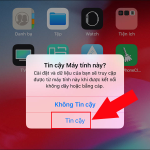
Kết nối iPhone với máy tính bằng cáp USB.
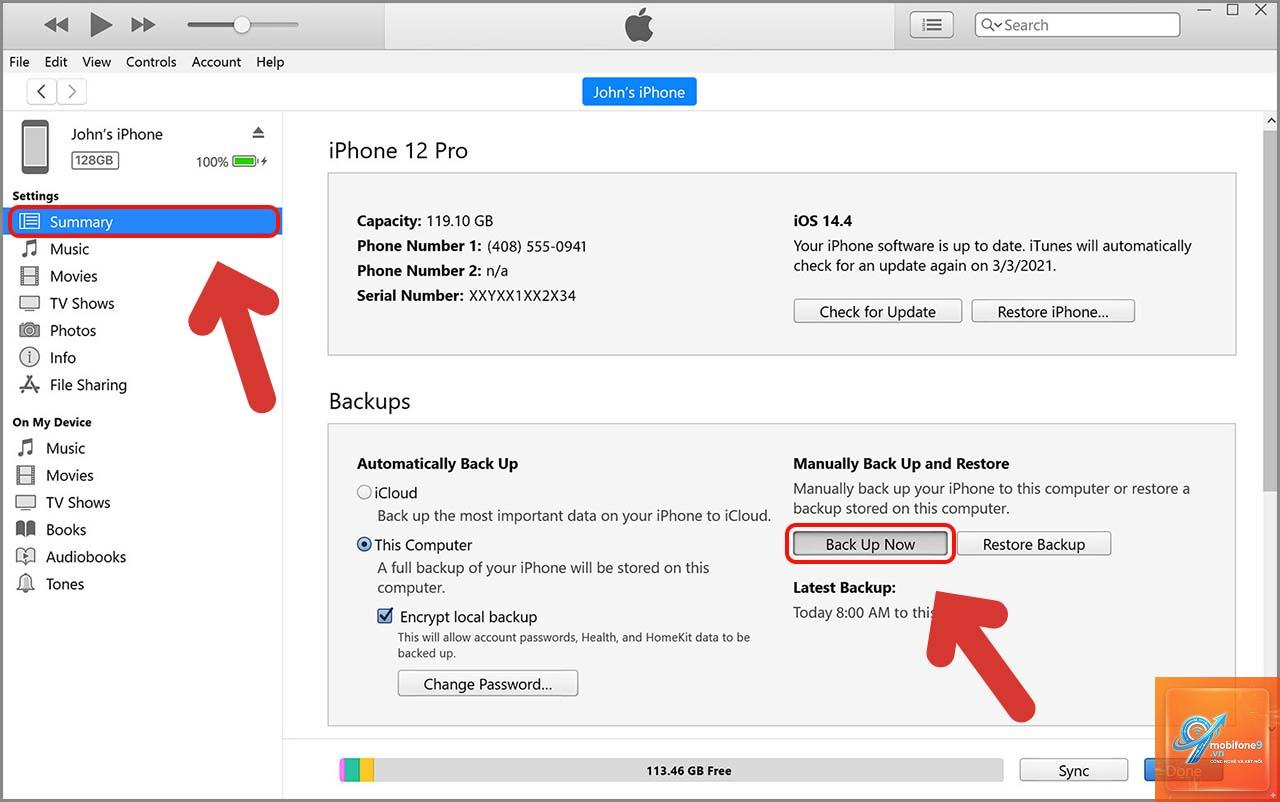
Mở iTunes, chọn biểu tượng iPhone khi nó xuất hiện.
Trong phần Sao lưu (Backups), chọn Máy tính này (This Computer).
Nhấn Sao lưu ngay (Back Up Now).
Trên macOS Catalina trở lên:
Kết nối iPhone với Mac.
Mở Finder, chọn iPhone trong thanh sidebar.
Trong tab General, chọn Back up all of the data on your iPhone to this Mac.
Nhấn Back Up Now.
Bản sao lưu này bao gồm toàn bộ tin nhắn, nhưng không mã hóa mật khẩu tài khoản. Nếu bạn muốn bảo vệ thêm, hãy chọn Encrypt local backup và đặt mật khẩu.
Sao lưu tin nhắn iPhone bằng ứng dụng bên thứ ba
Nếu bạn chỉ muốn sao lưu riêng tin nhắn mà không cần toàn bộ máy, các ứng dụng như iMazing, AnyTrans, hoặc PhoneRescue là lựa chọn tối ưu. Các công cụ này cho phép bạn xuất tin nhắn ra file PDF, CSV hoặc TXT.
Ví dụ với iMazing:
Tải và cài đặt iMazing trên máy tính.
Kết nối iPhone và chọn Messages.
Chọn các cuộc hội thoại cần sao lưu.
Nhấn Export to PDF hoặc CSV để lưu về máy.
Phương pháp này hữu ích khi bạn cần trích xuất tin nhắn làm bằng chứng hoặc lưu trữ riêng lẻ.
So sánh các phương pháp sao lưu tin nhắn iPhone
Phương pháp
Ưu điểm
Nhược điểm
Phù hợp với
iCloud
Tự động, không cần máy tính, dễ khôi phục
Dung lượng giới hạn 5GB, phụ thuộc Internet
Người dùng phổ thông, có gói iCloud trả phí
iTunes/Finder
Miễn phí, an toàn, không giới hạn dung lượng
Cần máy tính, thao tác thủ công
Người dùng muốn sao lưu offline
Ứng dụng bên thứ ba
Linh hoạt, xuất riêng tin nhắn, nhiều định dạng
Tốn phí, cần cài đặt thêm
Người cần trích xuất tin nhắn cụ thể
Lợi ích và hạn chế của từng cách sao lưu
Lợi ích khi sao lưu tin nhắn iPhone
Khôi phục nhanh chóng khi chuyển sang máy mới.
Bảo vệ dữ liệu khỏi mất mát do lỗi hệ thống.
Dễ dàng xem lại lịch sử trò chuyện cũ.
Hỗ trợ trong các vấn đề pháp lý hoặc công việc.
Hạn chế cần lưu ý
Sao lưu iCloud có thể bị gián đoạn nếu Wi-Fi yếu.
Bản sao lưu iTunes chiếm nhiều dung lượng ổ cứng.
Ứng dụng bên thứ ba thường không miễn phí hoàn toàn.
Không thể sao lưu tin nhắn đã xóa nếu chưa có bản sao lưu trước đó.
Hướng dẫn chi tiết cách sao lưu tin nhắn iPhone cho người mới
Đối với người dùng lần đầu thực hiện cách sao lưu tin nhắn iPhone, quy trình sau đây sẽ giúp bạn tránh sai sót:
Bước 1: Kiểm tra dung lượng trống
Trước khi sao lưu, hãy vào Cài đặt > Cài đặt chung > Bộ nhớ iPhone để xem dung lượng còn trống. Nếu máy đầy, quá trình sao lưu có thể thất bại.
Bước 2: Chọn phương pháp phù hợp
Nếu bạn thường xuyên thay đổi thiết bị, iCloud là lựa chọn tốt. Nếu bạn muốn kiểm soát dữ liệu tuyệt đối, hãy dùng iTunes.
Bước 3: Thực hiện sao lưu
Làm theo các bước đã nêu ở phần trên. Đảm bảo không ngắt kết nối giữa chừng.
Bước 4: Xác nhận bản sao lưu
Sau khi hoàn tất, vào Cài đặt > iCloud > Quản lý bộ nhớ > Sao lưu để kiểm tra ngày và dung lượng bản sao lưu mới nhất.
Sai lầm thường gặp khi sao lưu tin nhắn iPhone và cách tránh
Nhiều người mắc phải những lỗi cơ bản khiến việc sao lưu không hiệu quả. Cách khắc phục: Vào Cài đặt > Tin nhắn và bật iMessage.
Sao lưu khi pin yếu: iPhone có thể tắt nguồn giữa chừng. Luôn sạc pin trên 50% hoặc cắm sạc khi sao lưu.
Không mã hóa bản sao lưu iTunes: Nếu không mã hóa, mật khẩu và dữ liệu sức khỏe sẽ không được lưu. Hãy chọn Encrypt local backup.
Quên cập nhật iOS: Phiên bản iOS cũ có thể gây lỗi tương thích. Luôn cập nhật lên phiên bản mới nhất trước khi sao lưu.
Lưu ý quan trọng khi thực hiện cách sao lưu tin nhắn iPhone
Để đảm bảo an toàn dữ liệu, bạn cần ghi nhớ những điểm sau:
Không chia sẻ mật khẩu iCloud hoặc mật khẩu bản sao lưu với người khác.
Thường xuyên kiểm tra dung lượng iCloud và xóa các bản sao lưu cũ không cần thiết.
Nếu sử dụng ứng dụng bên thứ ba, chỉ tải từ nguồn uy tín như App Store hoặc trang chủ nhà phát triển.
Đối với tin nhắn chứa thông tin nhạy cảm, nên xuất ra file PDF có mật khẩu bảo vệ.
Sao lưu ít nhất mỗi tháng một lần hoặc trước khi thực hiện các thay đổi lớn như nâng cấp iOS.
Câu hỏi thường gặp về cách sao lưu tin nhắn iPhone
Sao lưu iCloud có bao gồm tin nhắn đã xóa không?
Không. Bản sao lưu iCloud chỉ lưu trạng thái hiện tại của tin nhắn trên máy. Tin nhắn đã xóa trước khi sao lưu sẽ không được khôi phục.
Có thể sao lưu tin nhắn iPhone mà không cần iCloud không?
Có.
Vào Cài đặt > Cài đặt chung > Chuyển hoặc Đặt lại iPhone > Xóa tất cả nội dung và cài đặt. Sau đó, chọn Khôi phục từ bản sao lưu iCloud hoặc iTunes.
Sao lưu tin nhắn iPhone có tốn phí không?
Sao lưu bằng iCloud miễn phí trong 5GB đầu. iTunes hoàn toàn miễn phí. Ứng dụng bên thứ ba thường có phí từ 20-50 USD.
Có cách nào sao lưu riêng từng cuộc hội thoại không?
Có. Bạn có thể chụp màn hình từng đoạn hội thoại hoặc dùng ứng dụng như iMazing để xuất riêng lẻ.
Kết luận
Cách sao lưu tin nhắn iPhone không hề phức tạp nếu bạn nắm rõ các phương pháp và thực hiện đúng quy trình. Dù bạn chọn iCloud cho sự tiện lợi, iTunes cho tính an toàn, hay ứng dụng bên thứ ba cho sự linh hoạt, điều quan trọng nhất là duy trì thói quen sao lưu định kỳ. Đừng để đến khi mất dữ liệu mới tìm cách khôi phục. Hãy bắt đầu sao lưu ngay hôm nay để bảo vệ những tin nhắn quan trọng của bạn.
Tôi là Như Ý, người đam mê công nghệ và hiện đang hoạt động trong lĩnh vực biên tập nội dung số. Trải qua hơn 5 năm làm việc, tôi đã tích lũy nhiều kinh nghiệm trong việc xây dựng nội dung về smartphone, thiết bị Apple, phần mềm, ứng dụng và các thủ thuật công nghệ hữu ích. Tôi luôn cố gắng cập nhật những thông tin mới nhất để mang đến cho người đọc các bài viết chất lượng, dễ hiểu và phù hợp với nhu cầu thực tế.