Việc chuyển dữ liệu từ iPhone sang máy tính Windows là nhu cầu thường xuyên của người dùng Apple. Dù bạn muốn sao lưu ảnh, video, nhạc hay tài liệu quan trọng, có nhiều phương pháp khác nhau để thực hiện cách chuyển file từ iPhone sang PC một cách dễ dàng. Bài viết này sẽ hướng dẫn chi tiết từng cách, từ cơ bản đến nâng cao, giúp bạn lựa chọn giải pháp phù hợp nhất.
Hệ sinh thái Apple được thiết kế tối ưu cho các thiết bị cùng hãng, nhưng việc kết nối iPhone với máy tính Windows vẫn hoàn toàn khả thi. Khác với Android, iPhone yêu cầu một số bước thiết lập và phần mềm hỗ trợ để nhận diện và truyền dữ liệu. Hiểu rõ bản chất của quá trình này giúp bạn tránh được những lỗi thường gặp và tiết kiệm thời gian.
Nguyên lý hoạt động dựa trên giao thức kết nối USB hoặc mạng không dây. Khi kết nối qua cáp, iPhone hoạt động như một thiết bị đa phương tiện, yêu cầu driver và phần mềm từ Apple để Windows có thể đọc dữ liệu. Các phương pháp không dây sử dụng Wi-Fi hoặc dịch vụ đám mây để đồng bộ hóa.
Các phương pháp chuyển file từ iPhone sang PC
1. Sử dụng cáp USB và iTunes
Đây là phương pháp truyền thống và ổn định nhất. Bạn cần cáp Lightning-to-USB chính hãng hoặc cáp USB-C nếu dùng iPhone 15 series trở lên.
Quy trình thực hiện:
Cài đặt iTunes phiên bản mới nhất từ trang chủ Apple
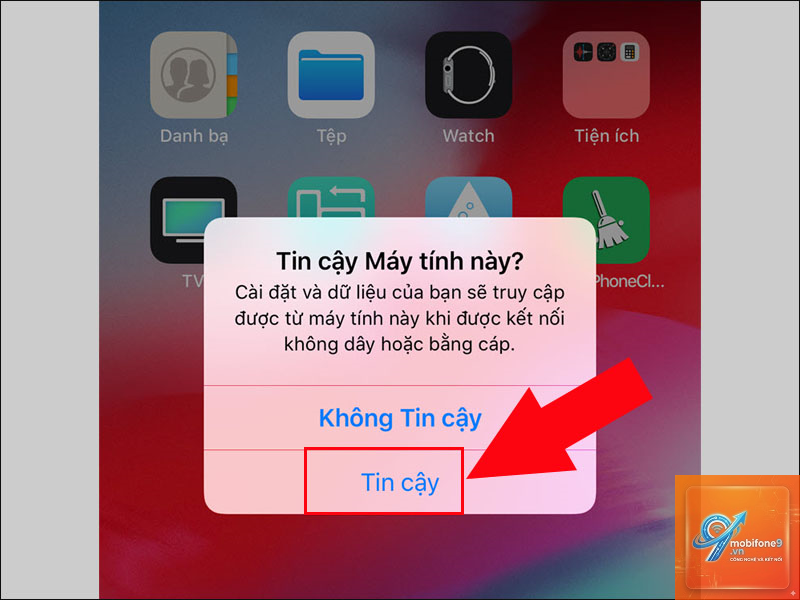
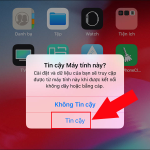
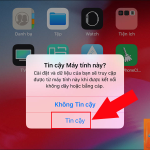
Kết nối iPhone với PC qua cáp USB
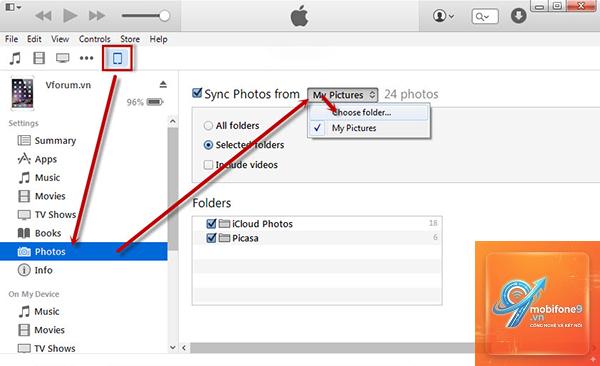
Mở iTunes và chọn biểu tượng thiết bị
Chọn mục File Sharing hoặc Ảnh để đồng bộ
Kéo thả file từ iPhone vào thư mục trên PC
Phương pháp này phù hợp để chuyển file dung lượng lớn, đặc biệt là video 4K hoặc thư mục nhạc. Tốc độ truyền đạt khoảng 30-40 MB/s tùy vào cáp và cổng USB.
2. Dùng ứng dụng Windows Photos
Windows 10 và 11 tích hợp sẵn công cụ nhập ảnh từ thiết bị di động. Đây là cách chuyển file từ iPhone sang PC nhanh nhất cho ảnh và video.
Các bước thực hiện:
Cắm iPhone vào PC và mở khóa màn hình
Trên PC, mở ứng dụng Photos (có sẵn trong Windows)
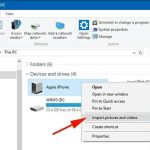
Chọn Import > From a connected device
Chọn ảnh và video muốn chuyển
Nhấn Import Selected để bắt đầu
Ưu điểm lớn nhất là không cần cài đặt thêm phần mềm. Tuy nhiên, phương pháp này chỉ hỗ trợ file ảnh và video, không chuyển được tài liệu hay nhạc.
3. Sử dụng iCloud cho Windows
Apple cung cấp ứng dụng iCloud cho Windows, cho phép đồng bộ dữ liệu qua đám mây. Cách này đặc biệt hữu ích khi bạn muốn truy cập file từ nhiều thiết bị.
Hướng dẫn cài đặt và sử dụng:
Tải iCloud for Windows từ Microsoft Store hoặc trang Apple
Đăng nhập bằng Apple ID giống trên iPhone
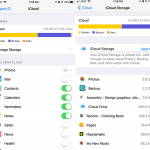
Bật đồng bộ cho Ảnh, iCloud Drive, Mail, Lịch
Trên iPhone, vào Settings > [tên bạn] > iCloud > Photos và bật iCloud Photos
File sẽ tự động đồng bộ qua Wi-Fi
Tốc độ đồng bộ phụ thuộc vào tốc độ internet. Với kết nối Wi-Fi ổn định, ảnh và video sẽ xuất hiện trên PC trong vòng vài phút. Dung lượng iCloud miễn phí chỉ 5GB, bạn cần nâng cấp nếu có nhiều dữ liệu.
4. Chuyển file qua ứng dụng bên thứ ba
Nhiều ứng dụng chuyên dụng hỗ trợ chuyển file giữa iPhone và PC qua Wi-Fi mà không cần cáp. Các ứng dụng phổ biến gồm:
Tên ứng dụng
Nền tảng
Tốc độ
Giá
Documents by Readdle
iOS + Web
Nhanh
Miễn phí
Feem
iOS + Windows
Rất nhanh
Có phí
SHAREit
iOS + Windows
Trung bình
Miễn phí
Snapdrop
Web (không cần cài)
Chậm
Miễn phí
Documents by Readdle là lựa chọn hàng đầu nhờ giao diện trực quan và hỗ trợ nhiều định dạng file. Bạn chỉ cần kết nối cả hai thiết bị cùng mạng Wi-Fi, mở ứng dụng và chọn file cần chuyển.
5. Sử dụng dịch vụ lưu trữ đám mây
Google Drive, Dropbox, OneDrive đều có ứng dụng trên iOS và Windows. Cách chuyển file từ iPhone sang PC này phù hợp cho tài liệu văn phòng và file nhỏ.
Cách thực hiện:
Cài đặt ứng dụng đám mây trên iPhone
Tải file lên từ iPhone
Trên PC, truy cập website hoặc ứng dụng desktop
Tải file về máy tính
Hạn chế duy nhất là phụ thuộc vào internet và dung lượng lưu trữ miễn phí có giới hạn. Google Drive cung cấp 15GB miễn phí, trong khi OneDrive chỉ có 5GB.
So sánh các phương pháp chuyển file
Phương pháp
Ưu điểm
Nhược điểm
Phù hợp với
Cáp USB + iTunes
Ổn định, tốc độ cao, không cần internet
Cần cài iTunes, thao tác nhiều bước
File dung lượng lớn, video 4K
Windows Photos
Nhanh, không cần cài thêm
Chỉ chuyển được ảnh và video
Người dùng cơ bản
iCloud
Tự động, đồng bộ đa thiết bị
Phụ thuộc internet, dung lượng giới hạn
Người dùng iCloud thường xuyên
Ứng dụng bên thứ ba
Linh hoạt, nhiều tính năng
Cần cài thêm ứng dụng
Người dùng thích sự tiện lợi
Đám mây
Dễ dùng, truy cập mọi lúc
Chậm nếu internet yếu
Tài liệu văn phòng, file nhỏ
Lợi ích và hạn chế của từng cách
Lợi ích khi chuyển file qua cáp
Tốc độ truyền tải ổn định và nhanh nhất trong tất cả các phương pháp. Không phụ thuộc vào kết nối internet, đảm bảo an toàn dữ liệu khi không muốn lưu trữ đám mây. Phù hợp với những file có dung lượng lớn như video quay bằng iPhone ở chế độ ProRes.
Hạn chế của phương pháp không dây
Các phương pháp không dây thường chậm hơn, đặc biệt khi chuyển nhiều file cùng lúc. Chất lượng kết nối Wi-Fi ảnh hưởng trực tiếp đến tốc độ và độ ổn định. Một số ứng dụng bên thứ ba có thể chứa quảng cáo hoặc yêu cầu trả phí để mở khóa tính năng.
Ứng dụng thực tế và hướng dẫn chi tiết
Chuyển ảnh và video từ iPhone sang PC
Đây là nhu cầu phổ biến nhất. Cách nhanh nhất là dùng Windows Photos như đã hướng dẫn. Nếu bạn muốn giữ nguyên chất lượng ảnh gốc, hãy chọn import ở chế độ gốc thay vì nén. Với video 4K, nên dùng cáp USB để tránh gián đoạn.
Chuyển nhạc và playlist
iTunes là công cụ chính để đồng bộ nhạc.
Nguyên nhân thường do driver chưa được cài đặt, cáp lỗi hoặc iPhone chưa được mở khóa. Hãy thử cắm lại cáp, khởi động lại cả hai thiết bị, hoặc cài đặt iTunes để driver tự động cập nhật.
Có cần jailbreak iPhone để chuyển file không?
Không cần. Tất cả các phương pháp trên đều hoạt động với iPhone chưa jailbreak. Việc jailbreak có thể gây mất bảo hành và rủi ro bảo mật.
Làm sao để chuyển file từ iPhone sang PC không cần cáp?
Sử dụng iCloud, Google Drive, hoặc ứng dụng Documents by Readdle qua Wi-Fi. Cả hai thiết bị cần kết nối cùng mạng internet hoặc cùng mạng LAN.
Cách chuyển file từ iPhone sang PC nhanh nhất là gì?
Dùng cáp USB kết hợp với Windows Photos cho ảnh và video, hoặc iTunes cho các loại file khác. Tốc độ đạt 30-40 MB/s, nhanh hơn nhiều so với không dây.
Có mất dữ liệu khi chuyển file không?
Không nếu bạn thực hiện đúng cách. Luôn chọn import thay vì move để giữ lại file gốc trên iPhone. Sao lưu dữ liệu trước khi chuyển là biện pháp an toàn nhất.
Kết luận
Cách chuyển file từ iPhone sang PC có nhiều lựa chọn khác nhau, từ truyền thống qua cáp USB đến hiện đại qua đám mây. Mỗi phương pháp đều có ưu và nhược điểm riêng, phù hợp với từng nhu cầu cụ thể. Đối với file dung lượng lớn và cần tốc độ cao, cáp USB kết hợp iTunes hoặc Windows Photos là lựa chọn tối ưu. Nếu bạn cần đồng bộ thường xuyên và làm việc đa thiết bị, iCloud hoặc Google Drive sẽ tiện lợi hơn.
Quan trọng nhất là xác định nhu cầu của bản thân: bạn cần chuyển loại file nào, tần suất ra sao, và ưu tiên tốc độ hay sự tiện lợi. Với hướng dẫn chi tiết trong bài viết này, bạn hoàn toàn có thể tự tin thực hiện việc chuyển dữ liệu mà không gặp trở ngại. Hãy bắt đầu với phương pháp đơn giản nhất và nâng cấp dần khi cần thiết.
Tôi là Như Ý, người đam mê công nghệ và hiện đang hoạt động trong lĩnh vực biên tập nội dung số. Trải qua hơn 5 năm làm việc, tôi đã tích lũy nhiều kinh nghiệm trong việc xây dựng nội dung về smartphone, thiết bị Apple, phần mềm, ứng dụng và các thủ thuật công nghệ hữu ích. Tôi luôn cố gắng cập nhật những thông tin mới nhất để mang đến cho người đọc các bài viết chất lượng, dễ hiểu và phù hợp với nhu cầu thực tế.