Việc sử dụng mã QR đã trở nên phổ biến trong cuộc sống hàng ngày, từ thanh toán, truy cập thông tin đến kết nối Wi-Fi. Đối với người dùng iPhone, có nhiều cách quét QR ứng dụng iPhone một cách nhanh chóng mà không cần cài đặt thêm phần mềm bên ngoài. Bài viết này sẽ hướng dẫn chi tiết từng phương pháp, từ sử dụng tính năng tích hợp sẵn trong hệ điều hành đến các ứng dụng chuyên dụng, giúp bạn tận dụng tối đa khả năng của chiếc điện thoại thông minh.
Mã QR (Quick Response) là một dạng mã vạch hai chiều có khả năng lưu trữ thông tin như URL, văn bản, số điện thoại hoặc thông tin liên lạc. iPhone từ phiên bản iOS 11 trở lên đã tích hợp sẵn khả năng đọc mã QR trực tiếp qua ứng dụng Camera mà không cần bất kỳ thiết lập phức tạp nào. Hệ thống sẽ tự động nhận diện mã QR khi bạn mở camera và hướng về phía mã, sau đó hiển thị thông báo để bạn tương tác.
Khả năng quét mã QR trên iPhone dựa trên công nghệ nhận diện hình ảnh thông minh, cho phép đọc mã ngay cả khi mã bị méo mó, thiếu sáng hoặc ở góc nghiêng. Điều này giúp quá trình quét diễn ra mượt mà và chính xác hơn so với nhiều dòng điện thoại khác.
Các phương pháp quét QR ứng dụng iPhone
Sử dụng ứng dụng Camera mặc định
Đây là cách quét QR ứng dụng iPhone đơn giản và nhanh nhất. Bạn chỉ cần mở ứng dụng Camera từ màn hình chính hoặc trung tâm điều khiển, sau đó hướng ống kính về phía mã QR. iPhone sẽ tự động nhận diện và hiển thị một thông báo màu vàng ở phía trên màn hình. Nhấn vào thông báo này để truy cập nội dung liên kết hoặc thực hiện hành động tương ứng.
Phương pháp này hoạt động với hầu hết các loại mã QR phổ biến, bao gồm mã chứa URL, văn bản, số điện thoại, email hoặc thông tin sự kiện. Không cần bật bất kỳ tính năng đặc biệt nào trong cài đặt, vì tính năng quét mã QR đã được kích hoạt mặc định trên iPhone.
Quét mã QR qua Trung tâm điều khiển
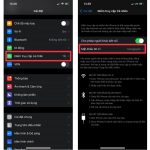
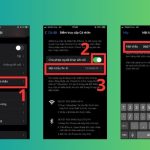
Nếu bạn muốn truy cập nhanh hơn mà không cần mở ứng dụng Camera, có thể thêm biểu tượng quét mã QR vào Trung tâm điều khiển. Vào Cài đặt > Trung tâm điều khiển, sau đó thêm tùy chọn “Quét mã QR”. Khi cần sử dụng, chỉ cần vuốt từ góc trên bên phải màn hình xuống để mở Trung tâm điều khiển và nhấn vào biểu tượng này.
Tính năng này đặc biệt hữu ích khi bạn cần quét mã QR nhanh trong các tình huống như thanh toán tại cửa hàng, check-in sự kiện hoặc truy cập menu nhà hàng. Nó giúp tiết kiệm thời gian và thao tác so với việc phải tìm ứng dụng Camera trên màn hình chính.
Sử dụng ứng dụng quét mã QR chuyên dụng
Mặc dù Camera mặc định đã đáp ứng tốt nhu cầu cơ bản, nhưng các ứng dụng chuyên dụng mang đến nhiều tính năng bổ sung như lưu lịch sử quét, tạo mã QR cá nhân, quét mã từ ảnh có sẵn trong thư viện, hoặc hỗ trợ các định dạng mã đặc biệt. Một số ứng dụng phổ biến bao gồm QR Code Reader, Scanbot, và NeoReader.
Các ứng dụng này thường có giao diện trực quan, cho phép bạn quét mã QR ngay cả khi màn hình tối hoặc mã bị mờ. Một số ứng dụng còn tích hợp tính năng bảo mật, cảnh báo bạn trước khi truy cập các liên kết độc hại.
Hướng dẫn chi tiết từng bước quét mã QR trên iPhone
Bước 1: Kích hoạt tính năng quét mã QR
Trước khi bắt đầu, hãy đảm bảo iPhone của bạn đang chạy iOS 11 trở lên. Vào Cài đặt > Camera, kiểm tra xem tùy chọn “Quét mã QR” đã được bật chưa. Nếu chưa, hãy bật nó lên. Đây là bước quan trọng để đảm bảo Camera có thể nhận diện mã QR.
Bước 2: Mở ứng dụng Camera
Mở ứng dụng Camera từ màn hình chính hoặc sử dụng cử chỉ nhanh: vuốt từ phải sang trái trên màn hình khóa. Đảm bảo bạn đang ở chế độ chụp ảnh thông thường, không cần chuyển sang chế độ đặc biệt nào.
Bước 3: Hướng camera về phía mã QR
Giữ iPhone ổn định và hướng camera về phía mã QR sao cho mã nằm trong khung hình. Không cần nhấn nút chụp, iPhone sẽ tự động nhận diện. Một thông báo màu vàng sẽ xuất hiện ở phía trên màn hình, hiển thị nội dung của mã QR.
Bước 4: Tương tác với thông báo
Nhấn vào thông báo màu vàng để thực hiện hành động tương ứng. Nếu mã QR chứa URL, Safari sẽ tự động mở trang web. Nếu mã chứa thông tin liên lạc,
Nguyên nhân có thể do tính năng quét mã QR chưa được bật trong Cài đặt > Camera, hoặc mã QR bị hỏng, thiếu sáng, hoặc khoảng cách không phù hợp. Hãy kiểm tra lại các yếu tố này và thử lại.
Có thể quét mã QR từ ảnh có sẵn trong thư viện không?
Camera mặc định không hỗ trợ tính năng này. Bạn cần sử dụng ứng dụng chuyên dụng như QR Code Reader hoặc Scanbot để quét mã QR từ ảnh có sẵn trong thư viện ảnh.
Quét mã QR trên iPhone có mất phí không?
Việc quét mã QR bằng Camera mặc định hoặc Trung tâm điều khiển hoàn toàn miễn phí. Các ứng dụng chuyên dụng cũng có phiên bản miễn phí với đầy đủ tính năng cơ bản, nhưng một số tính năng nâng cao có thể yêu cầu trả phí.
Làm thế nào để biết mã QR có an toàn hay không?
Trước khi nhấn vào thông báo, hãy xem kỹ URL hiển thị. Nếu URL bắt đầu bằng “https://” và có tên miền quen thuộc, khả năng cao là an toàn. Nếu URL lạ hoặc chứa ký tự đáng ngờ, không nên truy cập. Sử dụng ứng dụng chuyên dụng có tính năng kiểm tra bảo mật để an toàn hơn.
Kết luận
Cách quét QR ứng dụng iPhone rất đa dạng và linh hoạt, từ sử dụng Camera mặc định, Trung tâm điều khiển đến các ứng dụng chuyên dụng. Mỗi phương pháp đều có ưu điểm riêng, phù hợp với từng nhu cầu cụ thể. Quan trọng nhất là bạn cần nắm rõ các bước thực hiện và lưu ý về bảo mật để tránh rủi ro.
Việc thành thạo các kỹ thuật quét mã QR không chỉ giúp bạn tiết kiệm thời gian mà còn mở ra nhiều tiện ích trong cuộc sống số. Hãy bắt đầu thực hành ngay hôm nay để tận dụng tối đa khả năng của chiếc iPhone của bạn.
Tôi là Như Ý, người đam mê công nghệ và hiện đang hoạt động trong lĩnh vực biên tập nội dung số. Trải qua hơn 5 năm làm việc, tôi đã tích lũy nhiều kinh nghiệm trong việc xây dựng nội dung về smartphone, thiết bị Apple, phần mềm, ứng dụng và các thủ thuật công nghệ hữu ích. Tôi luôn cố gắng cập nhật những thông tin mới nhất để mang đến cho người đọc các bài viết chất lượng, dễ hiểu và phù hợp với nhu cầu thực tế.