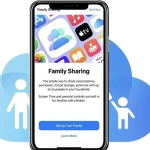
Tính năng Family Sharing của Apple cho phép tối đa sáu thành viên trong gia đình chia sẻ các giao dịch mua từ App Store, Apple Music, iCloud+ và nhiều dịch vụ khác. Một trong những tính năng quan trọng nhất dành cho phụ huynh là khả năng phê duyệt mua hàng bằng Family Sharing, giúp kiểm soát chi tiêu của trẻ em trên các thiết bị Apple. Bài viết này sẽ hướng dẫn chi tiết cách thiết lập, quản lý và xử lý các yêu cầu mua hàng thông qua tính năng Ask to Buy.
Family Sharing và cơ chế phê duyệt mua hàng là gì?
Family Sharing là hệ thống chia sẻ nội dung số của Apple, cho phép các thành viên trong gia đình dùng chung các giao dịch mua mà không cần chia sẻ tài khoản Apple ID. Khi kích hoạt tính năng Ask to Buy, mọi yêu cầu mua hàng từ tài khoản trẻ em sẽ được gửi đến người tổ chức gia đình hoặc phụ huynh được chỉ định để phê duyệt.
Người tổ chức gia đình (organizer) là người trưởng thành thiết lập nhóm Family Sharing và chịu trách nhiệm thanh toán cho các giao dịch mua. Khi trẻ em dưới 13 tuổi (hoặc dưới 18 tuổi ở một số quốc gia) muốn tải ứng dụng, mua hàng trong ứng dụng hoặc đăng ký dịch vụ, yêu cầu sẽ tự động chuyển đến thiết bị của phụ huynh để phê duyệt.
Điều kiện để sử dụng tính năng phê duyệt mua hàng bằng Family Sharing
Trước khi bắt đầu, cần đảm bảo các điều kiện sau được đáp ứng:
Thiết bị của người tổ chức và trẻ em đang chạy iOS 8 trở lên hoặc macOS Catalina trở lên
Tất cả thành viên trong gia đình đã được thêm vào nhóm Family Sharing
Tài khoản trẻ em phải được tạo với độ tuổi phù hợp (dưới 13 hoặc 18 tùy quốc gia)
Người tổ chức phải có phương thức thanh toán hợp lệ được thêm vào tài khoản Apple ID
Tính năng Ask to Buy phải được bật cho tài khoản trẻ em
Hướng dẫn chi tiết cách phê duyệt mua hàng bằng Family Sharing trên iPhone và iPad
Bước 1: Thiết lập Family Sharing trên thiết bị của bạn
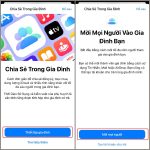
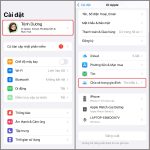
Mở ứng dụng Cài đặt trên iPhone hoặc iPad, chạm vào tên của bạn ở đầu màn hình, sau đó chọn Family Sharing. Nhấn vào nút “Thiết lập gia đình” và làm theo hướng dẫn trên màn hình. Bạn sẽ được yêu cầu thêm các thành viên bằng cách nhập địa chỉ email hoặc số điện thoại của họ.
Bước 2: Thêm tài khoản trẻ em vào nhóm Family Sharing
Trong phần Family Sharing, chọn “Thêm thành viên” và chọn “Tạo tài khoản trẻ em”. Nhập ngày sinh chính xác của trẻ vì Apple sẽ tự động áp dụng các giới hạn độ tuổi phù hợp. Hoàn tất quá trình tạo tài khoản bằng cách nhập thông tin bảo mật và đồng ý với các điều khoản sử dụng.
Bước 3: Kích hoạt tính năng Ask to Buy
Sau khi tạo tài khoản trẻ em, tính năng Ask to Buy sẽ tự động được bật. Để kiểm tra, vào Cài đặt > tên của bạn > Family Sharing > chọn tên trẻ > Ask to Buy. Đảm bảo thanh trượt ở vị trí bật màu xanh lá cây. Nếu trẻ trên 18 tuổi,
Vào Cài đặt > tên của bạn > Family Sharing > chọn tên trẻ > Ask to Buy. Bật thanh trượt lên. Lưu ý rằng nếu trẻ trên 18 tuổi, bạn không thể bật tính năng này trừ khi trẻ đồng ý.
Tại sao tôi không thấy tùy chọn Ask to Buy trong Family Sharing?
Tính năng này chỉ khả dụng khi
Có,
Không có cách nào để trẻ em vượt qua tính năng này nếu được cấu hình đúng. Tuy nhiên, trẻ có thể sử dụng thẻ quà tặng Apple để mua hàng mà không cần phê duyệt. Để ngăn chặn, không cho trẻ sử dụng thẻ quà tặng hoặc thiết lập giới hạn trong Screen Time.
Làm thế nào để xem lịch sử mua hàng của trẻ?
Vào Cài đặt > tên của bạn > Family Sharing > chọn tên trẻ > Purchase History. Bạn sẽ thấy danh sách tất cả các giao dịch đã được phê duyệt và từ chối.
Có thể thay đổi người phê duyệt mua hàng không?
Có, bạn có thể thêm nhiều phụ huynh hoặc người giám hộ vào nhóm Family Sharing. Vào Cài đặt > Family Sharing > chọn thành viên > chọn “Phụ huynh/người giám hộ”. Tất cả những người này đều có thể phê duyệt yêu cầu.
Kết luận
Cách phê duyệt mua hàng bằng Family Sharing là công cụ không thể thiếu cho các bậc phụ huynh muốn kiểm soát chi tiêu số của con cái. Tính năng Ask to Buy giúp bạn nắm quyền kiểm soát mọi giao dịch trên App Store, iTunes Store và Apple Books, đồng thời dạy trẻ về trách nhiệm tài chính ngay từ nhỏ.
Việc thiết lập đúng cách kết hợp với Screen Time sẽ tạo ra một môi trường số an toàn và lành mạnh cho trẻ em. Hãy dành thời gian kiểm tra cài đặt định kỳ và trao đổi với con cái về lý do phê duyệt hoặc từ chối yêu cầu để xây dựng sự hiểu biết và tin tưởng lẫn nhau.
Nếu gặp bất kỳ vấn đề nào trong quá trình sử dụng, bạn có thể truy cập trang hỗ trợ của Apple hoặc liên hệ trực tiếp với bộ phận chăm sóc khách hàng để được giải đáp nhanh chóng.
Tôi là Như Ý, người đam mê công nghệ và hiện đang hoạt động trong lĩnh vực biên tập nội dung số. Trải qua hơn 5 năm làm việc, tôi đã tích lũy nhiều kinh nghiệm trong việc xây dựng nội dung về smartphone, thiết bị Apple, phần mềm, ứng dụng và các thủ thuật công nghệ hữu ích. Tôi luôn cố gắng cập nhật những thông tin mới nhất để mang đến cho người đọc các bài viết chất lượng, dễ hiểu và phù hợp với nhu cầu thực tế.