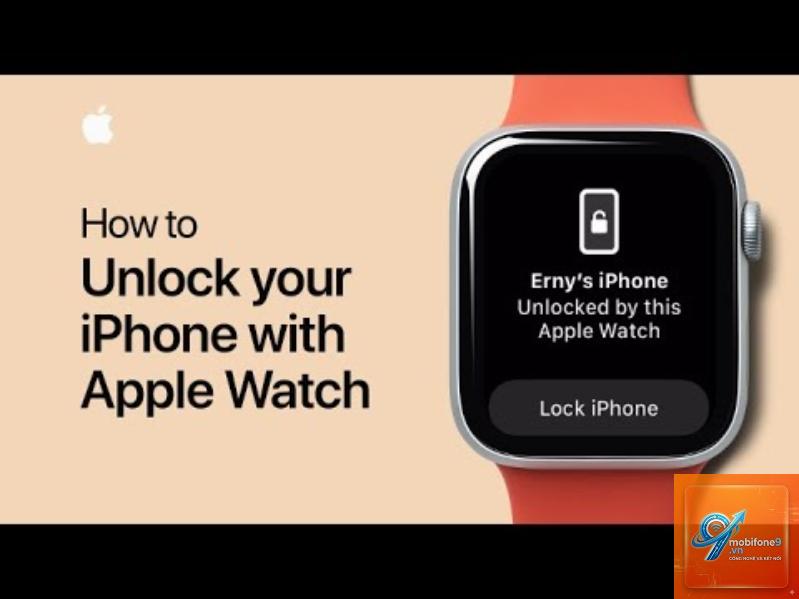
Việc quên mật khẩu iPhone hoặc phải liên tục nhập Face ID khi đeo khẩu trang từng là nỗi ám ảnh của nhiều người dùng Apple. Tính năng mở khóa iPhone bằng Apple Watch ra đời như một giải pháp tối ưu, giúp bạn truy cập thiết bị nhanh chóng mà không cần thao tác tay. Bài viết này sẽ hướng dẫn chi tiết cách mở khóa iPhone bằng Apple Watch, từ điều kiện cần có, các bước thiết lập cho đến những lưu ý quan trọng để đảm bảo an toàn và hiệu quả.
Mở khóa iPhone bằng Apple Watch là tính năng cho phép người dùng sử dụng đồng hồ thông minh của Apple để tự động mở khóa iPhone khi thiết bị phát hiện Apple Watch đang ở gần và đã được xác thực. Tính năng này hoạt động dựa trên cơ chế nhận diện khoảng cách và kết nối Bluetooth, giúp loại bỏ hoàn toàn thao tác nhập mật mã hay quét Face ID khi đeo khẩu trang.
Apple giới thiệu tính năng này lần đầu tiên trên iOS 14.5 và watchOS 7.4, nhằm giải quyết vấn đề bất tiện khi người dùng phải đối mặt với khẩu trang y tế trong đại dịch. Kể từ đó, đây trở thành một trong những tiện ích được yêu thích nhất trong hệ sinh thái Apple.
Điều kiện để sử dụng tính năng mở khóa iPhone bằng Apple Watch
Không phải thiết bị nào cũng hỗ trợ tính năng này. 5 hoặc mới hơn
Apple Watch: Series 3 trở lên, chạy watchOS 7.4 hoặc mới hơn
Cả hai thiết bị phải bật Bluetooth và Wi-Fi
Apple Watch phải đeo trên cổ tay và đã được mở khóa
Yêu cầu về phần mềm
iPhone và Apple Watch phải đăng nhập cùng một tài khoản Apple ID
iPhone phải thiết lập mật mã (passcode) hoặc Face ID
Apple Watch phải có mật mã riêng và tính năng “Phát hiện cổ tay” (Wrist Detection) được bật
Cách mở khóa iPhone bằng Apple Watch: Hướng dẫn từng bước
Bước 1: Kiểm tra phiên bản hệ điều hành
Trước tiên, hãy đảm bảo iPhone của bạn đang chạy iOS 14.5 trở lên. Vào Cài đặt > Cài đặt chung > Giới thiệu để kiểm tra. Trên Apple Watch, mở ứng dụng Watch trên iPhone, chọn Đồng hồ của tôi > Cài đặt chung > Giới thiệu để xem phiên bản watchOS.
Bước 2: Bật tính năng mở khóa trên iPhone
Mở ứng dụng Cài đặt trên iPhone, chọn Face ID & Mật mã. Nhập mật mã thiết bị để truy cập. Kéo xuống phần “MỞ KHÓA BẰNG APPLE WATCH”, bạn sẽ thấy danh sách các Apple Watch đã ghép đôi. Bật công tắc cho chiếc đồng hồ bạn muốn sử dụng.
Bước 3: Xác nhận trên Apple Watch
Sau khi bật trên iPhone, Apple Watch sẽ hiển thị thông báo xác nhận. Nhấn nút bên trên đồng hồ để hoàn tất thiết lập. Lúc này, tính năng đã sẵn sàng hoạt động.
Bước 4: Sử dụng tính năng
Khi iPhone phát hiện bạn đang đeo Apple Watch đã được mở khóa và ở gần, thiết bị sẽ tự động mở khóa mà không cần bất kỳ thao tác nào. Bạn chỉ cần nhấc iPhone lên hoặc chạm vào màn hình, Face ID sẽ nhận diện và nếu thất bại (do khẩu trang hoặc kính râm), Apple Watch sẽ thay thế.
Lợi ích khi sử dụng tính năng mở khóa iPhone bằng Apple Watch
Lợi ích
Mô tả chi tiết
Tiết kiệm thời gian
Không cần nhập mật mã hay chờ Face ID quét lại nhiều lần, tiết kiệm 2-3 giây mỗi lần mở khóa
Tiện lợi khi đeo khẩu trang
Giải pháp hoàn hảo cho những ai thường xuyên đeo khẩu trang, kính râm hoặc mũ che mặt
Bảo mật cao
Chỉ hoạt động khi Apple Watch đang đeo trên cổ tay và đã mở khóa, ngăn chặn truy cập trái phép
Tích hợp liền mạch
Hoạt động tự động trong nền, không cần can thiệp thủ công sau khi thiết lập
Hạn chế và những điều cần lưu ý
Khi nào tính năng không hoạt động?
Apple Watch không đeo trên cổ tay hoặc đã bị khóa
Khoảng cách giữa iPhone và Apple Watch quá xa (trên 10 mét)
iPhone vừa được khởi động lại hoặc chưa mở khóa lần nào sau khi khởi động
Apple Watch ở chế độ tiết kiệm pin hoặc đã tắt Bluetooth
Rủi ro bảo mật tiềm ẩn
Mặc dù tính năng này rất tiện lợi, nhưng nếu Apple Watch của bạn bị mất hoặc bị đánh cắp khi đang đeo, kẻ gian có thể mở khóa iPhone của bạn. Apple đã giảm thiểu rủi ro này bằng cách yêu cầu Apple Watch phải có mật mã riêng và tính năng Phát hiện cổ tay luôn bật. Nếu đồng hồ rời khỏi cổ tay, nó sẽ tự động khóa ngay lập tức.
So sánh mở khóa bằng Apple Watch với Face ID và Touch ID
Tiêu chí
Mở khóa bằng Apple Watch
Face ID
Touch ID
Tốc độ
Nhanh, gần như tức thì
Nhanh (dưới 1 giây)
Nhanh (dưới 1 giây)
Yêu cầu thiết bị
Cần iPhone và Apple Watch
Chỉ cần iPhone
Chỉ cần iPhone
Hoạt động với khẩu trang
Có
Không (trừ iOS 15.4+ với Face ID mask)
Có
Bảo mật
Cao (yêu cầu đồng hồ đeo tay)
Rất cao
Cao
Tiện lợi khi đeo găng tay
Có
Có
Không
Ứng dụng thực tế của tính năng mở khóa iPhone bằng Apple Watch
Trong công việc hàng ngày
Nhân viên văn phòng thường xuyên phải kiểm tra điện thoại giữa giờ làm việc. Với tính năng này, họ không cần dừng tay để nhập mật mã, đặc biệt hữu ích khi đang đeo găng tay hoặc tay bẩn. Một khảo sát từ Apple cho thấy người dùng tiết kiệm trung bình 15 phút mỗi tuần nhờ tính năng này.
Khi lái xe
Nhiều người dùng sử dụng iPhone làm bản đồ khi lái xe. Mở khóa bằng Apple Watch cho phép họ nhanh chóng kiểm tra chỉ đường mà không mất tập trung vào việc nhập mật mã. Tuy nhiên, cần lưu ý không sử dụng điện thoại khi đang lái xe trừ khi dùng chế độ rảnh tay.
Trong môi trường y tế
Bác sĩ và y tá thường đeo khẩu trang và găng tay suốt ca làm việc. Tính năng này giúp họ truy cập thông tin bệnh nhân trên iPhone một cách nhanh chóng mà không cần tháo găng tay hay khẩu trang.
Sai lầm thường gặp và cách khắc phục
Không tìm thấy tùy chọn “Mở khóa bằng Apple Watch”
Nguyên nhân phổ biến nhất là iPhone hoặc Apple Watch chưa được cập nhật lên phiên bản hệ điều hành tương thích. Hãy kiểm tra và cập nhật lên iOS 14.5+ và watchOS 7.4+. Ngoài ra, hãy đảm bảo cả hai thiết bị đã được ghép đôi qua ứng dụng Watch trên iPhone.
Tính năng không hoạt động mặc dù đã bật
Kiểm tra lại kết nối Bluetooth và Wi-Fi trên cả hai thiết bị. Đảm bảo Apple Watch đang đeo trên cổ tay và đã mở khóa. Nếu vẫn không được, hãy thử tắt và bật lại tính năng trong Cài đặt > Face ID & Mật mã.
iPhone vẫn yêu cầu mật mã sau khi mở khóa bằng Apple Watch
Điều này xảy ra khi iPhone vừa được khởi động lại hoặc chưa được mở khóa bằng mật mã trong vòng 48 giờ. Hãy nhập mật mã thủ công một lần, sau đó tính năng sẽ hoạt động bình thường trở lại.
Câu hỏi thường gặp về cách mở khóa iPhone bằng Apple Watch
Tính năng mở khóa iPhone bằng Apple Watch có an toàn không?
Có, tính năng này rất an toàn nhờ cơ chế xác thực kép. Apple Watch phải đang đeo trên cổ tay, đã mở khóa bằng mật mã riêng và nằm trong phạm vi kết nối Bluetooth. Nếu đồng hồ rời khỏi cổ tay, nó sẽ tự động khóa và không thể sử dụng để mở khóa iPhone.
Có thể mở khóa iPhone bằng Apple Watch khi đeo khẩu trang không?
Có, đây chính là mục đích chính của tính năng này. Khi Face ID không nhận diện được khuôn mặt do khẩu trang che khuất, Apple Watch sẽ tự động thay thế để mở khóa iPhone.
Tại sao iPhone của tôi không hiển thị thông báo mở khóa bằng Apple Watch?
Nguyên nhân có thể do khoảng cách quá xa, Apple Watch chưa mở khóa, hoặc tính năng chưa được bật đúng cách. Hãy kiểm tra lại các điều kiện đã nêu ở phần trên và đảm bảo cả hai thiết bị đều trong phạm vi hoạt động.
Có thể mở khóa iPhone bằng Apple Watch cho người khác không?
Không, tính năng này chỉ hoạt động với Apple Watch đã được ghép đôi với iPhone của bạn và đăng nhập cùng một Apple ID. Không thể dùng Apple Watch của người khác để mở khóa iPhone của bạn.
Tính năng này có hao pin không?
Mức tiêu hao pin rất thấp vì chỉ sử dụng kết nối Bluetooth năng lượng thấp (BLE) để phát hiện khoảng cách. Hầu như không ảnh hưởng đáng kể đến thời lượng pin của cả iPhone và Apple Watch.
Kết luận
Cách mở khóa iPhone bằng Apple Watch là một trong những tính năng thông minh và tiện lợi nhất trong hệ sinh thái Apple. Với hướng dẫn chi tiết trên đây, bạn hoàn toàn có thể thiết lập và sử dụng tính năng này một cách dễ dàng. Từ việc tiết kiệm thời gian khi đeo khẩu trang, đến tăng cường bảo mật và trải nghiệm người dùng, đây thực sự là công cụ đáng giá cho bất kỳ ai sở hữu cả iPhone và Apple Watch.
Hãy nhớ luôn cập nhật hệ điều hành mới nhất cho cả hai thiết bị để đảm bảo tính năng hoạt động ổn định và an toàn. Nếu gặp bất kỳ vấn đề nào, các bước khắc phục trong bài viết sẽ giúp bạn giải quyết nhanh chóng. Trải nghiệm ngay hôm nay để thấy sự khác biệt trong cách bạn tương tác với iPhone mỗi ngày.
Tôi là Như Ý, người đam mê công nghệ và hiện đang hoạt động trong lĩnh vực biên tập nội dung số. Trải qua hơn 5 năm làm việc, tôi đã tích lũy nhiều kinh nghiệm trong việc xây dựng nội dung về smartphone, thiết bị Apple, phần mềm, ứng dụng và các thủ thuật công nghệ hữu ích. Tôi luôn cố gắng cập nhật những thông tin mới nhất để mang đến cho người đọc các bài viết chất lượng, dễ hiểu và phù hợp với nhu cầu thực tế.