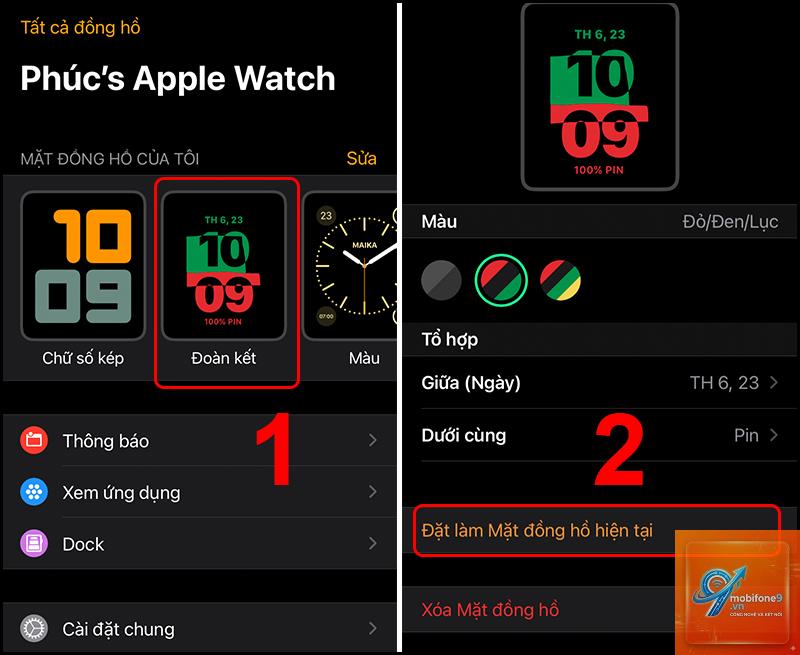
Apple Watch không chỉ là thiết bị theo dõi sức khỏe mà còn là phụ kiện thời trang thể hiện cá tính riêng. Việc thay đổi mặt đồng hồ là tính năng được người dùng yêu thích nhất, cho phép bạn làm mới giao diện chỉ trong vài giây. Bài viết này sẽ hướng dẫn bạn cách đổi mặt đồng hồ Apple Watch một cách chi tiết, từ thao tác cơ bản trên máy, qua iPhone cho đến những mẹo tùy chỉnh nâng cao giúp chiếc đồng hồ thông minh của bạn trở nên độc đáo hơn bao giờ hết.
Mặt đồng hồ (watch face) là giao diện chính bạn nhìn thấy ngay khi nâng cổ tay. Apple cung cấp hàng chục kiểu mặt đồng hồ khác nhau, từ cổ điển như Chronograph, Modular đến hiện đại như Infograph, California. Mỗi kiểu đều có thể tùy chỉnh màu sắc, kiểu chữ và các thành phần hiển thị dữ liệu gọi là complications.
Việc nắm vững cách đổi mặt đồng hồ Apple Watch giúp bạn tối ưu trải nghiệm sử dụng.
Trên Apple Watch, chạm và giữ màn hình chính, vuốt đến mặt đồng hồ bạn muốn xóa, sau đó vuốt lên trên và chạm vào nút “Xóa”. Trên iPhone, vào ứng dụng Watch, tab “My Watch”, chạm vào “Chỉnh sửa” và nhấn vào biểu tượng dấu trừ màu đỏ bên cạnh mặt đồng hồ.
Có thể đặt mặt đồng hồ động như GIF không?
Apple Watch hỗ trợ mặt đồng hồ động từ các ứng dụng bên thứ ba, nhưng không hỗ trợ GIF trực tiếp.
Nguyên nhân thường gặp là do kết nối Bluetooth hoặc Wi-Fi không ổn định. Hãy đảm bảo iPhone và Apple Watch ở gần nhau, cả hai đều được sạc pin và kết nối mạng. Nếu vẫn không được, khởi động lại cả hai thiết bị và thử lại.
Có thể chia sẻ mặt đồng hồ cho người khác không?
Có, bạn có thể chia sẻ mặt đồng hồ qua ứng dụng Watch. Chọn mặt đồng hồ bạn muốn chia sẻ, chạm vào biểu tượng chia sẻ ở góc trên bên phải, và gửi qua tin nhắn, email hoặc AirDrop. Người nhận sẽ nhận được một tệp.watchface và có thể thêm vào đồng hồ của họ.
Lưu ý quan trọng khi thay đổi mặt đồng hồ
Khi thực hiện cách đổi mặt đồng hồ Apple Watch, bạn cần lưu ý một số điểm để đảm bảo trải nghiệm tốt nhất. Đầu tiên, việc thay đổi mặt đồng hồ quá thường xuyên có thể ảnh hưởng đến tuổi thọ pin, đặc biệt nếu bạn sử dụng mặt đồng hồ có nhiều hoạt ảnh hoặc complications cập nhật dữ liệu liên tục.
Thứ hai, một số mặt đồng hồ chỉ khả dụng trên các dòng Apple Watch cụ thể. Ví dụ, mặt đồng hồ Infograph yêu cầu màn hình lớn hơn nên chỉ có trên Series 4 trở lên. Hãy kiểm tra tính tương thích trước khi thêm mặt đồng hồ mới.
Cuối cùng, nếu bạn sử dụng Apple Watch cho mục đích công việc hoặc theo dõi sức khỏe, hãy ưu tiên các mặt đồng hồ hiển thị rõ ràng các chỉ số quan trọng như nhịp tim, lượng calo, hoặc lịch hẹn. Tránh chọn mặt đồng hồ quá nghệ thuật nhưng khó đọc thông tin.
Kết luận
Cách đổi mặt đồng hồ Apple Watch không chỉ đơn giản mà còn mở ra vô số khả năng tùy chỉnh để phù hợp với từng hoàn cảnh sống. Bạn có thể thực hiện thao tác nhanh trên chính đồng hồ, hoặc sử dụng iPhone để quản lý và tạo ra những mặt đồng hồ phức tạp hơn. Việc kết hợp tính năng Focus và ảnh cá nhân giúp chiếc Apple Watch trở nên cá nhân hóa hơn bao giờ hết. Hãy dành thời gian khám phá thư viện mặt đồng hồ phong phú của Apple và tạo ra những giao diện phản ánh đúng phong cách cũng như nhu cầu sử dụng hàng ngày của bạn.
Tôi là Như Ý, người đam mê công nghệ và hiện đang hoạt động trong lĩnh vực biên tập nội dung số. Trải qua hơn 5 năm làm việc, tôi đã tích lũy nhiều kinh nghiệm trong việc xây dựng nội dung về smartphone, thiết bị Apple, phần mềm, ứng dụng và các thủ thuật công nghệ hữu ích. Tôi luôn cố gắng cập nhật những thông tin mới nhất để mang đến cho người đọc các bài viết chất lượng, dễ hiểu và phù hợp với nhu cầu thực tế.