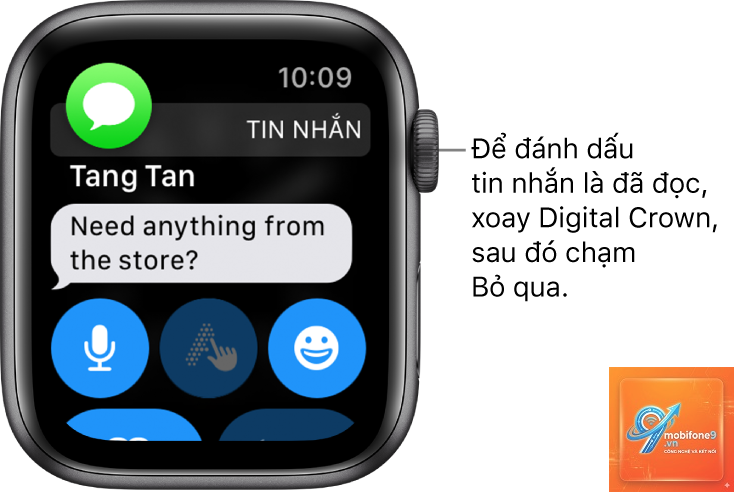
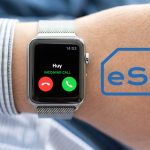
Apple Watch không chỉ là một chiếc đồng hồ thông minh để xem giờ hay theo dõi sức khỏe, mà còn là một công cụ giao tiếp mạnh mẽ ngay trên cổ tay bạn. Việc nắm rõ cách nhận tin nhắn trên Apple Watch sẽ giúp bạn không bỏ lỡ bất kỳ thông báo quan trọng nào, dù đang trong cuộc họp, đang lái xe hay đang tập thể dục. Bài viết này sẽ hướng dẫn bạn từ những bước thiết lập cơ bản nhất đến các thủ thuật nâng cao, giúp tận dụng tối đa tính năng nhắn tin trên thiết bị đeo tay của Apple.
Điều kiện tiên quyết để nhận tin nhắn trên Apple Watch
Trước khi đi vào chi tiết cách nhận tin nhắn trên Apple Watch, bạn cần đảm bảo thiết bị của mình đáp ứng đủ các điều kiện cơ bản. Apple Watch hoạt động phụ thuộc rất nhiều vào iPhone, vì vậy việc kết nối và đồng bộ giữa hai thiết bị là yếu tố sống còn.
Yêu cầu về phần cứng và phần mềm
iPhone 6s trở lên chạy iOS 14 trở lên
Apple Watch Series 3 trở lên chạy watchOS 7 trở lên
Kết nối Bluetooth và Wi-Fi ổn định giữa hai thiết bị
Tài khoản iCloud đã đăng nhập đồng nhất trên cả iPhone và Apple Watch
Thiết lập đồng bộ tin nhắn ban đầu
Khi bạn lần đầu ghép nối Apple Watch với iPhone, quá trình đồng bộ tin nhắn diễn ra tự động. Tuy nhiên, nếu bạn gặp sự cố hoặc muốn kiểm tra lại, hãy vào ứng dụng Watch trên iPhone, chọn mục “Tin nhắn” và đảm bảo tùy chọn “Phản chiếu iPhone” đã được bật. Đây là bước quan trọng nhất trong cách nhận tin nhắn trên Apple Watch vì nó cho phép đồng hồ sao chép toàn bộ cài đặt tin nhắn từ điện thoại.
Các phương thức nhận tin nhắn trên Apple Watch
Có nhiều cách để
Nguyên nhân có thể do chế độ Do Not Disturb đang bật, kết nối Bluetooth bị gián đoạn, hoặc bạn chưa bật thông báo cho ứng dụng Tin nhắn trong cài đặt. Hãy kiểm tra từng yếu tố này để khắc phục.
Làm thế nào để nhận tin nhắn Zalo trên Apple Watch?
Bạn cần cài đặt ứng dụng Zalo trên iPhone, sau đó vào ứng dụng Watch > Notifications > Zalo và bật Allow Notifications. Lưu ý rằng Zalo trên watchOS chỉ hỗ trợ xem tin nhắn, không hỗ trợ trả lời bằng giọng nói.
Có thể nhận tin nhắn trên Apple Watch khi không có iPhone ở gần không?
Có, nếu bạn sở hữu Apple Watch phiên bản Cellular và đã đăng ký gói cước. Khi đó, đồng hồ có thể nhận tin nhắn độc lập qua mạng di động. Nếu không, Apple Watch chỉ có thể nhận tin nhắn khi ở trong phạm vi kết nối Bluetooth với iPhone.
Tại sao tin nhắn trên Apple Watch hiển thị chậm hơn trên iPhone?
Độ trễ thường do kết nối Wi-Fi yếu hoặc khoảng cách giữa Apple Watch và iPhone quá xa. Hãy đảm bảo hai thiết bị ở gần nhau và cùng kết nối một mạng Wi-Fi ổn định.
Làm thế nào để tắt thông báo tin nhắn trên Apple Watch nhưng vẫn nhận trên iPhone?
Vào ứng dụng Watch > Notifications > Messages và chọn “Custom”. Sau đó, tắt tùy chọn “Allow Notifications” trên Apple Watch. Thao tác này chỉ ảnh hưởng đến đồng hồ, không làm thay đổi cài đặt trên iPhone.
Kết luận
Việc nắm vững cách nhận tin nhắn trên Apple Watch sẽ giúp bạn tận dụng tối đa sức mạnh của chiếc đồng hồ thông minh này. Từ việc thiết lập cơ bản, khắc phục sự cố đến tối ưu hóa trải nghiệm, tất cả đều nằm trong tầm tay bạn. Hãy nhớ rằng, Apple Watch được thiết kế để trở thành một phần mở rộng của iPhone, giúp bạn kết nối nhanh chóng và tiện lợi hơn trong mọi tình huống.
Đừng ngần ngại thử nghiệm các tính năng khác nhau như trả lời bằng giọng nói, sử dụng tin nhắn mẫu hay vẽ tay để tìm ra phương thức phù hợp nhất với thói quen của bạn. Với những hướng dẫn chi tiết trong bài viết này, bạn hoàn toàn có thể tự tin làm chủ mọi thông báo tin nhắn ngay trên cổ tay mình.
Tôi là Như Ý, người đam mê công nghệ và hiện đang hoạt động trong lĩnh vực biên tập nội dung số. Trải qua hơn 5 năm làm việc, tôi đã tích lũy nhiều kinh nghiệm trong việc xây dựng nội dung về smartphone, thiết bị Apple, phần mềm, ứng dụng và các thủ thuật công nghệ hữu ích. Tôi luôn cố gắng cập nhật những thông tin mới nhất để mang đến cho người đọc các bài viết chất lượng, dễ hiểu và phù hợp với nhu cầu thực tế.