Việc ghi âm và lưu trữ file âm thanh đã trở thành nhu cầu thiết yếu trong công việc và cuộc sống hàng ngày. Từ ghi chép cuộc họp, phỏng vấn, bài giảng đến ghi lại những khoảnh khắc âm nhạc, cách lưu ghi âm vào files đúng kỹ thuật sẽ giúp bạn quản lý dữ liệu hiệu quả và tránh mất mát thông tin quan trọng. Bài viết này sẽ hướng dẫn bạn toàn bộ quy trình từ cơ bản đến nâng cao, áp dụng cho điện thoại, máy tính và các thiết bị chuyên dụng.
Lưu ghi âm vào files là quá trình chuyển đổi tín hiệu âm thanh từ micro thành dữ liệu số và ghi lại dưới dạng tập tin trên thiết bị lưu trữ. Quá trình này bao gồm ba bước chính: thu âm qua micro, mã hóa tín hiệu analog sang digital thông qua bộ chuyển đổi ADC, và cuối cùng là nén dữ liệu theo định dạng file cụ thể như MP3, WAV, M4A hay OGG.
Mỗi định dạng file có đặc điểm riêng về chất lượng âm thanh và dung lượng. File WAV giữ nguyên chất lượng gốc nhưng chiếm nhiều dung lượng, trong khi MP3 nén mất dữ liệu để tiết kiệm không gian lưu trữ. Hiểu rõ bản chất này giúp bạn chọn đúng định dạng phù hợp với mục đích sử dụng.
Các phương pháp lưu ghi âm vào files phổ biến
Lưu ghi âm trên điện thoại thông minh
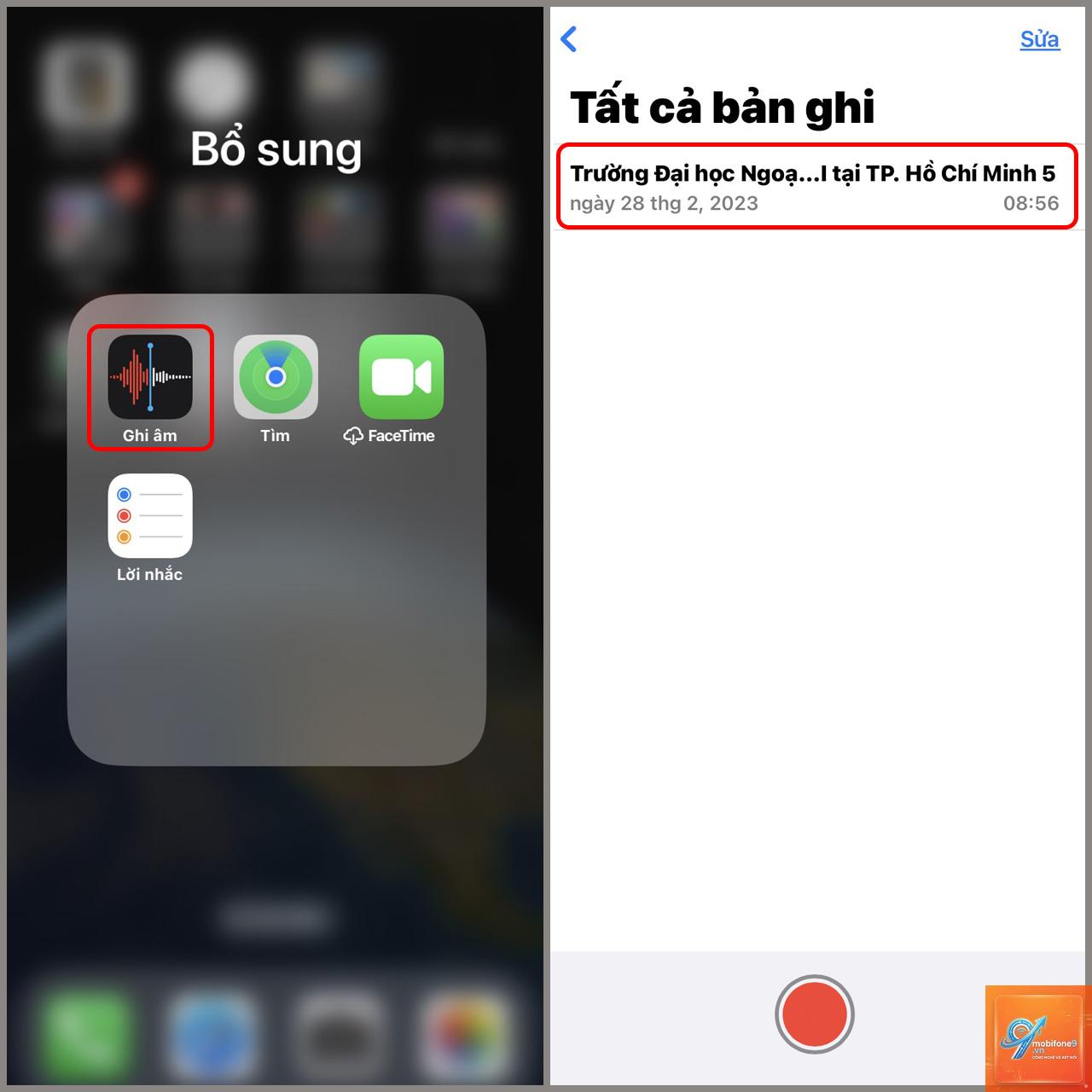
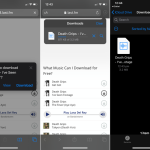
Điện thoại thông minh là thiết bị phổ biến nhất để thực hiện ghi âm. Cả hệ điều hành iOS và Android đều tích hợp sẵn ứng dụng ghi âm mặc định. Trên iPhone, ứng dụng Voice Memos cho phép ghi âm và tự động lưu vào bộ nhớ trong với định dạng M4A. Trên Android, ứng dụng Recorder thường lưu file dưới dạng MP3 hoặc WAV tùy theo cài đặt.
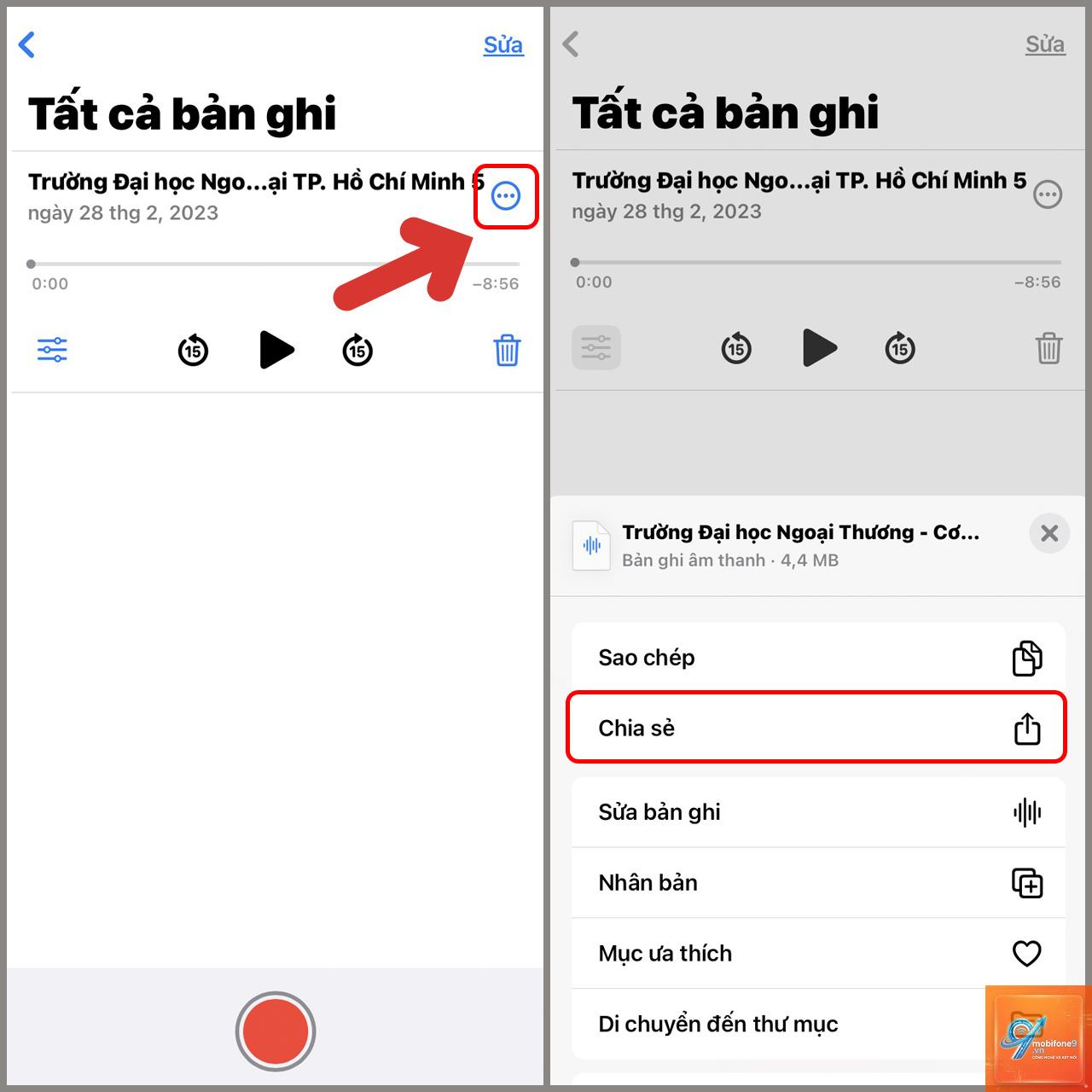
Để lưu ghi âm vào files trên điện thoại, bạn chỉ cần mở ứng dụng ghi âm, nhấn nút thu, sau đó dừng lại và đặt tên file. File sẽ tự động được lưu vào thư mục mặc định. Tuy nhiên, để quản lý hiệu quả, bạn nên tạo các thư mục riêng biệt theo chủ đề như công việc, học tập hay cá nhân.
Lưu ghi âm trên máy tính Windows
Windows cung cấp ứng dụng Voice Recorder tích hợp sẵn từ phiên bản 10 trở lên. Ứng dụng này cho phép ghi âm và lưu file dưới định dạng M4A với chất lượng 16-bit, 48kHz. File được lưu tự động trong thư mục Documents > Sound recordings.
Nếu cần nhiều tùy chỉnh hơn,
Sử dụng phần mềm chuyển đổi như Audacity, Format Factory, hoặc các công cụ trực tuyến như Online Audio Converter. Mở file gốc, chọn định dạng đầu ra mong muốn và nhấn Convert. Đảm bảo chọn chất lượng phù hợp để cân bằng giữa dung lượng và chất lượng âm thanh.
Có thể lưu ghi âm trực tiếp lên đám mây không?
Có. Nhiều ứng dụng ghi âm hỗ trợ lưu trực tiếp lên cloud như Google Drive, OneDrive hoặc iCloud. Trên iPhone,
Sử dụng phần mềm khôi phục dữ liệu như Recuva, EaseUS Data Recovery Wizard hoặc Disk Drill. Ngừng sử dụng thiết bị ngay sau khi xóa để tránh ghi đè dữ liệu. Thời gian khôi phục thành công phụ thuộc vào mức độ ghi đè của dữ liệu mới.
Nên lưu file ghi âm ở định dạng nào cho cuộc họp?
Định dạng MP3 với bitrate 128-192 kbps là lựa chọn tối ưu cho ghi âm cuộc họp. Chất lượng đủ tốt để nghe rõ giọng nói, dung lượng nhỏ gọn dễ chia sẻ qua email. Nếu cần chỉnh sửa sau, nên lưu thêm bản gốc dạng WAV.
Cách đặt tên file ghi âm chuyên nghiệp?
Áp dụng cấu trúc: YYYYMMDD_Chude_DiaDiem_NguoiGhi. Ví dụ: 20241015_HopChienLuoc_PhongHopA_NguyenVanC. Thêm số thứ tự nếu có nhiều file trong cùng ngày. Tránh ký tự đặc biệt và khoảng trắng, sử dụng dấu gạch dưới để phân cách.
Kết luận
Cách lưu ghi âm vào files không chỉ đơn thuần là nhấn nút ghi và lưu. Đó là cả một quy trình bao gồm chuẩn bị thiết bị, chọn định dạng phù hợp, tổ chức file khoa học và sao lưu an toàn. Áp dụng đúng kỹ thuật sẽ giúp bạn quản lý hiệu quả kho dữ liệu âm thanh, tiết kiệm thời gian và tránh mất mát thông tin quan trọng.
Hãy bắt đầu bằng việc kiểm tra lại cách bạn đang lưu trữ file ghi âm hiện tại. Thiết lập quy tắc đặt tên, tạo cấu trúc thư mục và thiết lập sao lưu tự động. Những thay đổi nhỏ này sẽ mang lại hiệu quả lớn trong dài hạn, giúp bạn luôn sẵn sàng truy xuất bất kỳ file ghi âm nào khi cần.
Tôi là Như Ý, người đam mê công nghệ và hiện đang hoạt động trong lĩnh vực biên tập nội dung số. Trải qua hơn 5 năm làm việc, tôi đã tích lũy nhiều kinh nghiệm trong việc xây dựng nội dung về smartphone, thiết bị Apple, phần mềm, ứng dụng và các thủ thuật công nghệ hữu ích. Tôi luôn cố gắng cập nhật những thông tin mới nhất để mang đến cho người đọc các bài viết chất lượng, dễ hiểu và phù hợp với nhu cầu thực tế.