Việc mất dữ liệu trên iPhone có thể xảy ra bất cứ lúc nào do vô tình xóa nhầm, hỏng phần mềm, cập nhật iOS thất bại hoặc làm rơi máy. Nắm vững cách khôi phục dữ liệu iPhone là kỹ năng thiết yếu giúp bạn bảo toàn những thông tin quan trọng như ảnh kỷ niệm, danh bạ công việc hay tin nhắn giá trị. Bài viết này sẽ hướng dẫn bạn từng phương pháp chi tiết, từ cơ bản đến nâng cao, đảm bảo
Khôi phục dữ liệu iPhone là quá trình lấy lại các tập tin, ảnh, video, danh bạ, tin nhắn và cài đặt đã bị mất hoặc bị xóa trên thiết bị iOS. Quá trình này thường dựa vào các bản sao lưu đã tạo trước đó hoặc sử dụng công nghệ quét sâu để tìm lại dữ liệu còn sót lại trên bộ nhớ trong.
Hiểu được bản chất của việc khôi phục giúp bạn tránh những sai lầm phổ biến như ghi đè dữ liệu mới lên vùng nhớ cũ, làm giảm cơ hội phục hồi thành công. Mỗi phương pháp khôi phục đều có ưu nhược điểm riêng, phù hợp với từng tình huống cụ thể.
Phân loại các phương pháp khôi phục dữ liệu iPhone
Khôi phục từ bản sao lưu iCloud
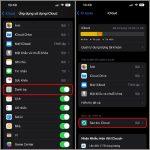
iCloud là dịch vụ đám mây của Apple, tự động sao lưu dữ liệu iPhone hàng ngày khi thiết bị kết nối Wi-Fi và đang sạc. Đây là phương pháp đơn giản nhất, không cần máy tính.
Ưu điểm: Không cần dây cáp, thực hiện từ xa, dữ liệu được mã hóa an toàn.
Nhược điểm: Chỉ khôi phục được bản sao lưu gần nhất, dung lượng iCloud miễn phí chỉ 5GB.
Khôi phục từ bản sao lưu iTunes hoặc Finder
Sao lưu qua iTunes (Windows) hoặc Finder (macOS Catalina trở lên) tạo bản sao lưu cục bộ trên máy tính. Phương pháp này cho phép bạn kiểm soát thời điểm sao lưu và không phụ thuộc vào dung lượng đám mây.
Ưu điểm: Tốc độ nhanh, không giới hạn dung lượng, có thể mã hóa bằng mật khẩu.
Nhược điểm: Cần máy tính và cáp Lightning, chỉ khôi phục được trên máy tính đã sao lưu.
Sử dụng phần mềm khôi phục dữ liệu chuyên dụng
Khi không có bản sao lưu, các phần mềm bên thứ ba như Dr.Fone, iMobie PhoneRescue, hay Tenorshare UltData có thể quét trực tiếp bộ nhớ iPhone để tìm dữ liệu đã xóa.
Ưu điểm: Có thể khôi phục dữ liệu không có trong bản sao lưu, hỗ trợ nhiều loại tập tin.
Nhược điểm: Thường phải trả phí, tỷ lệ thành công không tuyệt đối, có rủi ro bảo mật nếu dùng phần mềm không uy tín.
Hướng dẫn chi tiết cách khôi phục dữ liệu iPhone từng bước
Cách khôi phục dữ liệu iPhone từ iCloud
Trước khi bắt đầu, hãy đảm bảo iPhone của
Có thể, nếu bạn có bản sao lưu iCloud hoặc iTunes trước khi xóa. Nếu không có bản sao lưu, việc khôi phục gần như không thể vì dữ liệu đã bị xóa sạch và mã hóa. Một số phần mềm chuyên dụng có thể giúp nhưng tỷ lệ thành công rất thấp.
Khôi phục dữ liệu iPhone có mất phí không?
Khôi phục từ iCloud (trong 5GB miễn phí) và iTunes hoàn toàn miễn phí. Nếu bạn cần thêm dung lượng iCloud, phí từ 0.99 USD/tháng cho 50GB. Phần mềm bên thứ ba thường có phí từ 30 đến 70 USD cho một lần sử dụng hoặc đăng ký vĩnh viễn.
Tại sao khôi phục dữ liệu iPhone từ iTunes báo lỗi?
Lỗi thường do phiên bản iTunes không tương thích với phiên bản iOS, cáp kết nối lỗi, hoặc bản sao lưu bị hỏng. Hãy cập nhật iTunes lên phiên bản mới nhất, dùng cáp chính hãng và thử khôi phục lại. Nếu vẫn lỗi, bản sao lưu có thể đã hỏng và bạn cần dùng bản sao lưu khác.
Lưu ý quan trọng khi thực hiện cách khôi phục dữ liệu iPhone
Sao lưu thường xuyên là chìa khóa. Cách tốt nhất để không phải lo lắng về mất dữ liệu là thiết lập sao lưu tự động qua iCloud và sao lưu thủ công qua iTunes định kỳ hàng tuần. Điều này đảm bảo bạn luôn có bản sao lưu gần nhất khi cần.
Kiểm tra tính toàn vẹn của bản sao lưu. Trước khi xóa dữ liệu trên iPhone, hãy thử khôi phục thử một bản sao lưu cũ trên một thiết bị khác (nếu có) để đảm bảo bản sao lưu hoạt động tốt.
Cập nhật iOS thường xuyên. Apple thường xuyên vá các lỗi bảo mật và cải thiện tính ổn định của hệ thống sao lưu. Giữ iPhone ở phiên bản iOS mới nhất giúp giảm nguy cơ mất dữ liệu do lỗi phần mềm.
Sử dụng mật khẩu bảo vệ bản sao lưu. Khi sao lưu qua iTunes, hãy chọn “Encrypt local backup” để bảo vệ mật khẩu, dữ liệu sức khỏe và dữ liệu nhạy cảm khác. Ghi nhớ mật khẩu này vì nếu quên, bạn không thể khôi phục từ bản sao lưu đó.
Kết luận
Cách khôi phục dữ liệu iPhone không phải là điều quá phức tạp nếu bạn nắm rõ các phương pháp và chuẩn bị sẵn sàng. iCloud và iTunes là hai công cụ mạnh mẽ và miễn phí từ Apple, giúp bạn khôi phục toàn bộ dữ liệu chỉ trong vài thao tác. Khi không có bản sao lưu, các phần mềm chuyên dụng có thể là cứu cánh nhưng cần cân nhắc chi phí và rủi ro.
Quan trọng nhất, hãy xây dựng thói quen sao lưu dữ liệu thường xuyên. Một bản sao lưu tốt không chỉ giúp bạn khôi phục dữ liệu khi cần mà còn bảo vệ bạn trước những rủi ro như mất máy, hỏng phần mềm hoặc tấn công ransomware. Đừng đợi đến khi mất dữ liệu mới tìm cách khôi phục, hãy chủ động bảo vệ thông tin của mình ngay hôm nay.
Tôi là Như Ý, người đam mê công nghệ và hiện đang hoạt động trong lĩnh vực biên tập nội dung số. Trải qua hơn 5 năm làm việc, tôi đã tích lũy nhiều kinh nghiệm trong việc xây dựng nội dung về smartphone, thiết bị Apple, phần mềm, ứng dụng và các thủ thuật công nghệ hữu ích. Tôi luôn cố gắng cập nhật những thông tin mới nhất để mang đến cho người đọc các bài viết chất lượng, dễ hiểu và phù hợp với nhu cầu thực tế.