Khôi phục iPhone từ iCloud là một trong những tính năng quan trọng nhất giúp người dùng Apple lấy lại toàn bộ dữ liệu sau khi mất máy, hỏng thiết bị hoặc chuyển sang iPhone mới. Quá trình này cho phép bạn khôi phục danh bạ, tin nhắn, ảnh, ứng dụng và mọi cài đặt cá nhân từ bản sao lưu trên đám mây. Hiểu rõ cách khôi phục iPhone từ iCloud không chỉ giúp bạn tiết kiệm thời gian mà còn đảm bảo an toàn cho dữ liệu quý giá. Bài viết này sẽ hướng dẫn bạn từng bước cụ thể, từ chuẩn bị trước khi khôi phục đến xử lý các lỗi thường gặp.
Bản chất của việc khôi phục iPhone từ iCloud là gì?
Khôi phục iPhone từ iCloud là quá trình tải xuống và cài đặt lại toàn bộ dữ liệu đã được sao lưu trước đó lên máy chủ iCloud của Apple. Khi bạn kích hoạt tính năng sao lưu iCloud, thiết bị sẽ tự động tạo bản sao lưu hàng ngày khi kết nối Wi-Fi, cắm sạc và khóa màn hình. Bản sao lưu này bao gồm hầu hết dữ liệu trên thiết bị như ảnh, video, tin nhắn, lịch sử cuộc gọi, cài đặt ứng dụng và tài liệu.
Khác với khôi phục từ iTunes trên máy tính, khôi phục từ iCloud hoàn toàn dựa vào kết nối internet và không yêu cầu cáp kết nối. Điều này đặc biệt hữu ích khi bạn không có máy tính bên cạnh hoặc muốn thiết lập iPhone mới từ xa.
Điều kiện cần thiết trước khi thực hiện cách khôi phục iPhone từ iCloud
Kết nối internet ổn định
Quá trình khôi phục yêu cầu kết nối Wi-Fi mạnh và ổn định. Dung lượng bản sao lưu iCloud thường dao động từ 5GB đến 30GB tùy vào lượng dữ liệu. Tốc độ tải xuống phụ thuộc vào băng thông internet của bạn. Nếu sử dụng dữ liệu di động, quá trình sẽ bị gián đoạn hoặc không thể thực hiện.
Dung lượng iCloud đủ lớn
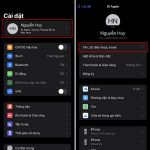
Bạn cần có đủ dung lượng iCloud để chứa bản sao lưu. Apple cung cấp 5GB miễn phí, nhưng hầu hết người dùng cần nâng cấp lên gói 50GB, 200GB hoặc 2TB. Kiểm tra dung lượng trống bằng cách vào Cài đặt > [Tên của bạn] > iCloud > Quản lý dung lượng.
Pin iPhone đủ hoặc đang sạc
Apple khuyến nghị pin iPhone trên 50% hoặc tốt nhất là cắm sạc trong suốt quá trình khôi phục. Việc khôi phục tiêu tốn nhiều năng lượng do phải tải xuống và xử lý lượng lớn dữ liệu.
Hướng dẫn chi tiết cách khôi phục iPhone từ iCloud
Bước 1: Xóa toàn bộ nội dung và cài đặt trên iPhone
Trước khi khôi phục, bạn cần đưa iPhone về trạng thái như mới. Vào Cài đặt > Cài đặt chung > Chuyển hoặc Đặt lại iPhone > Xóa tất cả nội dung và cài đặt. Nhập mật mã nếu được yêu cầu và xác nhận hành động. iPhone sẽ khởi động lại và hiển thị màn hình Xin chào.
Bước 2: Thiết lập iPhone như thiết bị mới
Khi iPhone khởi động lại, bạn sẽ thấy màn hình chào mừng. Làm theo các bước thiết lập cơ bản: chọn ngôn ngữ, quốc gia, kết nối Wi-Fi. Khi đến màn hình “Ứng dụng & Dữ liệu”, bạn sẽ thấy các tùy chọn khôi phục.
Bước 3: Chọn tùy chọn khôi phục từ iCloud
Tại màn hình “Ứng dụng & Dữ liệu”, chọn “Khôi phục từ bản sao lưu iCloud”. Đăng nhập bằng Apple ID và mật khẩu của bạn. Hệ thống sẽ hiển thị danh sách các bản sao lưu có sẵn, sắp xếp theo thời gian. Chọn bản sao lưu gần nhất hoặc bản sao lưu mong muốn.
Bước 4: Chờ quá trình khôi phục hoàn tất
Thời gian khôi phục phụ thuộc vào kích thước bản sao lưu và tốc độ internet. Một bản sao lưu 10GB có thể mất từ 30 phút đến 2 giờ. Trong thời gian này, iPhone sẽ hiển thị thanh tiến trình. Giữ iPhone kết nối Wi-Fi và cắm sạc.
Không thể. Quá trình khôi phục từ iCloud yêu cầu xóa toàn bộ dữ liệu hiện tại trên iPhone trước khi tải bản sao lưu về. Nếu bạn chỉ muốn lấy lại một số dữ liệu cụ thể, hãy sử dụng iCloud Drive hoặc đồng bộ hóa qua các ứng dụng riêng lẻ.
Làm thế nào để kiểm tra bản sao lưu iCloud trước khi khôi phục?
Trên iPhone hiện tại, vào Cài đặt > [Tên của bạn] > iCloud > Quản lý dung lượng > Bản sao lưu. Bạn sẽ thấy danh sách các thiết bị đã sao lưu, kích thước và thời gian gần nhất. Trên máy tính, truy cập iCloud.com và đăng nhập để xem thông tin tương tự.
Khôi phục iPhone từ iCloud có mất phí không?
Việc khôi phục dữ liệu từ iCloud hoàn toàn miễn phí. Tuy nhiên, nếu bạn cần thêm dung lượng lưu trữ để chứa bản sao lưu, bạn phải trả phí hàng tháng cho gói iCloud+. Gói 50GB có giá 19.000 đồng/tháng, gói 200GB giá 59.000 đồng/tháng.
Tại sao quá trình khôi phục iPhone từ iCloud bị dừng giữa chừng?
Nguyên nhân phổ biến bao gồm kết nối Wi-Fi không ổn định, dung lượng iCloud đầy, pin iPhone yếu hoặc lỗi máy chủ Apple tạm thời. Hãy kiểm tra lại kết nối mạng, cắm sạc và thử lại sau vài giờ. Nếu vẫn thất bại, khởi động lại iPhone và thực hiện lại từ đầu.
Tôi có thể khôi phục iPhone từ iCloud nếu quên mật khẩu Apple ID không?
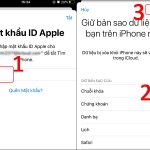
Không thể. Mật khẩu Apple ID là bắt buộc để xác thực quyền truy cập vào bản sao lưu. Nếu quên mật khẩu, hãy sử dụng tính năng “Quên mật khẩu” trên màn hình đăng nhập để đặt lại. Bạn cần có quyền truy cập vào email hoặc số điện thoại đã đăng ký để nhận hướng dẫn khôi phục.
Khôi phục iPhone từ iCloud có ảnh hưởng đến dữ liệu trên máy tính không?
Không. Quá trình khôi phục chỉ tác động đến dữ liệu trên iPhone. Dữ liệu trên máy tính, bao gồm các bản sao lưu iTunes, ảnh và tài liệu, không bị ảnh hưởng. Tuy nhiên, nếu bạn đồng bộ hóa iPhone với máy tính sau khi khôi phục, có thể xảy ra xung đột dữ liệu.
Kết luận
Cách khôi phục iPhone từ iCloud là một kỹ năng thiết yếu mà mọi người dùng Apple nên nắm vững. Quá trình này tuy đơn giản nhưng đòi hỏi sự chuẩn bị kỹ lưỡng về kết nối internet, dung lượng lưu trữ và bảo mật tài khoản. Bằng cách làm theo hướng dẫn chi tiết từng bước trong bài viết, bạn có thể tự tin khôi phục dữ liệu sau khi mất máy, hỏng thiết bị hoặc chuyển sang iPhone mới. Hãy luôn duy trì thói quen sao lưu iCloud thường xuyên và kiểm tra dung lượng trống định kỳ để đảm bảo dữ liệu của bạn luôn an toàn. Nếu gặp bất kỳ vấn đề nào trong quá trình khôi phục, đừng ngần ngại liên hệ với bộ phận hỗ trợ của Apple để được trợ giúp kịp thời.
Tôi là Như Ý, người đam mê công nghệ và hiện đang hoạt động trong lĩnh vực biên tập nội dung số. Trải qua hơn 5 năm làm việc, tôi đã tích lũy nhiều kinh nghiệm trong việc xây dựng nội dung về smartphone, thiết bị Apple, phần mềm, ứng dụng và các thủ thuật công nghệ hữu ích. Tôi luôn cố gắng cập nhật những thông tin mới nhất để mang đến cho người đọc các bài viết chất lượng, dễ hiểu và phù hợp với nhu cầu thực tế.