Việc sở hữu một chiếc iPhone mới luôn mang đến cảm giác hào hứng, nhưng nỗi lo lớn nhất của người dùng chính là làm sao để chuyển toàn bộ dữ liệu từ máy cũ sang máy mới một cách trọn vẹn. Từ danh bạ, tin nhắn, ảnh kỷ niệm cho đến cài đặt ứng dụng, tất cả đều cần được di chuyển an toàn. Bài viết này sẽ hướng dẫn bạn chi tiết cách chuyển dữ liệu sang iPhone mới bằng nhiều phương pháp khác nhau, từ truyền thống đến hiện đại, giúp bạn không mất một giây phút nào cho việc thiết lập lại từ đầu.
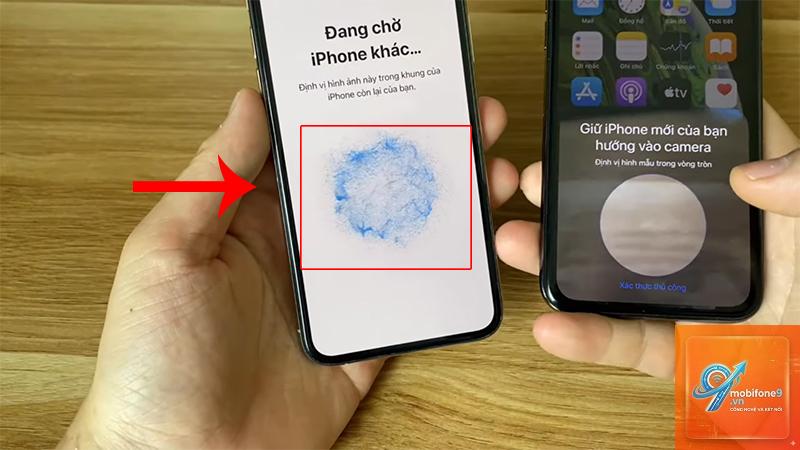
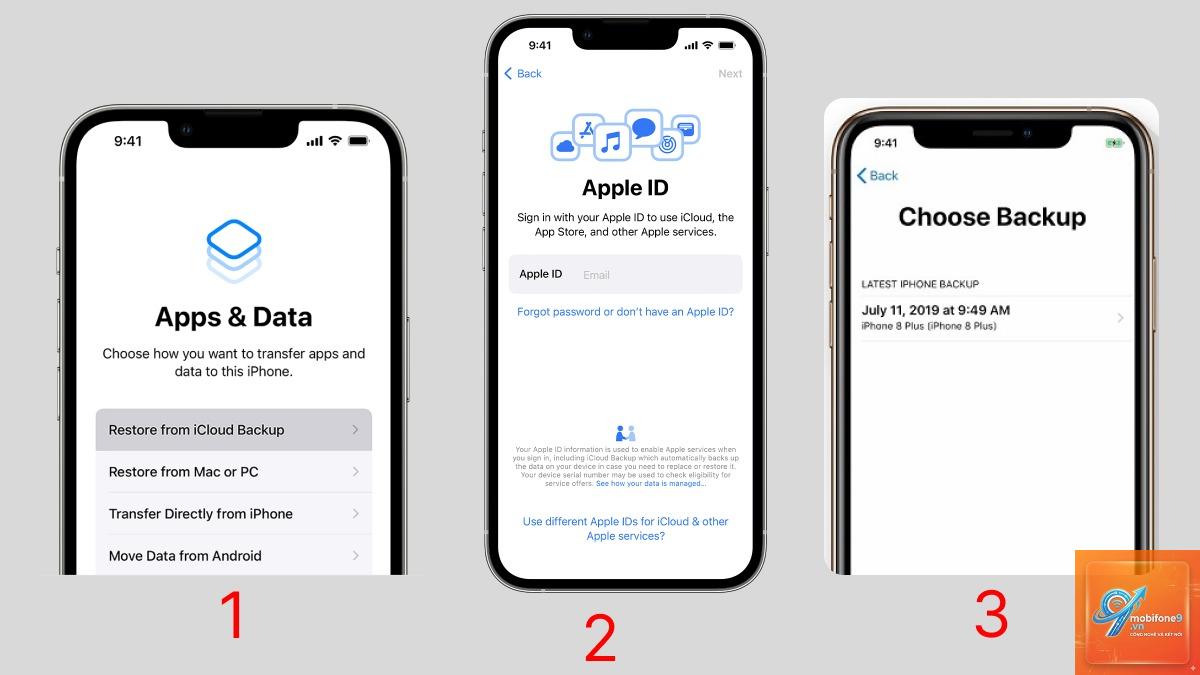
Chuyển dữ liệu sang iPhone mới thực chất là quá trình sao chép và đồng bộ hóa toàn bộ thông tin từ thiết bị cũ sang thiết bị mới thông qua các giao thức kết nối có dây hoặc không dây. Apple đã phát triển hệ sinh thái khép kín cho phép quá trình này diễn ra mượt mà nhờ vào iCloud, iTunes hoặc tính năng Quick Start. Khác với Android, việc chuyển dữ liệu trên iPhone được tối ưu để giữ nguyên cấu trúc thư mục, cài đặt bảo mật và trạng thái đăng nhập của các ứng dụng.
Dữ liệu được chuyển bao gồm: danh bạ, lịch, ghi chú, tin nhắn iMessage, ảnh và video trong thư viện, lịch sử cuộc gọi, cài đặt Wi-Fi, mật khẩu đã lưu, dữ liệu ứng dụng sức khỏe và hầu hết các ứng dụng từ App Store. Tuy nhiên, một số dữ liệu như nhạc mua từ iTunes, sách nói hoặc dữ liệu từ ứng dụng bên thứ ba không hỗ trợ đồng bộ sẽ cần được tải lại thủ công.
Các phương pháp chuyển dữ liệu sang iPhone mới
Hầu hết các phương pháp đều miễn phí. Tuy nhiên, nếu bạn sử dụng iCloud Backup và cần thêm dung lượng, bạn phải trả phí hàng tháng cho gói iCloud+ (bắt đầu từ 19.000 đồng/tháng cho 50GB).
Mất bao lâu để chuyển dữ liệu sang iPhone mới?
Thời gian phụ thuộc vào phương pháp và dung lượng dữ liệu. Quick Start mất 30-60 phút cho 50GB, iCloud Backup có thể mất 2-4 giờ, iTunes/Finder chỉ mất 15-30 phút cho cùng dung lượng.
Có thể chuyển dữ liệu từ iPhone cũ sang iPhone mới mà không cần iCloud không?
Có.
Một số dữ liệu không được chuyển bao gồm: nhạc mua từ iTunes Store (cần tải lại), dữ liệu ứng dụng bên thứ ba không hỗ trợ đồng bộ, cài đặt Touch ID/Face ID (phải thiết lập lại), và dữ liệu Apple Pay (phải thêm lại thẻ).
Làm gì nếu quá trình chuyển dữ liệu bị gián đoạn?
Nếu quá trình bị gián đoạn, hãy kiểm tra kết nối mạng hoặc cáp, sau đó thử lại từ đầu. Nếu dùng iCloud, hãy xóa bản sao lưu cũ và tạo bản mới. Nếu dùng iTunes, hãy khởi động lại máy tính và thử lại.
Kết luận
Việc chuyển dữ liệu sang iPhone mới không còn là nỗi ám ảnh nếu bạn nắm rõ các phương pháp và quy trình thực hiện. Tùy vào điều kiện thiết bị và tốc độ mạng, bạn có thể chọn Quick Start cho sự tiện lợi, iCloud Backup cho tính linh hoạt, hoặc iTunes/Finder cho tốc độ tối ưu. Dù chọn phương pháp nào, hãy luôn sao lưu dữ liệu trước và kiểm tra kỹ lưỡng sau khi hoàn tất. Với hướng dẫn chi tiết này, bạn hoàn toàn có thể tự tin thiết lập chiếc iPhone mới mà không lo mất bất kỳ thông tin quan trọng nào.
Tôi là Như Ý, người đam mê công nghệ và hiện đang hoạt động trong lĩnh vực biên tập nội dung số. Trải qua hơn 5 năm làm việc, tôi đã tích lũy nhiều kinh nghiệm trong việc xây dựng nội dung về smartphone, thiết bị Apple, phần mềm, ứng dụng và các thủ thuật công nghệ hữu ích. Tôi luôn cố gắng cập nhật những thông tin mới nhất để mang đến cho người đọc các bài viết chất lượng, dễ hiểu và phù hợp với nhu cầu thực tế.