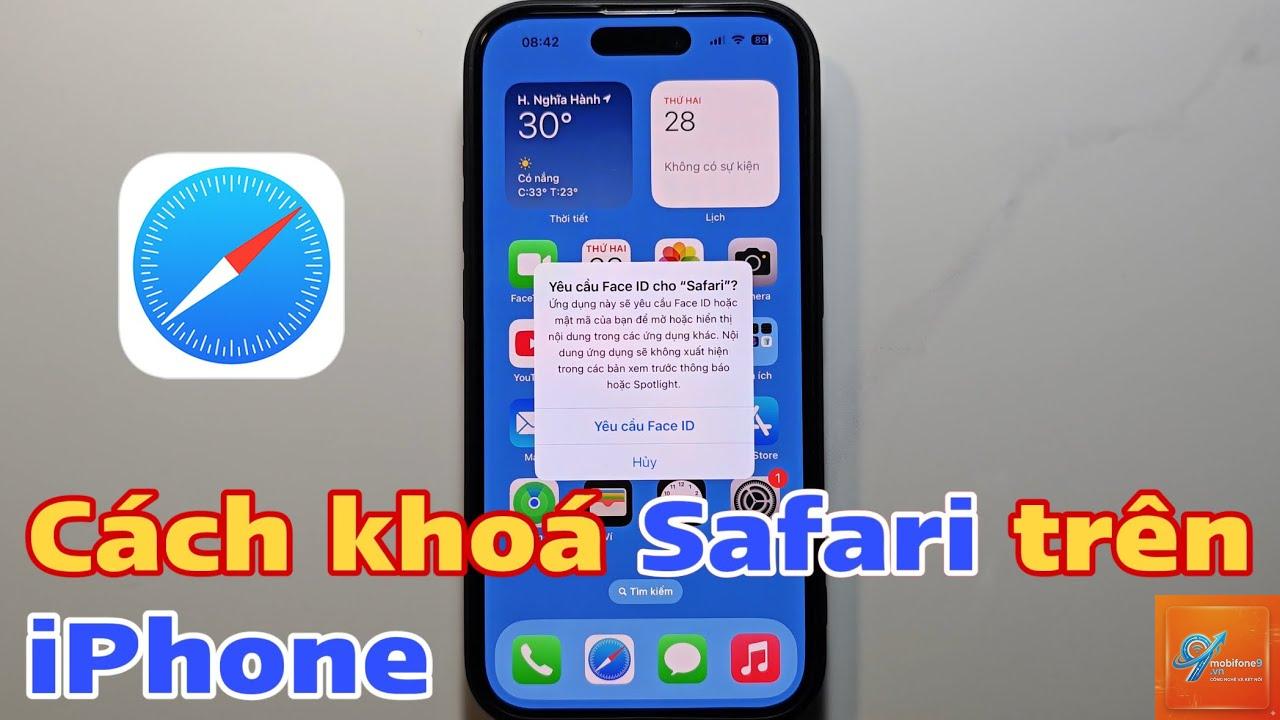
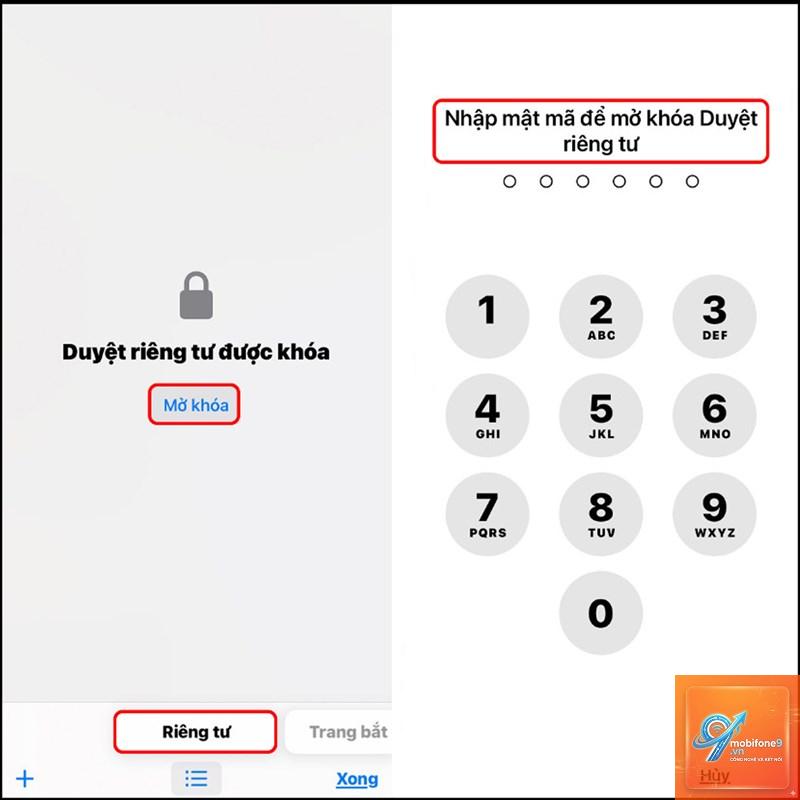
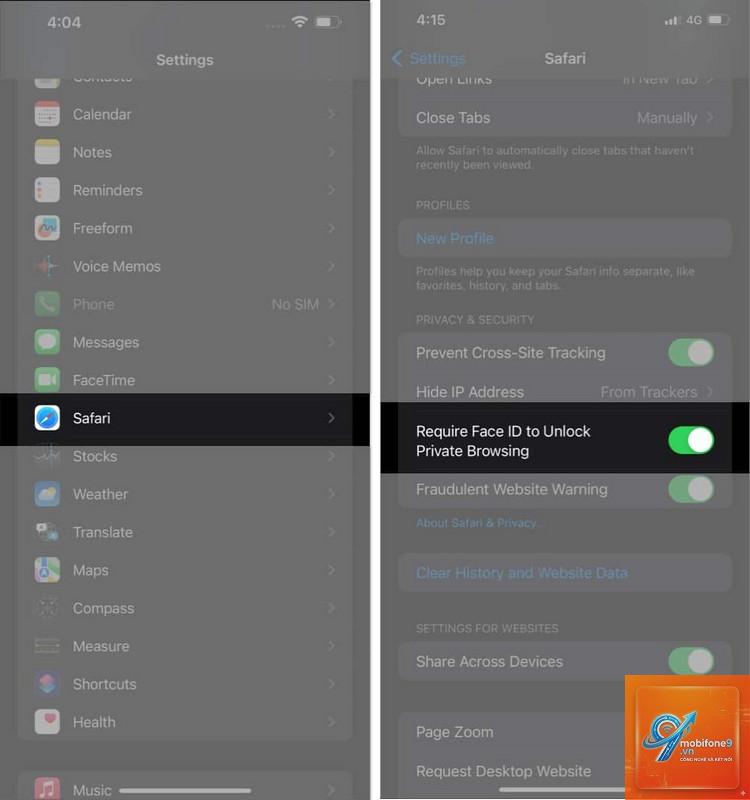
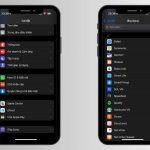
Việc bảo vệ quyền riêng tư trên iPhone ngày càng trở nên quan trọng, đặc biệt khi bạn cho người khác mượn thiết bị hoặc muốn kiểm soát nội dung mà trẻ em truy cập. Một trong những tính năng hữu ích nhất mà nhiều người dùng chưa khai thác triệt để là cách khóa Safari trên iPhone. Bài viết này sẽ hướng dẫn bạn từng bước cụ thể để khóa trình duyệt Safari, ngăn chặn truy cập trái phép và bảo vệ dữ liệu cá nhân một cách hiệu quả.
Safari là trình duyệt mặc định trên iPhone, lưu trữ lịch sử duyệt web, mật khẩu, thông tin thẻ tín dụng và nhiều dữ liệu nhạy cảm khác. Khi không khóa Safari, bất kỳ ai cầm điện thoại của bạn đều có thể mở trình duyệt và xem toàn bộ thông tin này. Theo thống kê từ Apple, hơn 70% người dùng iPhone cho người thân hoặc bạn bè mượn thiết bị ít nhất một lần mỗi tháng. Việc khóa Safari giúp ngăn chặn các rủi ro như truy cập trang web không phù hợp, thay đổi cài đặt trình duyệt hoặc thực hiện giao dịch trái phép.
Các phương pháp khóa Safari trên iPhone
Có nhiều cách để khóa Safari trên iPhone, từ sử dụng tính năng có sẵn trong iOS đến các ứng dụng bên thứ ba.
1. Sử dụng Screen Time để khóa Safari
Screen Time là tính năng tích hợp sẵn trong iOS, cho phép bạn kiểm soát thời gian sử dụng thiết bị và chặn các ứng dụng cụ thể, bao gồm Safari. Đây là cách khóa Safari trên iPhone đơn giản và miễn phí nhất.
Các bước thực hiện:
Mở ứng dụng Cài đặt (Settings) trên iPhone.
Chọn mục Screen Time (Thời gian sử dụng thiết bị).
Nhấn vào Turn On Screen Time nếu chưa kích hoạt, sau đó thiết lập mã PIN (Screen Time Passcode).
Chọn App Limits (Giới hạn ứng dụng).
Nhấn Add Limit, sau đó chọn danh mục Entertainment (Giải trí) hoặc tìm Safari trong danh sách ứng dụng.
Đặt thời gian giới hạn là 1 phút (hoặc 0 phút nếu muốn khóa hoàn toàn).
Bật tùy chọn Block at End of Limit để khóa Safari ngay khi hết thời gian.
Khi đã thiết lập, Safari sẽ bị khóa sau 1 phút sử dụng. Người dùng cần nhập mã PIN Screen Time để mở khóa. Phương pháp này phù hợp để kiểm soát thời gian sử dụng của trẻ em hoặc tạm thời chặn Safari khi cho người khác mượn điện thoại.
2. Khóa Safari bằng Content & Privacy Restrictions
Tính năng Content & Privacy Restrictions nằm trong Screen Time cho phép bạn chặn hoàn toàn Safari hoặc giới hạn nội dung truy cập. Đây là cách khóa Safari trên iPhone mạnh mẽ hơn, phù hợp cho phụ huynh muốn kiểm soát chặt chẽ.
Hướng dẫn chi tiết:
Vào Cài đặt > Screen Time > Content & Privacy Restrictions.
Bật Content & Privacy Restrictions bằng cách gạt nút xanh.
Chọn Allowed Apps (Ứng dụng được phép).
Tìm Safari trong danh sách và tắt nó đi (gạt sang màu xám).
Quay lại màn hình chính, biểu tượng Safari sẽ biến mất khỏi màn hình Home.
Khi Safari bị tắt trong Allowed Apps, người dùng không thể mở trình duyệt này từ bất kỳ đâu trên iPhone. Để mở khóa, bạn cần quay lại cài đặt và bật Safari trở lại. Lưu ý rằng phương pháp này yêu cầu mã PIN Screen Time để thay đổi cài đặt, đảm bảo chỉ người quản lý mới có thể can thiệp.
3. Sử dụng Guided Access để khóa Safari tạm thời
Guided Access là tính năng cho phép bạn khóa iPhone vào một ứng dụng duy nhất, vô hiệu hóa các thao tác chạm ở vùng nhất định. Đây là giải pháp lý tưởng khi bạn muốn cho người khác sử dụng iPhone nhưng không muốn họ truy cập Safari.
Cách thiết lập Guided Access:
Vào Cài đặt > Accessibility (Trợ năng) > Guided Access.
Bật Guided Access và thiết lập mã PIN.
Mở ứng dụng bất kỳ (ví dụ: YouTube, Zalo) mà bạn muốn người dùng sử dụng.
Nhấn nút Side (cạnh phải) ba lần liên tiếp để kích hoạt Guided Access.
Khoanh vùng các khu vực màn hình bạn muốn vô hiệu hóa (nếu cần), sau đó nhấn Start.
Khi Guided Access hoạt động, người dùng không thể thoát khỏi ứng dụng hiện tại để mở Safari. Để kết thúc, nhấn nút Side ba lần và nhập mã PIN. Phương pháp này đặc biệt hữu ích khi bạn cho trẻ em chơi game hoặc xem video mà không lo chúng truy cập trình duyệt.
4. Khóa Safari bằng ứng dụng bên thứ ba
Ngoài các tính năng tích hợp,
Không có cách nào để khóa Safari hoàn toàn mà không cần mật khẩu, vì tính năng bảo mật của iOS yêu cầu xác thực. Tuy nhiên,
Có,
Để mở lại Safari, bạn cần vào Cài đặt > Screen Time > Content & Privacy Restrictions > Allowed Apps và bật Safari trở lại. Nếu sử dụng App Limits,
Không, việc khóa Safari chỉ ảnh hưởng đến trình duyệt này. Các ứng dụng khác như Mail, Messages hoặc Facebook vẫn hoạt động bình thường. Tuy nhiên, nếu bạn chặn Safari trong Allowed Apps, các liên kết từ ứng dụng khác sẽ không mở được trong Safari và có thể chuyển sang trình duyệt mặc định khác nếu có.
Kết luận
Cách khóa Safari trên iPhone không phức tạp như nhiều người nghĩ. Với các tính năng tích hợp như Screen Time, Content & Privacy Restrictions và Guided Access, bạn hoàn toàn có thể kiểm soát quyền truy cập vào trình duyệt một cách linh hoạt. Tùy vào nhu cầu cụ thể – từ kiểm soát thời gian sử dụng của trẻ, bảo vệ quyền riêng tư khi mượn máy, đến chặn hoàn toàn Safari – bạn có thể chọn phương pháp phù hợp nhất. Hãy áp dụng ngay hôm nay để bảo vệ dữ liệu cá nhân và tăng cường an toàn cho thiết bị iOS của bạn.
Tôi là Như Ý, người đam mê công nghệ và hiện đang hoạt động trong lĩnh vực biên tập nội dung số. Trải qua hơn 5 năm làm việc, tôi đã tích lũy nhiều kinh nghiệm trong việc xây dựng nội dung về smartphone, thiết bị Apple, phần mềm, ứng dụng và các thủ thuật công nghệ hữu ích. Tôi luôn cố gắng cập nhật những thông tin mới nhất để mang đến cho người đọc các bài viết chất lượng, dễ hiểu và phù hợp với nhu cầu thực tế.