Touch ID là một trong những tính năng bảo mật sinh học quan trọng nhất trên iPhone, cho phép người dùng mở khóa thiết bị, xác thực giao dịch Apple Pay và tải ứng dụng chỉ bằng một chạm tay. Việc nắm rõ cách cài đặt Touch ID iPhone không chỉ giúp bảo vệ dữ liệu cá nhân mà còn tối ưu trải nghiệm sử dụng hàng ngày. Tính năng này lần đầu tiên xuất hiện trên iPhone 5S vào năm 2013 và đã trải qua nhiều cải tiến qua các thế hệ, từ cảm biến một chạm thế hệ đầu tiên cho đến Touch ID thế hệ thứ hai trên iPhone 6S trở đi với tốc độ nhận diện nhanh hơn đáng kể.
Touch ID là hệ thống nhận dạng vân tay được tích hợp vào nút Home trên các dòng iPhone từ 5S đến iPhone 8 Plus và iPhone SE (thế hệ thứ hai và thứ ba). Cảm biến này sử dụng công nghệ điện dung để quét lớp biểu bì dưới da ngón tay, tạo ra bản đồ vân tay chi tiết với độ phân giải 500 ppi. Dữ liệu vân tay được mã hóa và lưu trữ trong Secure Enclave – một bộ xử lý riêng biệt trên chip Apple A-series, hoàn toàn tách biệt với hệ điều hành và các ứng dụng khác.
Khi người dùng đặt ngón tay lên nút Home, cảm biến sẽ quét và so sánh với dữ liệu vân tay đã đăng ký. Quá trình này diễn ra trong chưa đầy một giây. Apple khẳng định xác suất trùng khớp vân tay ngẫu nhiên là 1/50.000, thấp hơn nhiều so với mật khẩu 4 chữ số (1/10.000). Touch ID có thể hoạt động ở nhiều góc độ khác nhau, giúp người dùng mở khóa điện thoại mà không cần đặt ngón tay ở một tư thế cố định.
Điều kiện cần thiết trước khi cài đặt Touch ID iPhone
Trước khi thực hiện cách cài đặt Touch ID iPhone, người dùng cần đảm bảo một số yếu tố sau:
iPhone đang chạy phiên bản iOS được hỗ trợ (iOS 7 trở lên cho iPhone 5S, iOS 8 trở lên cho các dòng mới hơn)
Nút Home không bị hỏng hoặc ẩm ướt
Ngón tay sạch sẽ, không có vết cắt sâu hoặc băng keo che phủ
Thiết bị đã được thiết lập mật khẩu (passcode) – đây là yêu cầu bắt buộc của Apple
Nếu iPhone đã được cập nhật lên iOS 15 hoặc iOS 16, quy trình cài đặt có thể có một số thay đổi nhỏ về giao diện nhưng bản chất vẫn giữ nguyên. Apple khuyến nghị người dùng nên đăng ký ít nhất một ngón tay cho mỗi tay để thuận tiện trong các tình huống sử dụng khác nhau.
Hướng dẫn chi tiết cách cài đặt Touch ID iPhone từ A đến Z
Bước 1: Mở ứng dụng Cài đặt (Settings)
Từ màn hình chính, người dùng chạm vào biểu tượng bánh răng màu xám để mở ứng dụng Cài đặt. Đây là điểm bắt đầu cho mọi thao tác cấu hình trên iPhone, bao gồm cả cách cài đặt Touch ID iPhone.
Bước 2: Truy cập mục Touch ID & Mật mã
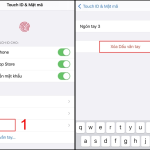
Trong giao diện Cài đặt, người dùng cuộn xuống và chọn mục “Touch ID & Mật mã” (Touch ID & Passcode). Hệ thống sẽ yêu cầu nhập mật khẩu hiện tại của thiết bị để xác thực quyền truy cập. Đây là lớp bảo vệ đầu tiên nhằm ngăn chặn người khác thay đổi cài đặt vân tay khi không có sự cho phép.
Bước 3: Thêm vân tay mới
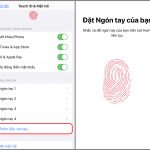
Sau khi nhập mật khẩu, người dùng chạm vào tùy chọn “Thêm vân tay” (Add a Fingerprint). Màn hình sẽ hiển thị hướng dẫn trực quan về cách đặt ngón tay lên nút Home. Quá trình này gồm hai giai đoạn:
Giai đoạn 1: Đặt ngón tay lên nút Home và giữ yên cho đến khi cảm biến quét xong phần trung tâm của vân tay. Hệ thống sẽ yêu cầu nhấc ngón tay lên và đặt lại nhiều lần để thu thập đủ dữ liệu.
Giai đoạn 2: Điều chỉnh vị trí ngón tay để quét các cạnh và góc khác nhau. iPhone sẽ yêu cầu người dùng chạm nhẹ vào nút Home ở các tư thế khác nhau, giúp tăng độ chính xác khi mở khóa trong thực tế.
Bước 4: Hoàn tất và đặt tên cho vân tay
Sau khi quá trình quét hoàn tất, người dùng có thể đặt tên cho vân tay vừa đăng ký, ví dụ “Ngón trỏ phải” hoặc “Ngón cái trái”. Việc đặt tên giúp dễ dàng quản lý khi có nhiều vân tay được đăng ký trên cùng một thiết bị. iPhone cho phép lưu tối đa 5 vân tay khác nhau.
Bước 5: Kích hoạt các chức năng sử dụng Touch ID
Sau khi thêm vân tay thành công, người dùng có thể bật hoặc tắt các tùy chọn sử dụng Touch ID:
Mở khóa iPhone (iPhone Unlock): Cho phép mở khóa thiết bị bằng vân tay
Apple Pay: Xác thực thanh toán tại cửa hàng hoặc trực tuyến
iTunes & App Store: Tải ứng dụng, nhạc, phim mà không cần nhập mật khẩu Apple ID
Theo thống kê từ Apple, hơn 80% người dùng iPhone kích hoạt Touch ID để mở khóa thiết bị, trong khi khoảng 60% sử dụng cho Apple Pay và 45% cho iTunes & App Store.
So sánh Touch ID trên các dòng iPhone khác nhau
Dòng iPhone
Thế hệ Touch ID
Tốc độ nhận diện
Số vân tay tối đa
iPhone 5S
Thế hệ 1
Trung bình (khoảng 0.5 giây)
5
iPhone 6, 6 Plus
Thế hệ 1 cải tiến
Nhanh hơn 2x so với 5S
5
iPhone 6S, 6S Plus
Thế hệ 2
Nhanh hơn 2x so với 6
5
iPhone 7, 7 Plus
Thế hệ 2
Nhanh, ổn định
5
iPhone 8, 8 Plus
Thế hệ 2
Nhanh, ổn định
5
iPhone SE (2020, 2022)
Thế hệ 2
Nhanh, ổn định
5
Sự khác biệt chính giữa Touch ID thế hệ 1 và thế hệ 2 nằm ở tốc độ xử lý và khả năng nhận diện ở nhiều góc độ. Touch ID thế hệ 2 trên iPhone 6S trở đi sử dụng cảm biến nâng cấp với độ nhạy cao hơn, cho phép mở khóa nhanh hơn gần 50% so với thế hệ trước.
Lợi ích khi sử dụng Touch ID iPhone
Touch ID mang lại nhiều lợi ích thiết thực cho người dùng iPhone:
Tốc độ mở khóa nhanh hơn so với nhập mật khẩu thủ công, tiết kiệm trung bình 2-3 giây mỗi lần sử dụng
Bảo mật cao hơn mật khẩu 4 chữ số, với tỷ lệ trùng khớp ngẫu nhiên chỉ 1/50.000
Không cần nhớ mật khẩu phức tạp, giảm nguy cơ bị khóa thiết bị do nhập sai nhiều lần
Hỗ trợ xác thực nhanh cho Apple Pay, giúp thanh toán an toàn mà không cần mở ví
Cho phép nhiều người dùng đăng ký vân tay trên cùng một thiết bị (tối đa 5 vân tay)
Một nghiên cứu từ Đại học Michigan cho thấy người dùng sử dụng Touch ID có xu hướng khóa thiết bị thường xuyên hơn, giúp tăng cường bảo mật tổng thể. Cụ thể, tỷ lệ người dùng khóa màn hình khi không sử dụng tăng từ 45% lên 78% sau khi kích hoạt Touch ID.
Hạn chế và những điều cần lưu ý
Mặc dù Touch ID rất tiện lợi, nhưng vẫn tồn tại một số hạn chế nhất định:
Không hoạt động khi ngón tay ẩm ướt, có mồ hôi hoặc dính dầu mỡ
Độ chính xác giảm khi ngón tay bị trầy xước, bỏng hoặc có vết cắt sâu
Không thể sử dụng khi đeo găng tay (trừ găng tay hỗ trợ cảm ứng điện dung)
Nhiệt độ thấp dưới 0°C có thể ảnh hưởng đến khả năng nhận diện của cảm biến
Sau 48 giờ không sử dụng hoặc sau khi khởi động lại thiết bị, iPhone sẽ yêu cầu nhập mật khẩu thay vì Touch ID
Apple khuyến cáo người dùng nên đăng ký nhiều hơn một ngón tay để dự phòng trong trường hợp ngón tay chính bị ảnh hưởng. Ngoài ra, nếu Touch ID không hoạt động sau nhiều lần thử, người dùng nên lau sạch nút Home bằng vải mềm, khô và kiểm tra xem có mảnh vụn nào mắc kẹt ở viền nút không.
Sai lầm thường gặp khi cài đặt Touch ID iPhone và cách khắc phục
Không quét đủ các góc của ngón tay
Nhiều người dùng chỉ quét phần trung tâm của ngón tay mà bỏ qua các cạnh. Điều này dẫn đến tình trạng Touch ID không nhận diện được khi ngón tay đặt ở góc nghiêng. Cách khắc phục là trong quá trình cài đặt, người dùng nên xoay nhẹ ngón tay để cảm biến thu thập dữ liệu từ nhiều hướng khác nhau.
Đăng ký vân tay khi tay ẩm
Độ ẩm làm giảm độ chính xác của cảm biến điện dung. Nếu đăng ký vân tay khi tay còn ẩm, dữ liệu thu được sẽ không chính xác và gây lỗi khi sử dụng sau này. Người dùng nên lau khô tay hoàn toàn trước khi thực hiện cách cài đặt Touch ID iPhone.
Không xóa vân tay cũ khi bán hoặc cho tặng thiết bị
Đây là sai lầm nghiêm trọng về bảo mật. Trước khi chuyển giao iPhone cho người khác, người dùng cần vào Cài đặt > Touch ID & Mật mã, xóa tất cả vân tay đã đăng ký và tắt Touch ID. Nếu không, người nhận thiết bị vẫn có thể mở khóa bằng vân tay của chủ cũ.
Cách khắc phục khi Touch ID không hoạt động
Khi Touch ID gặp sự cố, người dùng có thể thử các bước sau trước khi mang thiết bị đến trung tâm bảo hành:
Khởi động lại iPhone bằng cách giữ nút nguồn và nút Home (hoặc nút giảm âm lượng trên iPhone 7 trở đi) cho đến khi logo Apple xuất hiện
Kiểm tra và cập nhật phiên bản iOS mới nhất trong Cài đặt > Cài đặt chung > Cập nhật phần mềm
Xóa vân tay cũ và thực hiện lại cách cài đặt Touch ID iPhone từ đầu
Đảm bảo nút Home không bị che bởi miếng dán màn hình hoặc ốp lưng không tương thích
Nếu iPhone bị rơi hoặc va đập mạnh, cảm biến Touch ID có thể bị hỏng vật lý và cần được thay thế tại trung tâm bảo hành ủy quyền của Apple
Theo thống kê từ các trung tâm sửa chữa, khoảng 70% trường hợp Touch ID không hoạt động có thể khắc phục bằng cách vệ sinh nút Home và đăng ký lại vân tay. Chỉ 30% còn lại liên quan đến lỗi phần cứng cần can thiệp kỹ thuật.
Bảo mật và quyền riêng tư khi sử dụng Touch ID
Apple thiết kế Touch ID với tiêu chí bảo mật hàng đầu. Dữ liệu vân tay không bao giờ được lưu trữ trên máy chủ iCloud hoặc sao lưu vào iTunes. Secure Enclave là một bộ xử lý độc lập, có bộ nhớ riêng và không thể truy cập từ hệ điều hành iOS. Ngay cả khi jailbreak thiết bị, dữ liệu vân tay vẫn được bảo vệ an toàn.
Trong trường hợp khẩn cấp, người dùng có thể nhanh chóng vô hiệu hóa Touch ID bằng cách nhấn nút nguồn 5 lần liên tiếp. Thao tác này sẽ khóa thiết bị và yêu cầu nhập mật khẩu để mở khóa, ngăn chặn việc ép buộc sử dụng vân tay trái phép.
Câu hỏi thường gặp về cách cài đặt Touch ID iPhone
Có thể đăng ký vân tay của người khác trên iPhone không?
Có, iPhone cho phép đăng ký tối đa 5 vân tay từ nhiều người khác nhau. Tuy nhiên, Apple khuyến cáo chỉ nên đăng ký vân tay của những người đáng tin cậy vì họ có thể mở khóa thiết bị và truy cập dữ liệu cá nhân.
Tại sao Touch ID không hoạt động sau khi thay màn hình?
Nếu thay màn hình tại các cửa hàng không chính hãng, nút Home có thể bị hỏng hoặc không được kết nối đúng cách. Touch ID được ghép nối với bo mạch chủ của từng thiết bị, do đó việc thay nút Home từ iPhone khác sẽ không hoạt động. Chỉ Apple hoặc các trung tâm bảo hành ủy quyền mới có thể thay thế nút Home mà vẫn giữ được chức năng Touch ID.
Có thể sử dụng Touch ID khi đeo găng tay không?
Touch ID sử dụng công nghệ điện dung, yêu cầu tiếp xúc trực tiếp với da. Găng tay thông thường sẽ ngăn cảm biến nhận diện vân tay. Tuy nhiên, một số loại găng tay đặc biệt có đầu ngón tay làm bằng vật liệu dẫn điện có thể hoạt động được.
Làm thế nào để tăng độ chính xác của Touch ID?
Người dùng có thể đăng ký cùng một ngón tay nhiều lần dưới các tên khác nhau để tăng độ chính xác. Ví dụ, đăng ký ngón cái phải hai lần với các góc quét khác nhau sẽ giúp Touch ID nhận diện tốt hơn trong thực tế.
Touch ID có an toàn hơn Face ID không?
Cả hai công nghệ đều có mức bảo mật cao. Touch ID có tỷ lệ trùng khớp ngẫu nhiên là 1/50.000, trong khi Face ID là 1/1.000.000. Face ID an toàn hơn về mặt lý thuyết, nhưng Touch ID vẫn đáp ứng tốt nhu cầu bảo mật hàng ngày và được nhiều người dùng ưa chuộng vì tính đơn giản.
Kết luận
Cách cài đặt Touch ID iPhone là một quy trình đơn giản nhưng mang lại giá trị bảo mật to lớn cho người dùng. Chỉ với vài thao tác trong ứng dụng Cài đặt, người dùng có thể bảo vệ thiết bị, tối ưu trải nghiệm mở khóa và tận hưởng các tiện ích như Apple Pay hay tải ứng dụng nhanh chóng. Điều quan trọng là thực hiện đúng các bước, đảm bảo ngón tay sạch sẽ và quét đủ các góc để đạt độ chính xác cao nhất. Touch ID tuy đã xuất hiện từ lâu nhưng vẫn là một trong những phương thức bảo mật đáng tin cậy nhất trên iPhone, đặc biệt phù hợp với những người dùng ưa thích sự nhanh gọn và trực quan.
Tôi là Như Ý, người đam mê công nghệ và hiện đang hoạt động trong lĩnh vực biên tập nội dung số. Trải qua hơn 5 năm làm việc, tôi đã tích lũy nhiều kinh nghiệm trong việc xây dựng nội dung về smartphone, thiết bị Apple, phần mềm, ứng dụng và các thủ thuật công nghệ hữu ích. Tôi luôn cố gắng cập nhật những thông tin mới nhất để mang đến cho người đọc các bài viết chất lượng, dễ hiểu và phù hợp với nhu cầu thực tế.