Việc gửi video qua Messenger trên iPhone là một trong những thao tác phổ biến nhất hiện nay, giúp bạn chia sẻ khoảnh khắc với bạn bè và người thân một cách nhanh chóng. Tuy nhiên, không phải ai cũng nắm rõ cách gửi video trên Messenger iPhone một cách tối ưu, đặc biệt khi gặp phải các vấn đề về dung lượng, định dạng hay tốc độ tải lên. Bài viết này sẽ cung cấp cho bạn hướng dẫn toàn diện, từ các bước cơ bản đến các mẹo nâng cao, giúp bạn làm chủ hoàn toàn tính năng này.
Messenger trên iPhone cho phép người dùng chia sẻ video thông qua hai phương thức chính: gửi trực tiếp từ thư viện ảnh (Camera Roll) hoặc quay video mới ngay trong ứng dụng. Về mặt kỹ thuật, video sẽ được nén tự động để giảm dung lượng trước khi gửi, nhằm đảm bảo tốc độ truyền tải ổn định ngay cả trên kết nối mạng yếu. Tuy nhiên, điều này có thể làm giảm chất lượng video gốc, đặc biệt với các video có độ phân giải cao như 4K.
Khi bạn thực hiện cách gửi video trên Messenger iPhone, ứng dụng sẽ xử lý video qua các bước: đọc dữ liệu từ bộ nhớ, nén theo thuật toán riêng, mã hóa và truyền tải qua máy chủ Facebook. Thời gian xử lý phụ thuộc vào độ dài video, dung lượng và tốc độ internet của bạn.
Hướng dẫn chi tiết cách gửi video trên Messenger iPhone
Cách gửi video có sẵn trong thư viện
Đây là phương pháp phổ biến nhất khi bạn muốn chia sẻ một video đã quay từ trước. Các bước thực hiện rất đơn giản và trực quan:
Mở ứng dụng Messenger trên iPhone và chọn cuộc trò chuyện với người nhận
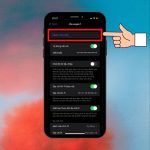
Nhấn vào biểu tượng dấu “+” nằm ở góc trái khung soạn tin nhắn
Chọn “Thư viện ảnh” (Photo Library) từ menu hiện ra
Tìm và chọn video bạn muốn gửi, có thể chọn nhiều video cùng lúc
Nhấn nút “Gửi” (biểu tượng mũi tên lên) ở góc phải màn hình
Lưu ý rằng Messenger giới hạn dung lượng video tối đa là 25MB cho mỗi tệp. Nếu video của bạn vượt quá giới hạn này, ứng dụng sẽ tự động nén hoặc yêu cầu bạn cắt bớt. Trong trường hợp video quá lớn, bạn nên sử dụng các dịch vụ đám mây như Google Drive hoặc iCloud để chia sẻ link thay vì gửi trực tiếp.
Cách quay và gửi video trực tiếp trên Messenger
Tính năng này cho phép bạn ghi lại khoảnh khắc ngay lập tức mà không cần rời khỏi ứng dụng. Đây là cách gửi video trên Messenger iPhone nhanh nhất khi bạn muốn phản hồi ngay lập tức:
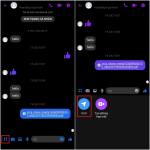
Trong cửa sổ chat, nhấn giữ biểu tượng camera ở góc phải khung soạn tin
Kéo ngón tay lên biểu tượng video để chuyển sang chế độ quay video
Nhấn giữ nút tròn màu đỏ để bắt đầu quay, thả tay để kết thúc
Video sẽ tự động được gửi đi sau khi bạn thả tay
Phương pháp này tạo ra các video ngắn, thường dưới 15 giây, phù hợp cho các tin nhắn nhanh. Nếu muốn quay video dài hơn,
Nguyên nhân phổ biến nhất là dung lượng video vượt quá 25MB hoặc kết nối internet không ổn định. Hãy kiểm tra dung lượng video trong ứng dụng Photos, nếu lớn hơn 25MB, bạn cần cắt ngắn hoặc nén video. Ngoài ra, khởi động lại ứng dụng Messenger hoặc iPhone cũng có thể giải quyết lỗi tạm thời.
Làm thế nào để gửi video 4K trên Messenger mà không giảm chất lượng?
Messenger tự động nén video để giảm dung lượng, do đó chất lượng 4K gốc sẽ bị giảm. Cách duy nhất để giữ nguyên chất lượng là tải video lên dịch vụ đám mây như Google Drive, iCloud hoặc Dropbox, sau đó gửi link chia sẻ cho người nhận. Bạn cũng có thể sử dụng tính năng chia sẻ màn hình trong cuộc gọi video để phát trực tiếp.
Có thể gửi video dài hơn 5 phút trên Messenger không?
Có, nhưng video phải có dung lượng dưới 25MB. Với video dài, bạn cần giảm độ phân giải xuống 480p hoặc 720p để đáp ứng giới hạn này. Nếu không, hãy cắt video thành nhiều đoạn ngắn hoặc sử dụng phương pháp gửi qua link đám mây.
Tại sao video gửi đi bị mờ hoặc vỡ hình?
Hiện tượng này xảy ra do quá trình nén của Messenger, đặc biệt với các video có độ phân giải cao hoặc chuyển động nhanh. Để cải thiện, hãy chọn chế độ HD khi gửi (nếu có) hoặc giảm tốc độ khung hình của video xuống 30fps trước khi gửi. Sử dụng kết nối Wi-Fi mạnh cũng giúp giảm thiểu tình trạng này.
Làm sao để gửi video từ iPhone sang Messenger cho người dùng Android?
Quá trình hoàn toàn tương tự vì Messenger là ứng dụng đa nền tảng. Bạn chỉ cần thực hiện các bước gửi video thông thường, không cần điều chỉnh gì thêm. Tuy nhiên, nếu video có định dạng đặc biệt như HEIC (High Efficiency Image Format), người dùng Android có thể gặp khó khăn khi mở. Hãy chuyển đổi sang MP4 trước khi gửi để đảm bảo tương thích.
Kết luận
Cách gửi video trên Messenger iPhone không phức tạp nhưng đòi hỏi người dùng nắm rõ các giới hạn kỹ thuật và mẹo tối ưu để có trải nghiệm tốt nhất. Từ việc chọn đúng phương pháp gửi, xử lý dung lượng video đến khắc phục các lỗi thường gặp, tất cả đều góp phần giúp bạn chia sẻ khoảnh khắc một cách mượt mà và hiệu quả. Hãy luôn cập nhật ứng dụng Messenger và tận dụng các tính năng mới như gửi HD hay chia sẻ màn hình để nâng cao trải nghiệm. Nếu gặp bất kỳ vấn đề nào, các giải pháp trong bài viết này sẽ giúp bạn giải quyết nhanh chóng và dễ dàng.
Tôi là Như Ý, người đam mê công nghệ và hiện đang hoạt động trong lĩnh vực biên tập nội dung số. Trải qua hơn 5 năm làm việc, tôi đã tích lũy nhiều kinh nghiệm trong việc xây dựng nội dung về smartphone, thiết bị Apple, phần mềm, ứng dụng và các thủ thuật công nghệ hữu ích. Tôi luôn cố gắng cập nhật những thông tin mới nhất để mang đến cho người đọc các bài viết chất lượng, dễ hiểu và phù hợp với nhu cầu thực tế.