Khi sử dụng Messenger trên iPhone, nhiều người gặp tình trạng ảnh gửi đi bị vỡ, mờ hoặc giảm chất lượng đáng kể. Việc tìm hiểu cách gửi ảnh HD trên Messenger iPhone không chỉ giúp bạn giữ nguyên độ nét của bức ảnh mà còn đảm bảo người nhận thấy được từng chi tiết nhỏ nhất. Bài viết này sẽ hướng dẫn bạn từng bước cụ thể, giải thích nguyên nhân ảnh bị giảm chất lượng và đưa ra các giải pháp tối ưu nhất.
Tại sao ảnh gửi qua Messenger trên iPhone bị giảm chất lượng?
Messenger tự động nén ảnh để tiết kiệm dung lượng và tăng tốc độ gửi. Khi bạn chụp ảnh bằng iPhone với độ phân giải cao, ứng dụng sẽ giảm kích thước file xuống còn khoảng 1-2 MB thay vì giữ nguyên 10-20 MB như ảnh gốc. Quá trình nén này làm mất đi nhiều chi tiết, đặc biệt là ở vùng tối hoặc các chi tiết nhỏ.
Một số yếu tố ảnh hưởng đến chất lượng ảnh khi gửi qua Messenger:
Cài đặt chất lượng ảnh mặc định trong Messenger
Kết nối internet yếu khiến ứng dụng tự động giảm chất lượng
Dung lượng ảnh gốc quá lớn vượt ngưỡng cho phép
Phiên bản Messenger cũ chưa hỗ trợ gửi ảnh HD
Cách gửi ảnh HD trên Messenger iPhone: Hướng dẫn từng bước
Bước 1: Kiểm tra và cập nhật Messenger lên phiên bản mới nhất
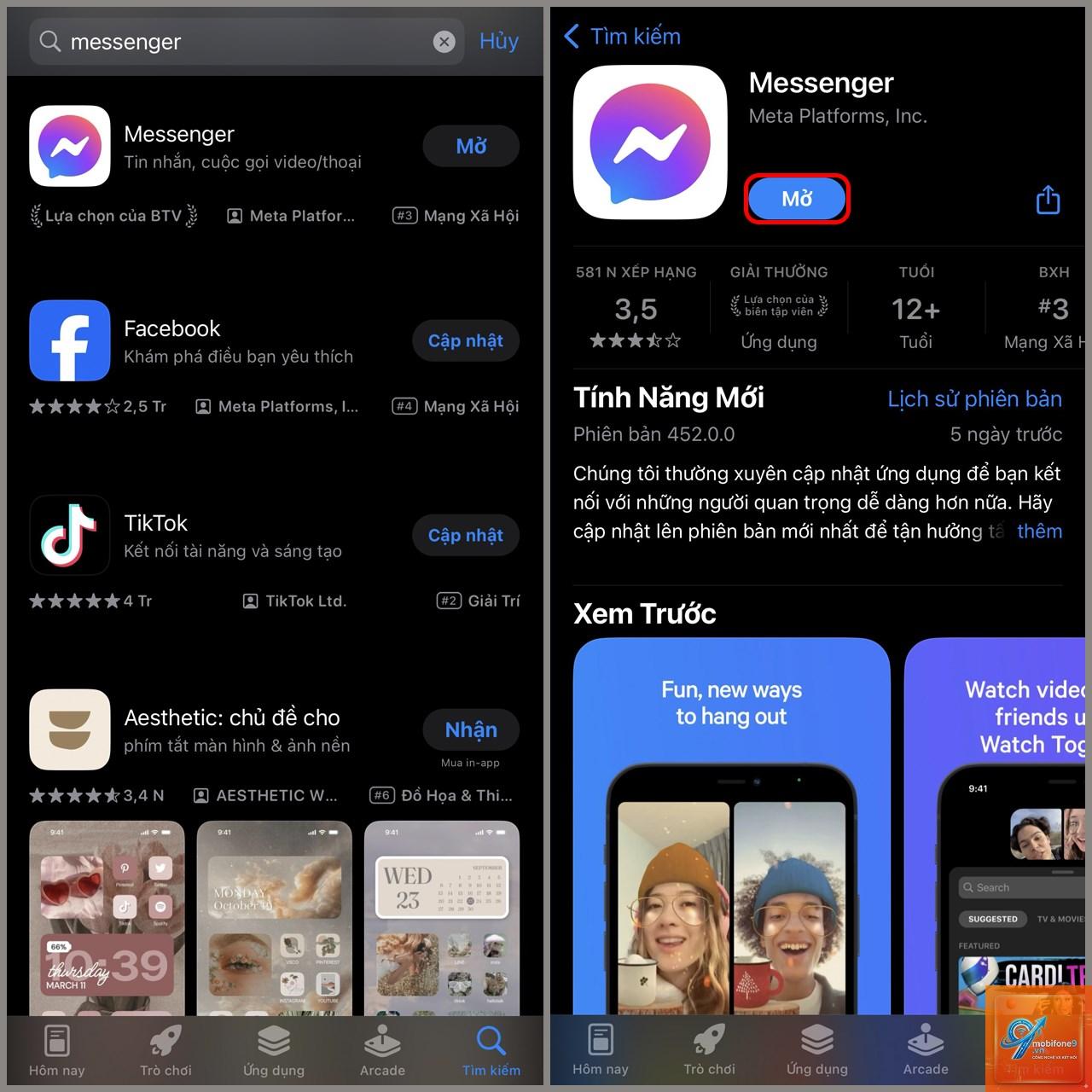
Trước khi thực hiện cách gửi ảnh HD trên Messenger iPhone, bạn cần đảm bảo ứng dụng đang ở phiên bản mới nhất. Vào App Store, tìm kiếm Messenger và nhấn Update nếu có bản cập nhật. Phiên bản mới thường cải thiện khả năng xử lý ảnh và hỗ trợ gửi file chất lượng cao.
Bước 2: Bật chế độ gửi ảnh HD trong Messenger
Messenger đã tích hợp tính năng gửi ảnh HD từ năm 2022. Để kích hoạt:
Mở cuộc trò chuyện trên Messenger
Nhấn vào biểu tượng dấu + bên cạnh ô nhập tin nhắn
Chọn biểu tượng Ảnh (hình bức tranh)
Chọn ảnh bạn muốn gửi từ thư viện
Trên màn hình xem trước, nhấn vào biểu tượng HD ở góc trên bên phải
Biểu tượng HD chuyển sang màu xanh, báo hiệu chế độ HD đã được bật
Nhấn Gửi
Khi biểu tượng HD sáng màu xanh, ảnh của bạn sẽ được gửi với chất lượng cao hơn, ít bị nén hơn so với chế độ tiêu chuẩn.
Bước 3: Kiểm tra chất lượng ảnh sau khi gửi
Sau khi gửi,
Khi bạn bật chế độ HD, biểu tượng HD sẽ chuyển sang màu xanh trên màn hình xem trước ảnh. Sau khi gửi,
Có, tính năng gửi ảnh HD hoạt động trên cả hai nền tảng iOS và Android. Người nhận dùng Android vẫn có thể xem ảnh HD nếu họ sử dụng phiên bản Messenger mới nhất.
Tại sao biểu tượng HD không xuất hiện khi tôi chọn ảnh?
Biểu tượng HD chỉ xuất hiện khi bạn chọn ảnh từ thư viện và đang ở màn hình xem trước. Nếu không thấy, hãy kiểm tra phiên bản Messenger của
Thời gian gửi ảnh HD lâu hơn một chút so với ảnh thường do dung lượng lớn hơn. Tuy nhiên, với kết nối internet ổn định, sự chậm trễ này không đáng kể và thường chỉ kéo dài thêm vài giây.
Có cách nào để tự động gửi ảnh HD mọi lúc không?
Hiện tại Messenger chưa có tùy chọn cài đặt mặc định cho chế độ HD. Bạn phải bật thủ công mỗi lần gửi. Đây là thiết kế của ứng dụng để cân bằng giữa chất lượng và hiệu suất.
Kết luận
Cách gửi ảnh HD trên Messenger iPhone không phức tạp như nhiều người nghĩ. Chỉ với thao tác bật biểu tượng HD trước khi gửi, bạn đã có thể cải thiện đáng kể chất lượng ảnh chia sẻ. Đối với những bức ảnh quan trọng, việc gửi dưới dạng file vẫn là lựa chọn tối ưu để giữ nguyên chất lượng gốc. Hãy luôn cập nhật Messenger phiên bản mới nhất và kiểm tra kết nối internet trước khi gửi để đảm bảo trải nghiệm tốt nhất. Với những hướng dẫn chi tiết trong bài viết, bạn hoàn toàn có thể tự tin chia sẻ những bức ảnh đẹp nhất từ iPhone của mình qua Messenger mà không lo bị giảm chất lượng.
Tôi là Như Ý, người đam mê công nghệ và hiện đang hoạt động trong lĩnh vực biên tập nội dung số. Trải qua hơn 5 năm làm việc, tôi đã tích lũy nhiều kinh nghiệm trong việc xây dựng nội dung về smartphone, thiết bị Apple, phần mềm, ứng dụng và các thủ thuật công nghệ hữu ích. Tôi luôn cố gắng cập nhật những thông tin mới nhất để mang đến cho người đọc các bài viết chất lượng, dễ hiểu và phù hợp với nhu cầu thực tế.