AirDrop là một trong những tính năng mạnh mẽ nhất trên hệ sinh thái Apple, cho phép người dùng chia sẻ file, ảnh, video và đặc biệt là danh bạ một cách tức thì mà không cần kết nối internet. Việc nắm vững cách gửi danh bạ bằng AirDrop giúp bạn tiết kiệm thời gian đáng kể so với các phương pháp truyền thống như nhập tay hay gửi qua tin nhắn. Trong bài viết này, chúng
AirDrop là gì và nguyên lý hoạt động khi gửi danh bạ
AirDrop là công nghệ truyền dữ liệu không dây độc quyền của Apple, sử dụng kết hợp Bluetooth Low Energy (BLE) để phát hiện thiết bị lân cận và Wi-Fi Direct để truyền tải dữ liệu với tốc độ cao. Khi bạn thực hiện cách gửi danh bạ bằng AirDrop, thiết bị của bạn sẽ tạo một kết nối ngang hàng (peer-to-peer) trực tiếp với thiết bị nhận, không thông qua máy chủ trung gian hay mạng Wi-Fi công cộng.
Danh bạ trên iPhone hoặc Mac được lưu trữ dưới định dạng.vcf (vCard), một tiêu chuẩn quốc tế cho phép trao đổi thông tin liên lạc. Khi bạn chọn chia sẻ một danh bạ qua AirDrop, hệ thống sẽ đóng gói dữ liệu này thành một file.vcf duy nhất và truyền đi. Thiết bị nhận sẽ tự động nhận diện và đề xuất thêm vào ứng dụng Danh bạ (Contacts) của họ.
Điều kiện cần thiết để gửi danh bạ bằng AirDrop
Trước khi bắt đầu, bạn cần đảm bảo các thiết bị đáp ứng đầy đủ yêu cầu kỹ thuật. AirDrop chỉ hoạt động trên các thiết bị Apple tương đối mới, cụ thể:
iPhone: iPhone 5 trở lên, chạy iOS 7 hoặc mới hơn.
iPad: iPad thế hệ 4, iPad Air, iPad mini, iPad Pro trở lên.
Mac: MacBook Air (2012 trở lên), MacBook Pro (2012 trở lên), iMac (2012 trở lên), Mac mini (2012 trở lên), Mac Pro (2013 trở lên).
Cả hai thiết bị phải bật Wi-Fi và Bluetooth. Không cần kết nối cùng một mạng Wi-Fi, nhưng cả hai phải bật chức năng này.
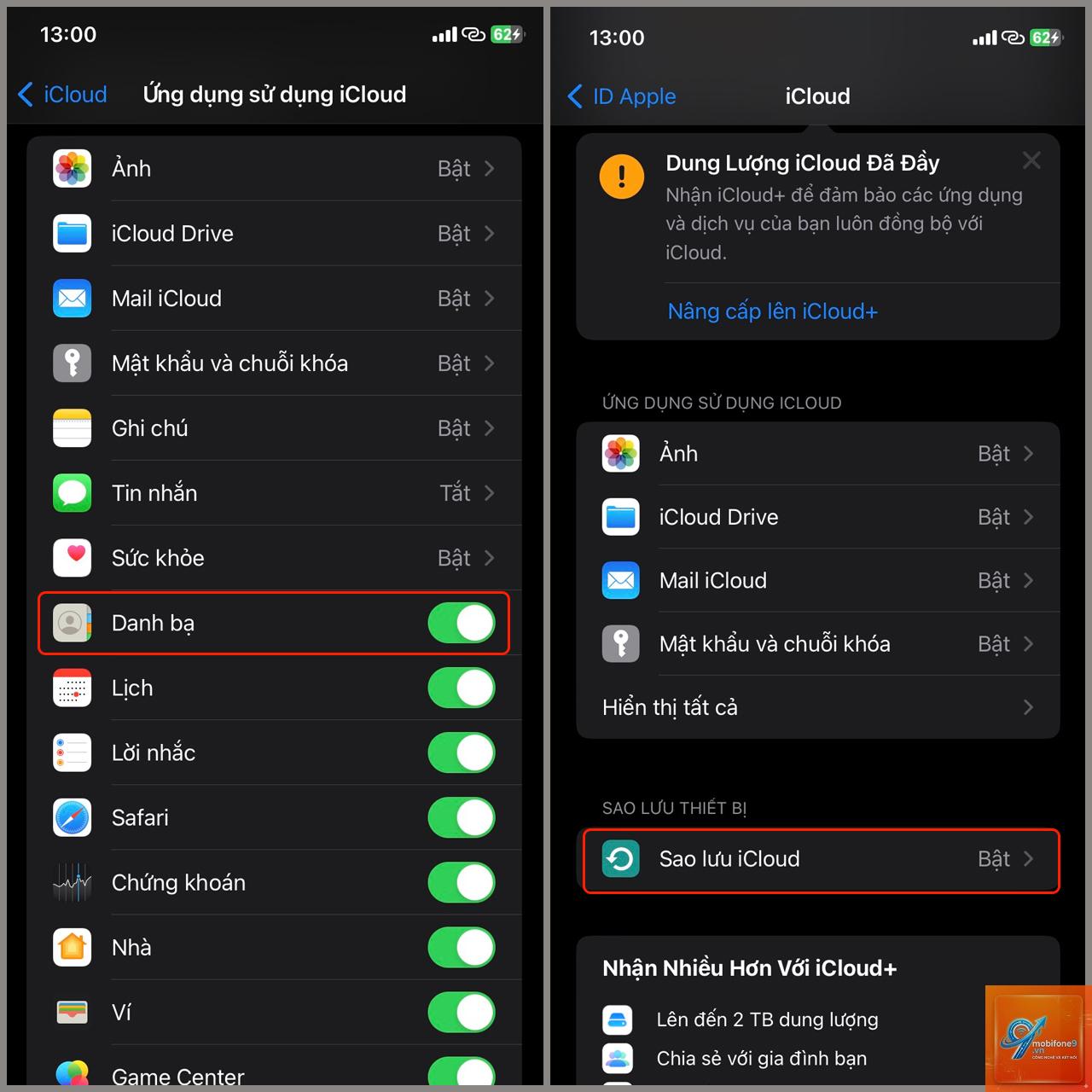
Đảm bảo cả hai thiết bị đều đăng nhập iCloud bằng tài khoản Apple ID (không bắt buộc phải giống nhau, nhưng nếu giống nhau sẽ dễ dàng hơn).
Hướng dẫn chi tiết cách gửi danh bạ bằng AirDrop trên iPhone và iPad
Bước 1: Kích hoạt AirDrop trên thiết bị nhận
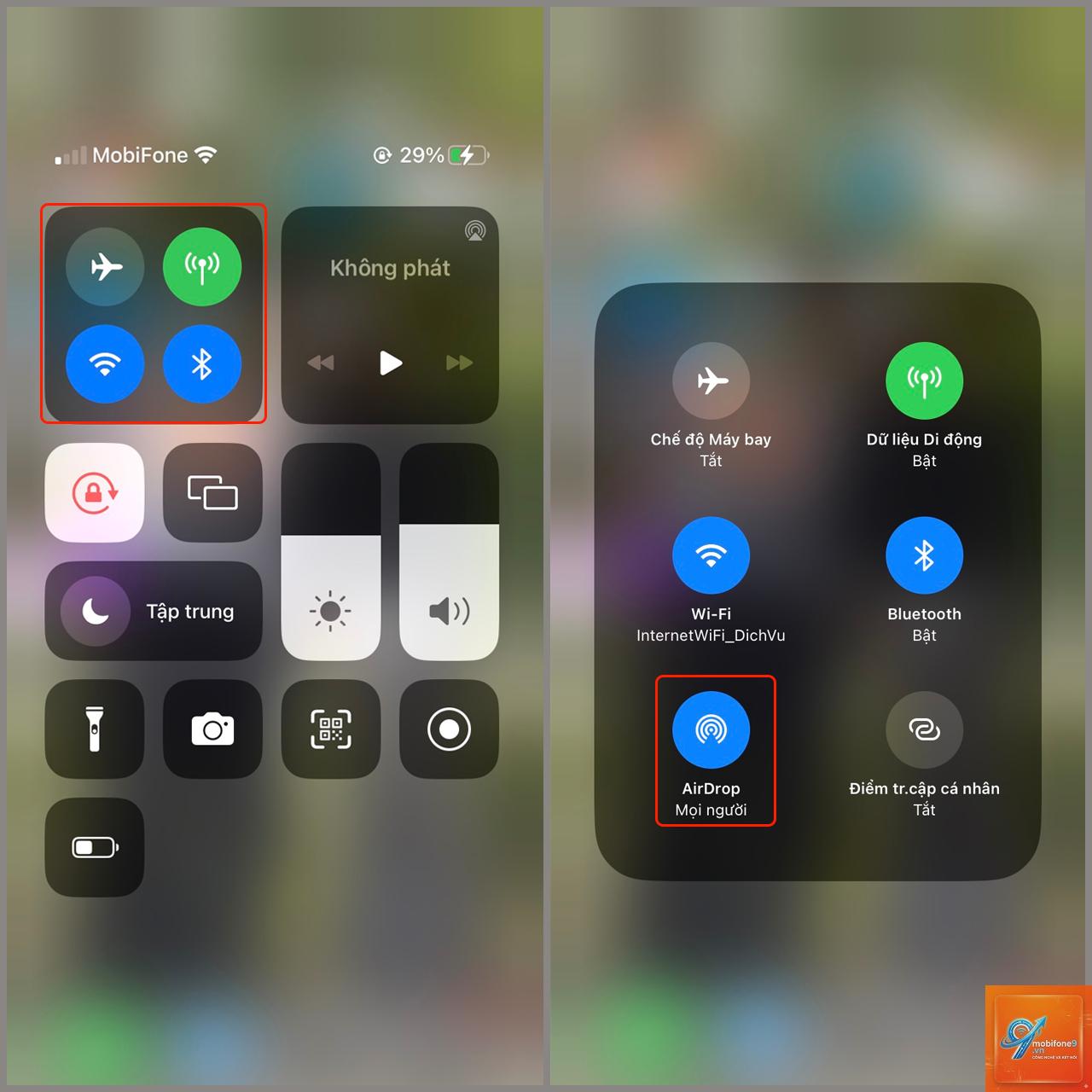
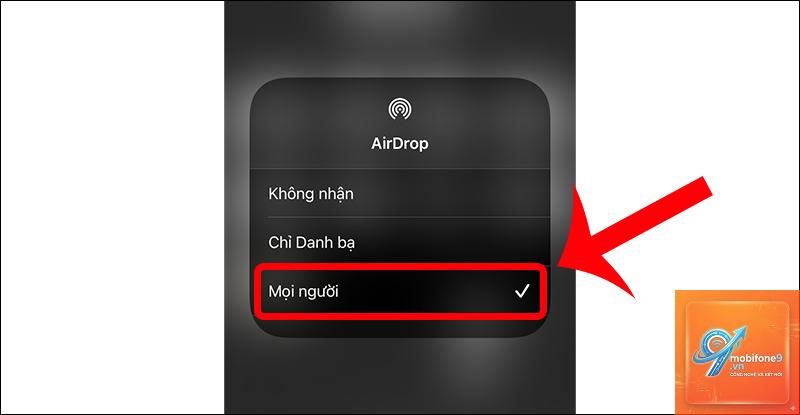
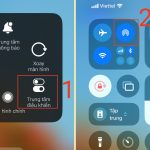
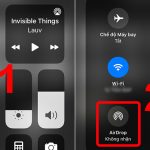
Trên thiết bị nhận, bạn cần mở AirDrop và chọn chế độ nhận phù hợp. Vuốt từ góc trên bên phải màn hình xuống để mở Trung tâm điều khiển (Control Center). Nhấn giữ vào khung kết nối mạng (nơi có biểu tượng Wi-Fi, Bluetooth, máy bay). Chạm vào biểu tượng AirDrop và chọn một trong ba tùy chọn:
Tắt (Receiving Off): Không nhận được bất kỳ yêu cầu AirDrop nào.
Chỉ danh bạ (Contacts Only): Chỉ nhận được từ những người có trong danh bạ của bạn và đang đăng nhập iCloud.
Mọi người (Everyone): Nhận được từ tất cả các thiết bị Apple ở gần. Tùy chọn này an toàn hơn khi bạn cần nhận danh bạ từ người lạ hoặc trong thời gian ngắn.
Bước 2: Mở ứng dụng Danh bạ và chọn liên hệ cần gửi
Mở ứng dụng Danh bạ (Contacts) hoặc ứng dụng Điện thoại (Phone), chuyển đến tab Danh bạ. Tìm và chạm vào tên của người mà bạn muốn gửi thông tin. Màn hình chi tiết liên hệ sẽ hiển thị đầy đủ số điện thoại, email, địa chỉ và các thông tin khác.
Bước 3: Chọn tùy chọn chia sẻ và gửi qua AirDrop
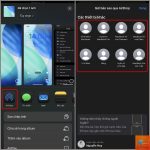
Chạm vào nút Chia sẻ liên hệ (Share Contact) nằm ở cuối màn hình, thường có biểu tượng hình vuông với mũi tên hướng lên. Một bảng chia sẻ sẽ xuất hiện, hiển thị các tùy chọn như Tin nhắn, Mail, AirDrop. Tại hàng trên cùng, bạn sẽ thấy biểu tượng của thiết bị AirDrop gần đó. Chạm vào biểu tượng thiết bị nhận (ví dụ: “iPhone của An” hoặc “MacBook Pro”).
Trên thiết bị nhận, một thông báo sẽ hiện ra với nội dung “Nhận danh bạ từ [tên bạn]”. Người nhận cần chạm vào Chấp nhận (Accept). Danh bạ sẽ tự động được thêm vào ứng dụng Danh bạ của họ. Nếu họ chạm vào Từ chối (Decline), quá trình sẽ bị hủy.
Hướng dẫn cách gửi danh bạ bằng AirDrop trên Mac
Trên máy Mac, quy trình cũng tương tự nhưng có một số khác biệt nhỏ. Đầu tiên, mở ứng dụng Danh bạ (Contacts) trên Mac.
Có nhiều nguyên nhân: thiết bị nhận đang ở chế độ “Chỉ danh bạ” nhưng bạn không có trong danh bạ của họ; Bluetooth hoặc Wi-Fi bị tắt; khoảng cách quá xa; hoặc thiết bị không tương thích. Hãy kiểm tra lại từng yếu tố và yêu cầu người nhận chuyển sang chế độ “Mọi người”.
Tôi có thể gửi danh bạ từ iPhone sang Mac không?
Có, hoàn toàn được. Chỉ cần cả hai thiết bị đều bật AirDrop và ở gần nhau. Quy trình tương tự như gửi giữa hai iPhone.
Gửi danh bạ bằng AirDrop có mất phí không?
Không, AirDrop hoàn toàn miễn phí. Nó sử dụng kết nối Wi-Fi và Bluetooth sẵn có trên thiết bị, không tiêu tốn dữ liệu di động.
Làm thế nào để gửi nhiều danh bạ cùng lúc qua AirDrop?
Trong ứng dụng Danh bạ, chạm vào nút “Chọn” (Select) ở góc trên bên phải, sau đó chọn nhiều danh bạ bằng cách chạm vào từng tên. Sau đó chạm vào nút “Chia sẻ” (Share) ở góc dưới và chọn AirDrop.
AirDrop có an toàn không khi gửi danh bạ?
Rất an toàn. Dữ liệu được mã hóa đầu cuối, chỉ thiết bị nhận mới có thể đọc được. Bạn cũng có thể từ chối nhận nếu không mong muốn.
Kết luận
Cách gửi danh bạ bằng AirDrop là một kỹ năng cơ bản nhưng vô cùng hữu ích đối với bất kỳ người dùng Apple nào. Với tốc độ nhanh, bảo mật cao và không phụ thuộc vào internet, AirDrop đã trở thành công cụ chia sẻ thông tin liên lạc hiệu quả nhất trong hệ sinh thái Apple. Bằng cách làm theo hướng dẫn chi tiết từng bước trong bài viết này, bạn có thể tự tin thực hiện thành công ngay từ lần đầu tiên. Hãy nhớ kiểm tra kỹ các điều kiện kỹ thuật, cài đặt quyền riêng tư và tránh những sai lầm phổ biến để trải nghiệm AirDrop của bạn luôn mượt mà. Nếu gặp bất kỳ vấn đề nào, các mẹo khắc phục trong bài viết sẽ giúp bạn giải quyết nhanh chóng.
Tôi là Như Ý, người đam mê công nghệ và hiện đang hoạt động trong lĩnh vực biên tập nội dung số. Trải qua hơn 5 năm làm việc, tôi đã tích lũy nhiều kinh nghiệm trong việc xây dựng nội dung về smartphone, thiết bị Apple, phần mềm, ứng dụng và các thủ thuật công nghệ hữu ích. Tôi luôn cố gắng cập nhật những thông tin mới nhất để mang đến cho người đọc các bài viết chất lượng, dễ hiểu và phù hợp với nhu cầu thực tế.