Việc sử dụng hai tài khoản Zalo trên cùng một chiếc iPhone đã trở thành nhu cầu thiết yếu của nhiều người dùng, từ nhân viên văn phòng, chủ doanh nghiệp đến những người cần tách biệt công việc và cuộc sống cá nhân. Cách dùng hai số Zalo trên iPhone không chỉ giúp bạn quản lý thông tin hiệu quả mà còn tối ưu hóa trải nghiệm liên lạc hàng ngày. Bài viết này sẽ cung cấp cho bạn hướng dẫn chi tiết, từ phương pháp đơn giản nhất đến các giải pháp nâng cao, kèm theo phân tích ưu nhược điểm của từng cách.
Không giống như Android, iOS có những hạn chế nhất định về khả năng chạy song song ứng dụng (clone app). Zalo trên iPhone chỉ cho phép đăng nhập một tài khoản duy nhất tại một thời điểm. Điều này có nghĩa là để sử dụng hai số Zalo, bạn cần áp dụng các giải pháp thay thế như sử dụng tính năng đa tài khoản tích hợp sẵn, cài đặt thêm ứng dụng nhắn tin khác, hoặc tận dụng các tính năng hệ thống như Chế độ doanh nghiệp (Managed Apple ID).
Các phương pháp dùng hai số Zalo trên iPhone
Phương pháp 1: Sử dụng tính năng Đổi tài khoản trong Zalo
Đây là cách dùng hai số Zalo trên iPhone đơn giản và được nhà phát triển hỗ trợ chính thức. Zalo đã tích hợp sẵn tính năng cho phép người dùng chuyển đổi giữa các tài khoản mà không cần đăng xuất hoàn toàn.
Các bước thực hiện:
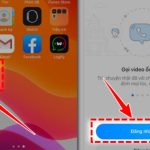
Mở ứng dụng Zalo trên iPhone và đăng nhập tài khoản thứ nhất.
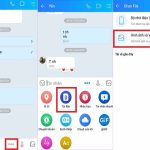
Vào tab Cá nhân (góc dưới cùng bên phải).
Chọn biểu tượng Cài đặt (hình bánh răng).
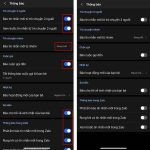
Kéo xuống và chọn Cài đặt chung.
Nhấn vào Đổi tài khoản.
Chọn Thêm tài khoản và nhập số điện thoại thứ hai cùng mật khẩu.
Sau khi thêm,
Về mặt kỹ thuật, bạn không thể đăng nhập hai tài khoản Zalo cùng lúc trên cùng một ứng dụng Zalo chính thức. Tuy nhiên,
Hầu hết các phương pháp đều miễn phí. Phương pháp Đổi tài khoản trong Zalo và sử dụng Zalo Web hoàn toàn không tốn phí. Chỉ có phương pháp Chế độ doanh nghiệp yêu cầu bạn phải có tài khoản Apple ID doanh nghiệp do tổ chức cấp.
Tôi có thể nhận thông báo từ cả hai tài khoản Zalo cùng lúc không?
Chỉ có phương pháp sử dụng Chế độ doanh nghiệp mới cho phép nhận thông báo đồng thời từ cả hai tài khoản. Với phương pháp Đổi tài khoản, bạn chỉ nhận thông báo từ tài khoản đang hoạt động. Với Zalo Web, thông báo có thể bị trễ hoặc không hiển thị nếu Safari ở chế độ nền.
Zalo Web có an toàn không?
Zalo Web sử dụng kết nối HTTPS mã hóa, tương đối an toàn nếu bạn sử dụng trên thiết bị cá nhân và mạng Wi-Fi đáng tin cậy. Tuy nhiên, không nên sử dụng Zalo Web trên máy tính công cộng hoặc mạng không an toàn.
Làm thế nào để chuyển đổi nhanh giữa hai tài khoản Zalo?
Nếu sử dụng phương pháp Đổi tài khoản, bạn chỉ cần vào Cá nhân > Cài đặt > Cài đặt chung > Đổi tài khoản và chọn tài khoản muốn chuyển. Nếu sử dụng Zalo Web, bạn có thể vuốt giữa ứng dụng Zalo và Safari để chuyển đổi.
Kết luận
Cách dùng hai số Zalo trên iPhone không phải là điều bất khả thi, nhưng đòi hỏi bạn phải lựa chọn phương pháp phù hợp nhất với nhu cầu sử dụng của mình. Phương pháp Đổi tài khoản trong Zalo là lựa chọn an toàn và đơn giản nhất cho đa số người dùng, trong khi kết hợp với Zalo Web mang lại sự linh hoạt cao hơn. Dù chọn cách nào, hãy luôn ưu tiên bảo mật thông tin cá nhân và tuân thủ các điều khoản sử dụng của Zalo để tránh những rủi ro không đáng có. Với hướng dẫn chi tiết trong bài viết này, bạn hoàn toàn có thể tự tin quản lý hai tài khoản Zalo trên cùng một chiếc iPhone một cách hiệu quả và thông minh.
Tôi là Như Ý, người đam mê công nghệ và hiện đang hoạt động trong lĩnh vực biên tập nội dung số. Trải qua hơn 5 năm làm việc, tôi đã tích lũy nhiều kinh nghiệm trong việc xây dựng nội dung về smartphone, thiết bị Apple, phần mềm, ứng dụng và các thủ thuật công nghệ hữu ích. Tôi luôn cố gắng cập nhật những thông tin mới nhất để mang đến cho người đọc các bài viết chất lượng, dễ hiểu và phù hợp với nhu cầu thực tế.