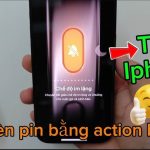
Action button quét mã QR đang trở thành một tính năng phổ biến trên nhiều dòng điện thoại thông minh hiện nay. Thay vì phải mở ứng dụng riêng lẻ, người dùng có thể kích hoạt máy ảnh và quét mã QR chỉ với một thao tác chạm duy nhất. Cách dùng action button quét mã QR giúp tiết kiệm thời gian đáng kể, đặc biệt khi bạn cần truy cập nhanh vào thông tin từ mã vạch hai chiều. Tính năng này được tích hợp sẵn trên các thiết bị chạy iOS và Android, cho phép người dùng tùy chỉnh nút hành động để thực hiện quét mã QR một cách trực tiếp.
Action button quét mã QR là một phím tắt hoặc nút chức năng được thiết lập trên điện thoại thông minh, cho phép người dùng kích hoạt tính năng quét mã QR nhanh chóng mà không cần mở ứng dụng camera hay trình duyệt. Trên các dòng máy iPhone 15 Pro trở lên, action button là một nút vật lý có thể lập trình. Trên Android, action button thường là phím tắt trên màn hình khóa hoặc trong trung tâm điều khiển.
Bản chất của action button là tạo ra một lối tắt trực tiếp đến chức năng quét mã QR. Khi nhấn nút này, hệ thống sẽ tự động kích hoạt camera và nhận diện mã QR trong khung hình. Người dùng không cần thực hiện thêm bất kỳ thao tác nào khác. Điều này đặc biệt hữu ích trong các tình huống cần quét mã nhanh như thanh toán, check-in sự kiện, hoặc truy cập thông tin sản phẩm.
Phân loại action button quét mã QR
Hiện nay có ba loại action button quét mã QR phổ biến trên thị trường. Mỗi loại có đặc điểm và cách sử dụng riêng biệt.
Loại action button
Thiết bị hỗ trợ
Cách kích hoạt
Ưu điểm chính
Nút vật lý lập trình
iPhone 15 Pro, 15 Pro Max, 16 series
Nhấn giữ nút Action
Phản hồi xúc giác, không cần nhìn màn hình
Phím tắt trên màn hình khóa
Android 12 trở lên, iOS 16+
Chạm biểu tượng trên màn hình khóa
Truy cập nhanh, không cần mở khóa
Widget trên màn hình chính
Tất cả smartphone
Chạm vào widget
Tùy chỉnh kích thước và vị trí
Hướng dẫn cách dùng action button quét mã QR trên iPhone
Thiết lập action button trên iPhone 15 Pro và 16 series
Trên các dòng iPhone có nút Action, cách dùng action button quét mã QR được thực hiện thông qua ứng dụng Phím Tắt (Shortcuts). Đầu tiên, bạn cần tạo một phím tắt quét mã QR. Mở ứng dụng Shortcuts, chọn tab Automation, nhấn dấu cộng để tạo tự động hóa mới. Chọn tác vụ Scan QR Code từ thư viện hành động.
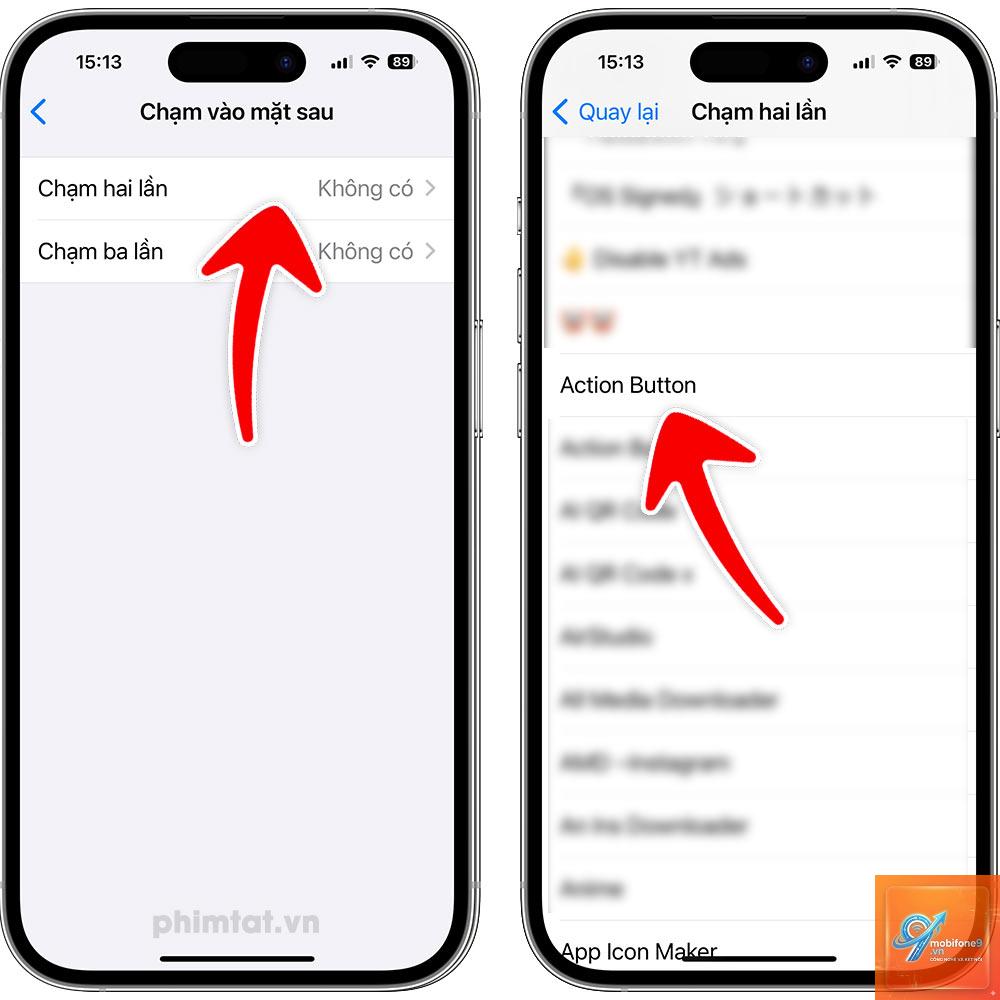
Sau khi tạo phím tắt, vào Cài đặt > Nút Action. Vuốt qua các tùy chọn cho đến khi thấy Phím Tắt. Chọn phím tắt quét mã QR vừa tạo. Từ nay, mỗi lần nhấn giữ nút Action, camera sẽ tự động mở và sẵn sàng quét mã QR.
Sử dụng action button quét mã QR trên màn hình khóa iPhone
Đối với các dòng iPhone không có nút Action vật lý, bạn vẫn có thể thiết lập cách dùng action button quét mã QR thông qua màn hình khóa. Vào Cài đặt > Màn hình & Độ sáng > Màn hình khóa. Chọn tùy chọn tùy chỉnh, thêm widget Quét Mã QR vào khu vực phía dưới đồng hồ.
Khi màn hình khóa xuất hiện, bạn chỉ cần chạm vào widget quét mã QR. Camera sẽ mở ra và tự động nhận diện mã QR trong khung hình. Tính năng này hoạt động ngay cả khi điện thoại đang khóa, giúp tiết kiệm thời gian đáng kể.
Hướng dẫn cách dùng action button quét mã QR trên Android
Thiết lập phím tắt quét mã QR trên Samsung Galaxy
Trên các dòng Samsung Galaxy chạy One UI 5.0 trở lên, cách dùng action button quét mã QR được tích hợp sẵn trong bảng điều khiển nhanh. Vuốt từ trên xuống để mở bảng thông báo, vuốt tiếp lần nữa để mở rộng. Nhấn vào biểu tượng bút chì để chỉnh sửa. Kéo thả biểu tượng Quét Mã QR vào khu vực phím tắt.
Sau khi thiết lập, mỗi lần cần quét mã QR, bạn chỉ cần vuốt mở bảng điều khiển nhanh và chạm vào biểu tượng quét mã. Camera sẽ mở ra với chế độ quét QR được kích hoạt sẵn.
Thiết lập action button quét mã QR trên Google Pixel
Trên điện thoại Google Pixel, tính năng quét mã QR được tích hợp trong ứng dụng Camera mặc định. Tuy nhiên,
Không. Action button quét mã QR chỉ hoạt động trên điện thoại có hệ điều hành iOS 16 trở lên hoặc Android 12 trở lên. Một số dòng điện thoại cũ không hỗ trợ tính năng này do giới hạn phần cứng hoặc phần mềm.
Có thể tùy chỉnh action button quét mã QR cho nhiều ứng dụng khác nhau không?
Có. Trên iPhone,
Action button quét mã QR tiêu tốn rất ít pin vì chỉ kích hoạt camera khi được nhấn. Tuy nhiên, nếu bạn vô tình kích hoạt nhiều lần trong ngày, pin có thể giảm nhanh hơn một chút.
Làm thế nào để tắt action button quét mã QR tạm thời?
Trên iPhone, vào Cài đặt > Nút Action và chọn chế độ Im lặng hoặc chức năng khác. Trên Android, gỡ widget quét mã QR khỏi màn hình khóa hoặc bảng điều khiển nhanh.
Action button quét mã QR có quét được mã vạch không?
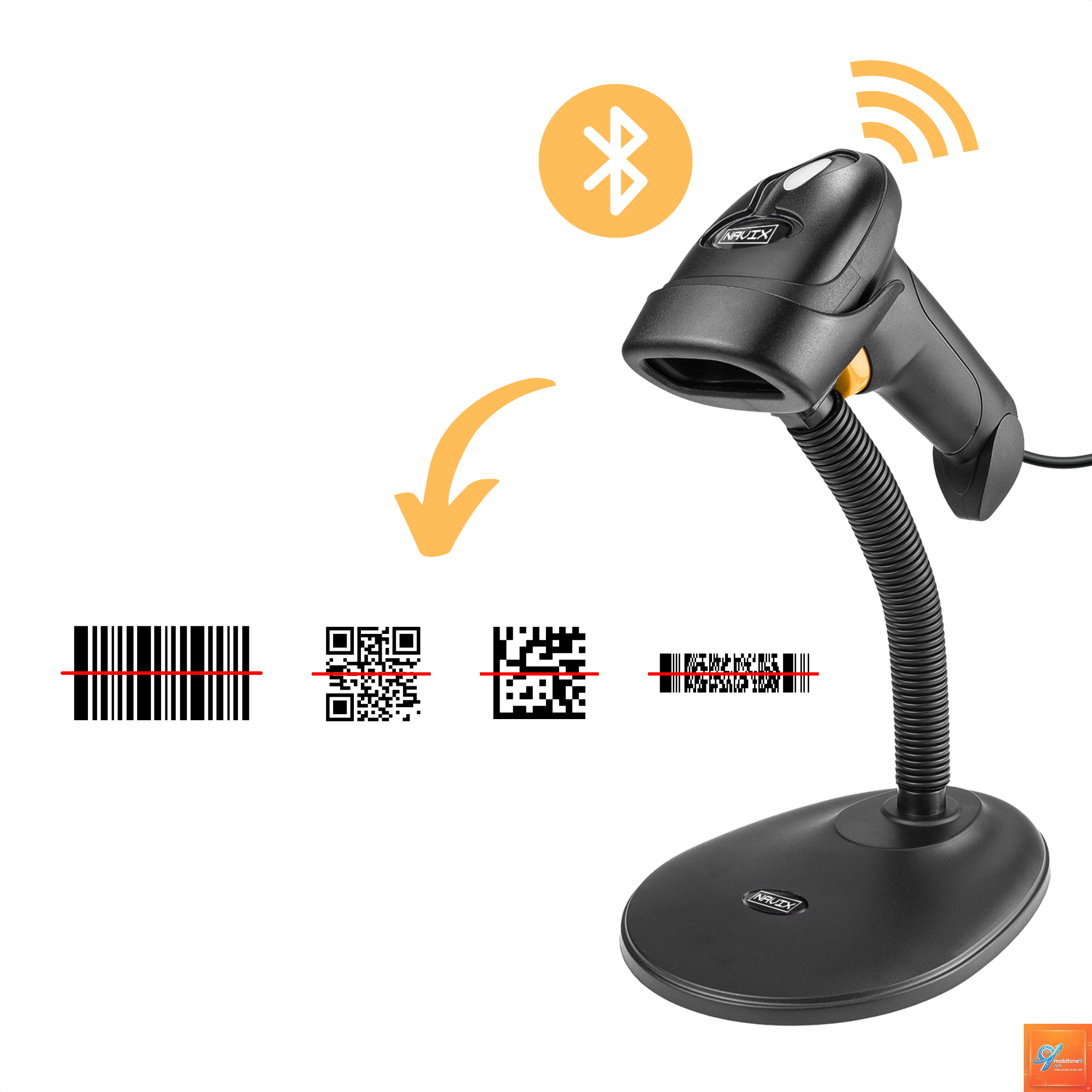
Hầu hết action button quét mã QR chỉ hỗ trợ quét mã QR. Để quét mã vạch, bạn cần sử dụng ứng dụng chuyên dụng hoặc tính năng quét mã vạch riêng biệt.
Kết luận
Cách dùng action button quét mã QR là một kỹ năng hữu ích giúp tối ưu hóa thao tác hàng ngày trên điện thoại thông minh. Từ việc thanh toán nhanh, check-in sự kiện, đến truy xuất thông tin sản phẩm, action button mang lại sự tiện lợi vượt trội so với cách quét mã QR truyền thống.
Việc thiết lập action button quét mã QR không phức tạp và có thể thực hiện trong vài phút. Tùy theo dòng điện thoại, bạn có thể chọn nút vật lý, widget màn hình khóa, hoặc phím tắt trong bảng điều khiển nhanh. Quan trọng nhất là hiểu rõ tính năng của thiết bị và áp dụng đúng cách để tránh các sai lầm thường gặp.
Hãy bắt đầu thiết lập action button quét mã QR ngay hôm nay để trải nghiệm sự khác biệt trong tốc độ và sự tiện lợi. Với hướng dẫn chi tiết trong bài viết này, bạn hoàn toàn có thể tự mình cài đặt và sử dụng thành thạo tính năng này.
Tôi là Như Ý, người đam mê công nghệ và hiện đang hoạt động trong lĩnh vực biên tập nội dung số. Trải qua hơn 5 năm làm việc, tôi đã tích lũy nhiều kinh nghiệm trong việc xây dựng nội dung về smartphone, thiết bị Apple, phần mềm, ứng dụng và các thủ thuật công nghệ hữu ích. Tôi luôn cố gắng cập nhật những thông tin mới nhất để mang đến cho người đọc các bài viết chất lượng, dễ hiểu và phù hợp với nhu cầu thực tế.