Việc chuyển đổi giữa iPhone và Mac trong quá trình làm việc thường gặp phải một trở ngại nhỏ: sao chép nội dung trên thiết bị này và dán trên thiết bị kia. Tính năng đồng bộ clipboard iPhone và Mac ra đời để giải quyết vấn đề này, cho phép bạn sao chép văn bản, hình ảnh, link từ iPhone và dán trực tiếp lên Mac mà không cần qua bất kỳ bước trung gian nào. Đây là một trong những tính năng nổi bật trong hệ sinh thái Apple, giúp tiết kiệm thời gian và nâng cao hiệu suất công việc đáng kể.
Đồng bộ clipboard iPhone và Mac là tính năng cho phép nội dung bạn sao chép trên một thiết bị Apple (iPhone, iPad, Mac) tự động xuất hiện trên clipboard của thiết bị khác trong cùng hệ sinh thái. Công nghệ này hoạt động dựa trên Universal Clipboard, một phần của hệ thống Continuity mà Apple phát triển từ năm 2016.
Khi bạn sao chép một đoạn văn bản trên iPhone, nội dung đó sẽ được lưu tạm thời trên iCloud và đồng bộ đến Mac trong cùng tài khoản iCloud. Quá trình này diễn ra trong nền, hoàn toàn tự động và không cần thao tác thủ công nào khác ngoài việc bật các tính năng cần thiết.
Điều kiện để sử dụng đồng bộ clipboard iPhone và Mac
Không phải thiết bị Apple nào cũng hỗ trợ tính năng này. Vào Cài đặt > Cài đặt chung > Cập nhật phần mềm để kiểm tra. Trên Mac, vào menu Apple > Giới thiệu về máy Mac > Cập nhật phần mềm, đảm bảo macOS Sierra hoặc mới hơn.
Bước 2: Đăng nhập cùng một Apple ID
Cả hai thiết bị phải sử dụng chung một tài khoản Apple ID. Trên iPhone, vào Cài đặt > [tên của bạn] để kiểm tra. Trên Mac, vào System Preferences > Apple ID. Nếu chưa đồng nhất, hãy đăng xuất và đăng nhập lại bằng cùng một tài khoản.
Bước 3: Bật Bluetooth và Wi-Fi
Trên iPhone, vuốt từ góc trên bên phải màn hình để mở Control Center, bật Bluetooth và Wi-Fi. Trên Mac, nhấp vào biểu tượng Bluetooth và Wi-Fi trên thanh menu, đảm bảo cả hai đều ở trạng thái bật. Cả hai thiết bị cần kết nối cùng một mạng Wi-Fi hoặc mạng LAN.
Bước 4: Bật tính năng Handoff
Handoff là cầu nối cho phép đồng bộ clipboard hoạt động. Trên iPhone, vào Cài đặt > Cài đặt chung > AirPlay & Handoff, bật Handoff. Trên Mac, vào System Preferences > General, đánh dấu chọn Allow Handoff between this Mac and your iCloud devices.
Bước 5: Sao chép và dán thử nghiệm
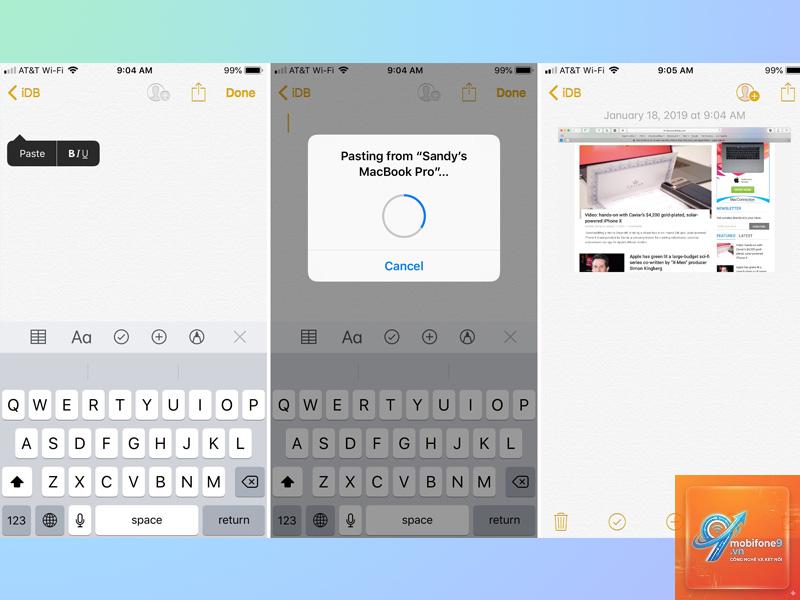
Sau khi hoàn tất các bước trên, hãy thử sao chép một đoạn văn bản bất kỳ trên iPhone. Chuyển sang Mac, nhấn Command + V hoặc chuột phải chọn Paste. Nếu nội dung xuất hiện, quá trình đồng bộ clipboard iPhone và Mac đã hoạt động thành công.
Lợi ích khi sử dụng đồng bộ clipboard iPhone và Mac
Tiết kiệm thời gian: Không cần gửi email, tin nhắn hay sử dụng ứng dụng trung gian để chuyển nội dung giữa hai thiết bị.
Tăng năng suất làm việc: Chuyển đổi giữa iPhone và Mac mượt mà, đặc biệt hữu ích khi soạn thảo văn bản, nghiên cứu tài liệu hoặc quản lý công việc.
Hỗ trợ đa dạng nội dung: Không chỉ văn bản, tính năng còn hỗ trợ hình ảnh, link URL, file ảnh chụp màn hình và nhiều định dạng khác.
Bảo mật cao: Dữ liệu được đồng bộ qua iCloud với mã hóa đầu cuối, đảm bảo an toàn thông tin cá nhân.
Không cần cài đặt thêm: Tính năng có sẵn trong hệ điều hành, không yêu cầu ứng dụng bên thứ ba.
Hạn chế và cách khắc phục
Hạn chế
Nguyên nhân
Cách khắc phục
Không đồng bộ ngay lập tức
Kết nối mạng yếu hoặc Bluetooth bị gián đoạn
Kiểm tra lại kết nối Wi-Fi và Bluetooth, đảm bảo khoảng cách dưới 10 mét
Chỉ lưu được một nội dung
Clipboard chỉ lưu nội dung sao chép gần nhất
Sao chép và dán ngay sau khi đồng bộ, tránh sao chép nội dung khác trước khi dán
Không hoạt động với thiết bị cũ
Phiên bản hệ điều hành không hỗ trợ
Cập nhật lên phiên bản mới nhất hoặc nâng cấp thiết bị
Giới hạn thời gian lưu trữ
Nội dung clipboard tự động xóa sau vài phút
Dán nội dung trong thời gian ngắn sau khi sao chép
So sánh đồng bộ clipboard iPhone và Mac với các phương pháp khác
Phương pháp
Ưu điểm
Nhược điểm
Universal Clipboard (đồng bộ clipboard)
Tự động, nhanh chóng, không cần thao tác thủ công
Yêu cầu hệ sinh thái Apple, giới hạn khoảng cách
Gửi qua AirDrop
Chuyển file lớn, không giới hạn định dạng
Cần thao tác thủ công, mất thời gian hơn
Ứng dụng bên thứ ba (Pushbullet, Clipbrd)
Hỗ trợ đa nền tảng, lưu lịch sử clipboard
Cần cài đặt, có thể mất phí, lo ngại về bảo mật
Gửi qua email/iMessage
Đơn giản, không cần cấu hình
Nhiều bước, không phù hợp cho nội dung ngắn
Ứng dụng thực tế của đồng bộ clipboard iPhone và Mac
Trong công việc hàng ngày, tính năng này phát huy tối đa hiệu quả. Ví dụ, khi bạn đang đọc một bài báo trên iPhone và muốn trích dẫn vào tài liệu Word trên Mac, chỉ cần sao chép đoạn văn bản trên iPhone và dán trực tiếp vào file Word trên Mac. Quá trình này diễn ra trong vài giây, giúp duy trì mạch suy nghĩ và tăng tốc độ làm việc.
Đối với nhà thiết kế hoặc người làm sáng tạo nội dung,
Nguyên nhân phổ biến nhất là chưa bật Handoff, chưa đăng nhập cùng Apple ID, hoặc kết nối Bluetooth/Wi-Fi bị tắt. Kiểm tra lại từng bước trong hướng dẫn ở trên. Nếu vẫn không hoạt động, hãy khởi động lại cả hai thiết bị và thử lại.
Đồng bộ clipboard có hỗ trợ hình ảnh không?
Có, tính năng hỗ trợ sao chép và dán hình ảnh giữa iPhone và Mac. Tuy nhiên, dung lượng hình ảnh không nên quá lớn để tránh lỗi đồng bộ. Với ảnh chụp màn hình hoặc ảnh nhỏ, tính năng hoạt động rất tốt.
Có cần cài ứng dụng nào để đồng bộ clipboard không?
Không, tính năng này có sẵn trong hệ điều hành iOS và macOS. Bạn chỉ cần bật Handoff và đảm bảo các điều kiện kết nối. Không cần cài đặt thêm bất kỳ ứng dụng nào từ App Store.
Đồng bộ clipboard có hoạt động với iPad không?
Có, Universal Clipboard hỗ trợ tất cả thiết bị Apple trong cùng hệ sinh thái, bao gồm iPhone, iPad và Mac.
Để tắt tính năng, bạn vào Cài đặt trên iPhone > Cài đặt chung > AirPlay & Handoff, tắt Handoff. Trên Mac, vào System Preferences > General, bỏ chọn Allow Handoff. Khi Handoff tắt, đồng bộ clipboard cũng sẽ ngừng hoạt động.
Đồng bộ clipboard có an toàn không?
Apple sử dụng mã hóa đầu cuối cho dữ liệu đồng bộ qua iCloud, đảm bảo an toàn thông tin. Tuy nhiên, nội dung clipboard tạm thời được lưu trên iCloud trong thời gian ngắn, vì vậy hãy tránh sao chép thông tin cực kỳ nhạy cảm nếu không thực sự cần thiết.
Kết luận
Cách đồng bộ clipboard iPhone và Mac là một tính năng mạnh mẽ và tiện lợi trong hệ sinh thái Apple, giúp người dùng làm việc liền mạch giữa các thiết bị. Chỉ với vài bước cấu hình đơn giản, bạn có thể sao chép nội dung từ iPhone và dán trực tiếp lên Mac mà không gặp bất kỳ trở ngại nào. Tính năng này đặc biệt hữu ích cho dân văn phòng, nhà sáng tạo nội dung, lập trình viên và bất kỳ ai thường xuyên làm việc với nhiều thiết bị Apple.
Để tận dụng tối đa, hãy đảm bảo các điều kiện về hệ điều hành, tài khoản iCloud và kết nối mạng được đáp ứng. Tránh các sai lầm phổ biến như quên bật Handoff hoặc sử dụng mạng Wi-Fi khác nhau. Với những lưu ý về bảo mật và giới hạn kỹ thuật, bạn hoàn toàn có thể khai thác triệt để sức mạnh của Universal Clipboard, biến quy trình làm việc trở nên mượt mà và hiệu quả hơn bao giờ hết.
Tôi là Như Ý, người đam mê công nghệ và hiện đang hoạt động trong lĩnh vực biên tập nội dung số. Trải qua hơn 5 năm làm việc, tôi đã tích lũy nhiều kinh nghiệm trong việc xây dựng nội dung về smartphone, thiết bị Apple, phần mềm, ứng dụng và các thủ thuật công nghệ hữu ích. Tôi luôn cố gắng cập nhật những thông tin mới nhất để mang đến cho người đọc các bài viết chất lượng, dễ hiểu và phù hợp với nhu cầu thực tế.