Việc đặt tên cho thiết bị Bluetooth trên iPhone không chỉ giúp bạn dễ dàng nhận diện máy khi kết nối với các thiết bị khác như loa, tai nghe hay ô tô, mà còn thể hiện cá tính riêng. Nhiều người dùng thường bỏ qua thao tác đơn giản này và để tên mặc định như “iPhone của Admin”, dẫn đến khó phân biệt khi có nhiều thiết bị Apple trong cùng một khu vực. Bài viết này sẽ hướng dẫn bạn cách đổi tên bluetooth iphone một cách chi tiết, từ các bước cơ bản trên iOS cho đến những mẹo nâng cao giúp tối ưu trải nghiệm kết nối.
Tại sao cần thay đổi tên Bluetooth trên iPhone?

Tên Bluetooth của iPhone thực chất là tên thiết bị được phát sóng khi bạn bật tính năng Bluetooth. Tên này xuất hiện trên danh sách thiết bị khả dụng của các máy khác như MacBook, iPad, điện thoại Android hay loa thông minh. Việc giữ tên mặc định có thể gây nhầm lẫn, đặc biệt trong môi trường văn phòng hoặc gia đình có nhiều thiết bị Apple.
Thay đổi tên Bluetooth mang lại nhiều lợi ích thiết thực.
Việc đổi tên hoàn toàn không ảnh hưởng đến chất lượng hay tốc độ kết nối Bluetooth. Tên chỉ là nhãn dán để nhận diện, không liên quan đến tín hiệu hay giao thức truyền dữ liệu.
Tại sao sau khi đổi tên, thiết bị cũ vẫn hiển thị tên cũ?
Một số thiết bị đã từng kết nối với iPhone sẽ lưu lại tên cũ trong bộ nhớ. Bạn cần quên thiết bị đó trên iPhone và kết nối lại để thấy tên mới. Vào Cài đặt > Bluetooth, chạm vào biểu tượng “i” bên cạnh thiết bị và chọn “Quên thiết bị này”.
Có thể đổi tên Bluetooth iPhone thành biểu tượng cảm xúc không?
iOS cho phép sử dụng emoji trong tên thiết bị.
Thao tác đổi tên chỉ thay đổi thông tin nhận dạng của thiết bị, không ảnh hưởng đến dữ liệu, ảnh, danh bạ hay ứng dụng trên iPhone.
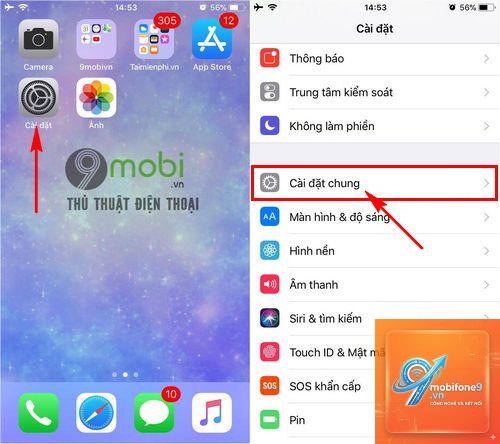
Để đặt lại tên mặc định, bạn vào Cài đặt > Cài đặt chung > Giới thiệu > Tên, sau đó xóa tên hiện tại và nhập “iPhone” hoặc “iPhone của [Tên iCloud]”. Hệ thống sẽ tự động điền tên mặc định dựa trên tài khoản Apple ID của bạn.
Kết luận
Cách đổi tên bluetooth iphone là một thao tác đơn giản nhưng mang lại nhiều tiện ích trong việc quản lý và cá nhân hóa thiết bị. Chỉ với vài bước trong ứng dụng Cài đặt, bạn có thể đặt cho chiếc iPhone của mình một cái tên độc đáo, dễ nhận diện và phù hợp với nhu cầu sử dụng. Hãy nhớ kiểm tra lại tên mới trên các thiết bị kết nối để đảm bảo thay đổi đã được áp dụng thành công. Nếu gặp bất kỳ vấn đề gì, bạn có thể tham khảo phần Câu hỏi thường gặp hoặc liên hệ với bộ phận hỗ trợ của Apple để được giải đáp.