Kết nối Bluetooth trên iPhone là thao tác cơ bản nhưng không phải ai cũng thực hiện đúng cách, đặc biệt khi gặp lỗi hoặc muốn kết nối với nhiều loại thiết bị khác nhau. Bài viết này sẽ hướng dẫn bạn cách kết nối bluetooth trên iPhone một cách chi tiết, từ bước bật tính năng, ghép nối tai nghe, loa, đồng hồ thông minh cho đến xe hơi, cùng với các mẹo khắc phục lỗi phổ biến.
Bluetooth trên iPhone là gì và hoạt động như thế nào?
Bluetooth là công nghệ giao tiếp không dây tầm ngắn, cho phép iPhone trao đổi dữ liệu với các thiết bị khác trong phạm vi khoảng 10 mét. Trên iPhone, Bluetooth được tích hợp sẵn trong hệ điều hành iOS và hỗ trợ các chuẩn kết nối hiện đại như Bluetooth 5.0 trở lên trên các dòng iPhone từ iPhone 8 trở đi.
Khi bạn thực hiện cách kết nối bluetooth trên iPhone, thiết bị sẽ phát tín hiệu quét các thiết bị lân cận. Sau khi tìm thấy thiết bị mong muốn, quá trình ghép nối diễn ra thông qua việc trao đổi mã xác nhận hoặc xác thực tự động. Một khi đã ghép nối thành công, iPhone sẽ tự động kết nối lại với thiết bị đó trong những lần sau mà không cần thao tác lại.
Hướng dẫn chi tiết cách kết nối Bluetooth trên iPhone
Bước 1: Bật Bluetooth trên iPhone
Có hai cách để bật Bluetooth trên iPhone:
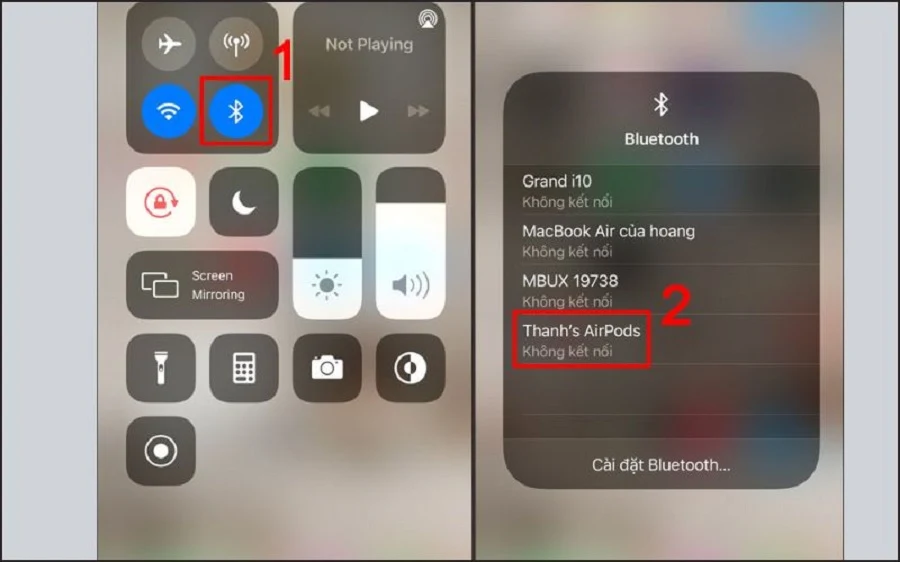
Qua Trung tâm điều khiển: Vuốt từ góc trên bên phải màn hình xuống (đối với iPhone có Face ID) hoặc vuốt từ dưới lên (đối với iPhone có nút Home). Chạm vào biểu tượng Bluetooth để bật. Khi biểu tượng chuyển sang màu xanh, Bluetooth đã được kích hoạt.
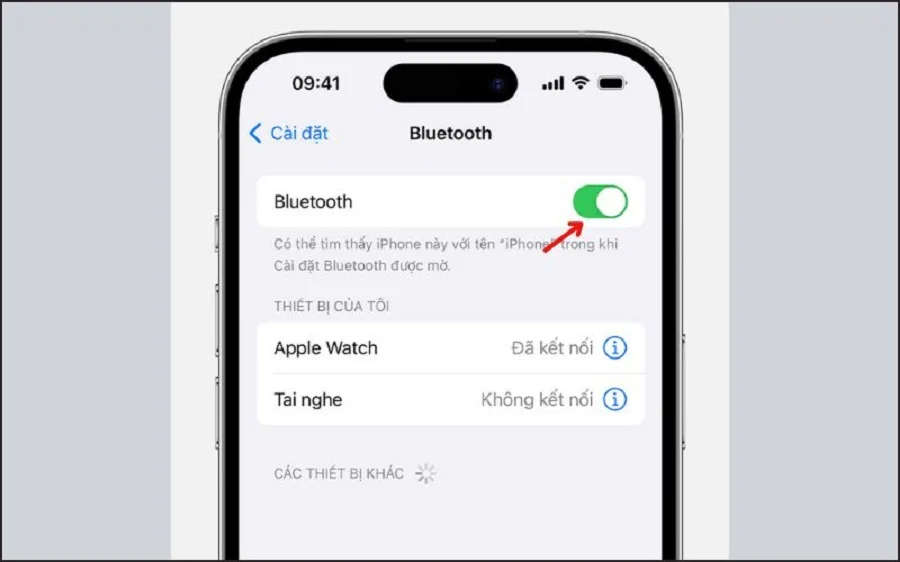
Qua Cài đặt: Vào ứng dụng Cài đặt, chọn mục Bluetooth, sau đó gạt công tắc sang vị trí bật.
Bước 2: Đưa thiết bị cần kết nối vào chế độ ghép nối
Mỗi thiết bị Bluetooth đều có cách riêng để vào chế độ ghép nối. Thông thường, bạn cần nhấn và giữ nút nguồn hoặc nút chuyên dụng cho đến khi đèn LED nhấp nháy màu xanh và đỏ. Đối với tai nghe AirPods, chỉ cần mở nắp hộp sạc và giữ gần iPhone.
Bước 3: Tìm và chọn thiết bị trên iPhone
Trong màn hình Cài đặt Bluetooth, iPhone sẽ tự động quét và hiển thị danh sách các thiết bị khả dụng. Chạm vào tên thiết bị bạn muốn kết nối. Quá trình ghép nối sẽ diễn ra trong vài giây.
Bước 4: Xác nhận ghép nối
Một số thiết bị yêu cầu nhập mã PIN hoặc xác nhận mã số hiển thị trên cả hai màn hình. Hãy kiểm tra và chạm vào “Ghép nối” hoặc nhập mã nếu được yêu cầu. Khi trạng thái chuyển thành “Đã kết nối”,
Vào Cài đặt > Bluetooth, chạm vào biểu tượng chữ “i” bên cạnh tên thiết bị, chọn “Quên thiết bị này”. Xác nhận lựa chọn. Thiết bị sẽ bị xóa khỏi danh sách và cần ghép nối lại từ đầu nếu muốn sử dụng.
Có thể kết nối iPhone với nhiều thiết bị Bluetooth cùng lúc không?
Có, iPhone hỗ trợ kết nối đồng thời nhiều thiết bị Bluetooth. Tuy nhiên, số lượng tối đa phụ thuộc vào loại thiết bị. Thông thường,
Bluetooth 5.0 trên iPhone được tối ưu hóa để tiết kiệm năng lượng. Khi không kết nối với thiết bị nào, Bluetooth ở chế độ chờ và tiêu thụ rất ít pin. Tuy nhiên, nếu lo ngại,
Hoàn toàn có thể. Đưa thiết bị Android vào chế độ ghép nối, trên iPhone vào Cài đặt > Bluetooth, chọn tên thiết bị Android. Quá trình tương tự như kết nối với thiết bị Bluetooth thông thường. Lưu ý rằng một số tính năng độc quyền có thể không hoạt động.
Lưu ý quan trọng khi sử dụng Bluetooth trên iPhone
Luôn cập nhật iOS lên phiên bản mới nhất để đảm bảo tương thích và bảo mật. Không ghép nối với các thiết bị lạ hoặc không rõ nguồn gốc vì có thể gây rủi ro bảo mật. Khi gặp sự cố kết nối, hãy kiểm tra trang hỗ trợ của Apple hoặc liên hệ với nhà sản xuất thiết bị Bluetooth để được hỗ trợ kỹ thuật.
Đối với các thiết bị quan trọng như máy trợ thính hoặc thiết bị y tế, hãy tham khảo hướng dẫn sử dụng cụ thể từ nhà sản xuất vì quy trình kết nối có thể khác biệt. Nếu bạn thường xuyên di chuyển giữa nhiều thiết bị, hãy tận dụng tính năng tự động kết nối của iOS để tiết kiệm thời gian.
Kết luận
Cách kết nối bluetooth trên iPhone không phức tạp nhưng đòi hỏi sự chính xác trong từng bước thực hiện. Từ việc bật Bluetooth, ghép nối thiết bị cho đến khắc phục sự cố, bài viết đã cung cấp đầy đủ thông tin để bạn tự tin kết nối bất kỳ thiết bị Bluetooth nào với iPhone của mình. Hãy nhớ kiểm tra tương thích, cập nhật phần mềm thường xuyên và áp dụng các mẹo nâng cao để tối ưu hóa trải nghiệm sử dụng. Với hướng dẫn chi tiết này, việc kết nối tai nghe, loa, đồng hồ thông minh hay xe hơi sẽ trở nên dễ dàng và nhanh chóng hơn bao giờ hết.
Tôi là Như Ý, người đam mê công nghệ và hiện đang hoạt động trong lĩnh vực biên tập nội dung số. Trải qua hơn 5 năm làm việc, tôi đã tích lũy nhiều kinh nghiệm trong việc xây dựng nội dung về smartphone, thiết bị Apple, phần mềm, ứng dụng và các thủ thuật công nghệ hữu ích. Tôi luôn cố gắng cập nhật những thông tin mới nhất để mang đến cho người đọc các bài viết chất lượng, dễ hiểu và phù hợp với nhu cầu thực tế.