Việc thiết lập chữ ký email trên iPhone không chỉ giúp bạn chuyên nghiệp hơn trong mắt đối tác mà còn tiết kiệm thời gian soạn thảo mỗi khi gửi thư. Nhiều người dùng iPhone thường bỏ qua tính năng này hoặc không biết cách tùy chỉnh sao cho phù hợp. Bài viết này sẽ hướng dẫn bạn cách đổi chữ ký email iPhone một cách chi tiết, từ thao tác cơ bản đến những mẹo nâng cao để tạo ấn tượng mạnh mẽ với người nhận.
Chữ ký email trên iPhone là gì và tại sao cần thay đổi?
Chữ ký email là một đoạn văn bản hoặc hình ảnh được tự động chèn vào cuối mỗi email khi bạn soạn thư mới hoặc trả lời thư. Trên iPhone, ứng dụng Mail mặc định của Apple luôn kèm theo một chữ ký mặc định là “Sent from my iPhone”. Dòng chữ này tuy đơn giản nhưng đôi khi không phù hợp với mục đích công việc hoặc hình ảnh cá nhân mà bạn muốn xây dựng.
Thay đổi chữ ký email giúp bạn kiểm soát thông tin hiển thị, bao gồm họ tên, chức vụ, số điện thoại, địa chỉ website hoặc các liên kết mạng xã hội. Một chữ ký chuyên nghiệp có thể tăng độ tin cậy và tạo thiện cảm ngay từ lần đầu giao tiếp qua email.
Hướng dẫn cách đổi chữ ký email iPhone qua ứng dụng Mail
Ứng dụng Mail là công cụ mặc định trên iPhone, cho phép bạn quản lý nhiều tài khoản email khác nhau như iCloud, Gmail, Yahoo, Outlook.
Bước 1: Truy cập vào Cài đặt (Settings)
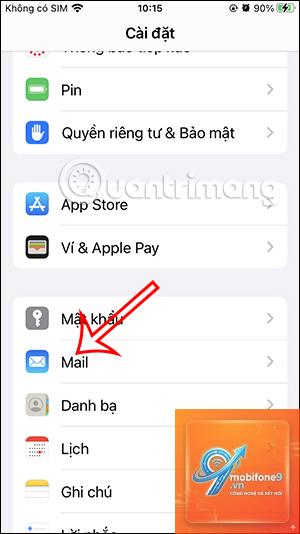
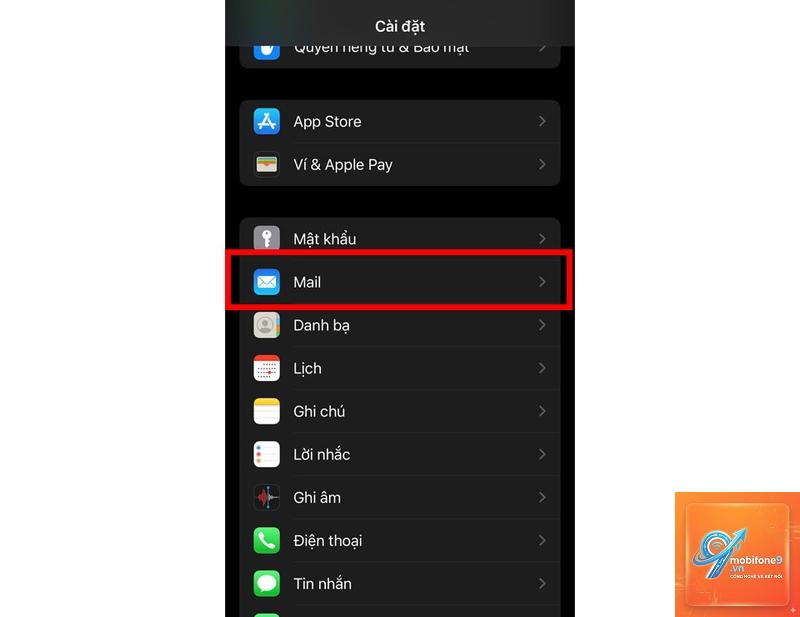
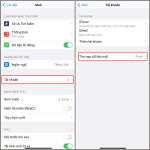
Mở ứng dụng Cài đặt trên iPhone, sau đó cuộn xuống và chọn mục “Mail”. Đây là nơi chứa tất cả các tùy chỉnh liên quan đến ứng dụng email mặc định.
Bước 2: Tìm đến phần chữ ký
Trong giao diện Mail, kéo xuống dưới cùng cho đến khi thấy mục “Signature”. Nhấn vào đây để bắt đầu chỉnh sửa.
Bước 3: Tùy chỉnh nội dung chữ ký
Tại đây bạn sẽ thấy hai tùy chọn:
All Accounts (Tất cả tài khoản): Áp dụng một chữ ký duy nhất cho tất cả các tài khoản email trên iPhone.
Per Account (Theo từng tài khoản): Cho phép bạn tạo chữ ký riêng biệt cho mỗi tài khoản email.
Nếu bạn chọn “Per Account”, danh sách các tài khoản email sẽ hiện ra. Nhấn vào từng tài khoản để nhập nội dung chữ ký mong muốn.
Bước 4: Nhập nội dung và lưu lại
Xóa dòng chữ “Sent from my iPhone” và thay thế bằng thông tin của bạn.
Ứng dụng Mail mặc định không hỗ trợ chèn hình ảnh trực tiếp vào chữ ký. Tuy nhiên,
Vào Cài đặt → Mail → Signature, xóa dòng chữ đó và để trống hoặc nhập nội dung mới. Nếu để trống, chữ ký sẽ không hiển thị.
Tại sao chữ ký email trên iPhone không đồng bộ với máy tính?
Chữ ký trong ứng dụng Mail trên iPhone là độc lập và không đồng bộ với Mail trên Mac hoặc Windows. Bạn phải thiết lập riêng trên từng thiết bị. Với Gmail hoặc Outlook, chữ ký được đồng bộ qua tài khoản đám mây.
Có thể tạo chữ ký khác nhau cho email gửi đi và trả lời không?
Hầu hết các ứng dụng email trên iPhone không hỗ trợ tính năng này. Bạn chỉ có thể tạo một chữ ký duy nhất cho tất cả các loại email.
Kết luận
Cách đổi chữ ký email iPhone không hề phức tạp nếu bạn nắm rõ các bước thực hiện. Từ ứng dụng Mail mặc định đến các ứng dụng bên thứ ba như Gmail, Outlook hay Spark, mỗi nền tảng đều có cách thiết lập riêng. Một chữ ký email được đầu tư kỹ lưỡng sẽ giúp bạn ghi điểm trong mắt người nhận và nâng cao hiệu quả giao tiếp qua email. Hãy dành thời gian để tạo cho mình một chữ ký phù hợp với mục đích sử dụng, đồng thời tránh những sai lầm phổ biến để đảm bảo chữ ký luôn hiển thị đúng như mong muốn.
Tôi là Như Ý, người đam mê công nghệ và hiện đang hoạt động trong lĩnh vực biên tập nội dung số. Trải qua hơn 5 năm làm việc, tôi đã tích lũy nhiều kinh nghiệm trong việc xây dựng nội dung về smartphone, thiết bị Apple, phần mềm, ứng dụng và các thủ thuật công nghệ hữu ích. Tôi luôn cố gắng cập nhật những thông tin mới nhất để mang đến cho người đọc các bài viết chất lượng, dễ hiểu và phù hợp với nhu cầu thực tế.