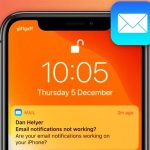
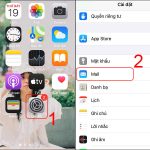
Việc thiết lập cách bật thông báo mail iPhone đúng cách giúp bạn không bỏ lỡ bất kỳ email quan trọng nào từ công việc, học tập hay các giao dịch cá nhân. Nhiều người dùng iPhone thường gặp tình trạng không nhận được thông báo email mới dù đã cài đặt tài khoản. Nguyên nhân chủ yếu đến từ việc cấu hình sai trong phần Cài đặt hoặc ứng dụng Mail chưa được tối ưu. Bài viết này sẽ hướng dẫn bạn từng bước cụ thể để kích hoạt thông báo mail trên iPhone, đồng thời giải quyết triệt để các lỗi thường gặp.
Thông báo mail trên iPhone là cơ chế hệ thống iOS cho phép ứng dụng Mail gửi cảnh báo đến người dùng khi có email mới xuất hiện trong hộp thư đến. Cơ chế này hoạt động dựa trên hai phương thức chính: Push và Fetch. Push cho phép máy chủ email chủ động gửi thông báo ngay khi có thư mới, trong khi Fetch yêu cầu iPhone tự động kiểm tra thư theo chu kỳ thời gian nhất định. Hiểu rõ sự khác biệt này giúp bạn lựa chọn phương thức phù hợp với nhu cầu sử dụng và dung lượng pin.
Hướng dẫn chi tiết cách bật thông báo mail iPhone
Bước 1: Kiểm tra kết nối Internet
Trước khi thực hiện bất kỳ thao tác nào, hãy đảm bảo iPhone của bạn đang kết nối với Wi-Fi hoặc dữ liệu di động ổn định. Thông báo mail chỉ hoạt động khi thiết bị có kết nối mạng.
Nguyên nhân có thể do chế độ Không làm phiền, kết nối mạng yếu, hoặc tài khoản email chưa được cấu hình đúng. Kiểm tra lại từng bước trong hướng dẫn trên, đặc biệt là mục Lấy dữ liệu mới và đảm bảo chế độ Push hoặc Fetch được bật.
Cách bật thông báo mail iPhone cho tài khoản Gmail?
Vào Cài đặt > Thông báo > Mail và gạt nút Cho phép thông báo sang trắng. Bạn cũng có thể sử dụng chế độ Không làm phiền theo lịch trình để tự động tắt thông báo vào những khung giờ nhất định.
Thông báo mail có hiển thị nội dung email không?
Có, nếu bạn bật tùy chọn Hiển thị bản xem trước trong Cài đặt > Thông báo > Mail.
Đối với tài khoản Exchange hoặc Office 365, bạn cần thêm tài khoản qua Cài đặt > Mail > Tài khoản > Thêm tài khoản > Microsoft Exchange. Nhập địa chỉ email và mật khẩu, sau đó chọn Push để nhận thông báo tức thì. Một số công ty yêu cầu cài đặt cấu hình MDM, hãy liên hệ bộ phận IT để được hỗ trợ.
Kết luận
Việc nắm vững cách bật thông báo mail iPhone không chỉ giúp bạn quản lý email hiệu quả mà còn tối ưu hóa trải nghiệm sử dụng thiết bị. Từ việc chọn đúng chế độ Push hay Fetch, cấu hình từng tài khoản riêng lẻ, đến xử lý các lỗi thường gặp, tất cả đều đóng vai trò quan trọng trong việc đảm bảo bạn không bỏ lỡ bất kỳ thông tin nào. Hãy áp dụng ngay các bước hướng dẫn chi tiết trong bài viết này để thiết lập thông báo mail một cách chuyên nghiệp và phù hợp với nhu cầu cá nhân. Nếu gặp bất kỳ khó khăn nào, bạn có thể tham khảo lại từng phần hoặc liên hệ với bộ phận hỗ trợ của Apple để được giải đáp nhanh chóng.
Tôi là Như Ý, người đam mê công nghệ và hiện đang hoạt động trong lĩnh vực biên tập nội dung số. Trải qua hơn 5 năm làm việc, tôi đã tích lũy nhiều kinh nghiệm trong việc xây dựng nội dung về smartphone, thiết bị Apple, phần mềm, ứng dụng và các thủ thuật công nghệ hữu ích. Tôi luôn cố gắng cập nhật những thông tin mới nhất để mang đến cho người đọc các bài viết chất lượng, dễ hiểu và phù hợp với nhu cầu thực tế.