Việc nâng cấp lên một chiếc iPhone mới luôn mang đến cảm giác phấn khích, nhưng nỗi lo về việc di chuyển toàn bộ dữ liệu từ máy cũ sang máy mới có thể khiến nhiều người e ngại. Từ danh bạ, tin nhắn, ảnh kỷ niệm cho đến cài đặt ứng dụng, tất cả đều cần được sao chép nguyên vẹn. Hiểu được điều này, bài viết dưới đây sẽ cung cấp cho bạn những cách chuyển dữ liệu từ iPhone sang iPhone toàn diện nhất, từ phương pháp không dây nhanh chóng đến các giải pháp dự phòng qua máy tính hoặc iCloud, giúp quá trình chuyển đổi diễn ra suôn sẻ như chưa từng có sự thay đổi.
Bản chất của việc chuyển dữ liệu giữa các thiết bị iOS
Khi bạn thực hiện thao tác chuyển dữ liệu từ iPhone sang iPhone, về mặt kỹ thuật, bạn đang tạo một bản sao (backup) của thiết bị nguồn và khôi phục (restore) bản sao đó lên thiết bị đích. Apple đã xây dựng hệ sinh thái iOS với khả năng tương thích cao, cho phép quá trình này diễn ra liền mạch thông qua nhiều giao thức khác nhau như AirDrop, kết nối Wi-Fi trực tiếp, hoặc thông qua dịch vụ đám mây iCloud.
Không giống như Android, nơi dữ liệu thường được phân mảnh giữa các nhà sản xuất, hệ điều hành iOS đồng nhất giúp việc di chuyển gần như không gặp rào cản về định dạng file hay phiên bản phần mềm. Tuy nhiên, tốc độ và mức độ thành công của quá trình này phụ thuộc rất nhiều vào dung lượng dữ liệu, tốc độ mạng và phiên bản iOS trên cả hai máy.
Phân loại các phương pháp chuyển dữ liệu từ iPhone sang iPhone
Có ba phương pháp chính để thực hiện việc này, mỗi phương pháp phù hợp với một bối cảnh và nhu cầu khác nhau của người dùng.
1. Chuyển dữ liệu trực tiếp qua Quick Start (Khởi động nhanh)
Đây là phương pháp được Apple khuyến nghị và cũng là cách nhanh nhất. Quick Start sử dụng kết nối Bluetooth và Wi-Fi trực tiếp giữa hai máy để tạo một kênh truyền dữ liệu ngang hàng. Phương pháp này không yêu cầu kết nối Internet hay máy tính, giúp tiết kiệm thời gian đáng kể.
2. Chuyển dữ liệu qua iCloud Backup
Phương pháp này dựa trên dịch vụ đám mây của Apple. Bạn sẽ sao lưu toàn bộ dữ liệu của iPhone cũ lên iCloud, sau đó đăng nhập cùng tài khoản Apple ID trên máy mới và tiến hành khôi phục từ bản sao lưu đó. Đây là giải pháp lý tưởng nếu bạn muốn giữ lại bản sao lưu dự phòng hoặc không có cả hai máy bên cạnh nhau.
3. Chuyển dữ liệu qua máy tính (Finder/iTunes)
Đây là phương pháp truyền thống nhưng vẫn rất hiệu quả, đặc biệt khi bạn có dung lượng dữ liệu lớn (hàng trăm GB) hoặc kết nối Internet chậm. Bạn sao lưu iPhone cũ vào ổ cứng máy tính, sau đó kết nối iPhone mới và khôi phục từ bản sao lưu đó. Phương pháp này cho tốc độ ổn định và không phụ thuộc vào băng thông mạng.
So sánh chi tiết ba phương pháp chuyển dữ liệu
Tiêu chí
Quick Start
iCloud Backup
Máy tính (Finder/iTunes)
Tốc độ
Rất nhanh (phụ thuộc vào khoảng cách và nhiễu sóng)
Chậm (phụ thuộc hoàn toàn vào tốc độ Internet)
Nhanh (phụ thuộc vào tốc độ ổ cứng và cổng kết nối)
Yêu cầu Internet
Không
Có (cả tải lên và tải xuống)
Không
Yêu cầu thiết bị
Cả hai máy đều cần bên cạnh nhau
Chỉ cần một máy tại một thời điểm
Cần máy tính và cáp Lightning/USB-C
Dung lượng lưu trữ
Không giới hạn (dùng bộ nhớ trong của máy nguồn)
Giới hạn bởi dung lượng iCloud (5GB miễn phí)
Giới hạn bởi dung lượng ổ cứng máy tính
Độ phức tạp
Rất dễ, tự động
Trung bình, cần quản lý dung lượng iCloud
Phức tạp hơn, cần thao tác thủ công
Hướng dẫn chi tiết từng bước thực hiện
Cách chuyển dữ liệu từ iPhone sang iPhone bằng Quick Start
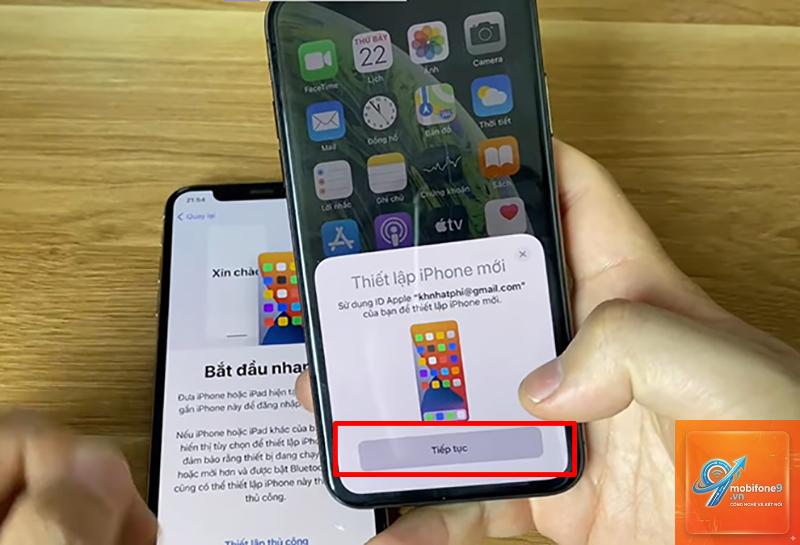
Đảm bảo cả hai máy đều đang chạy iOS 12.4 trở lên và bật Bluetooth. Đặt máy mới gần máy cũ, màn hình máy mới sẽ hiện ra hiệu ứng xoáy lốc. Trên máy cũ, một cửa sổ “Quick Start” sẽ xuất hiện với tùy chọn “Set Up New iPhone”.
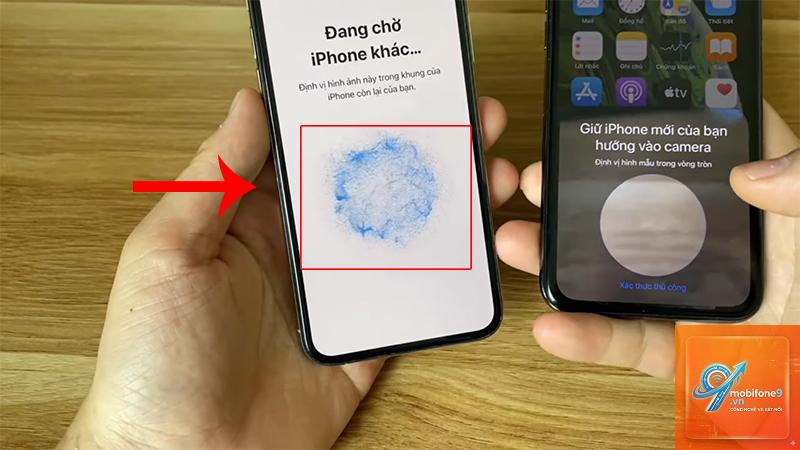
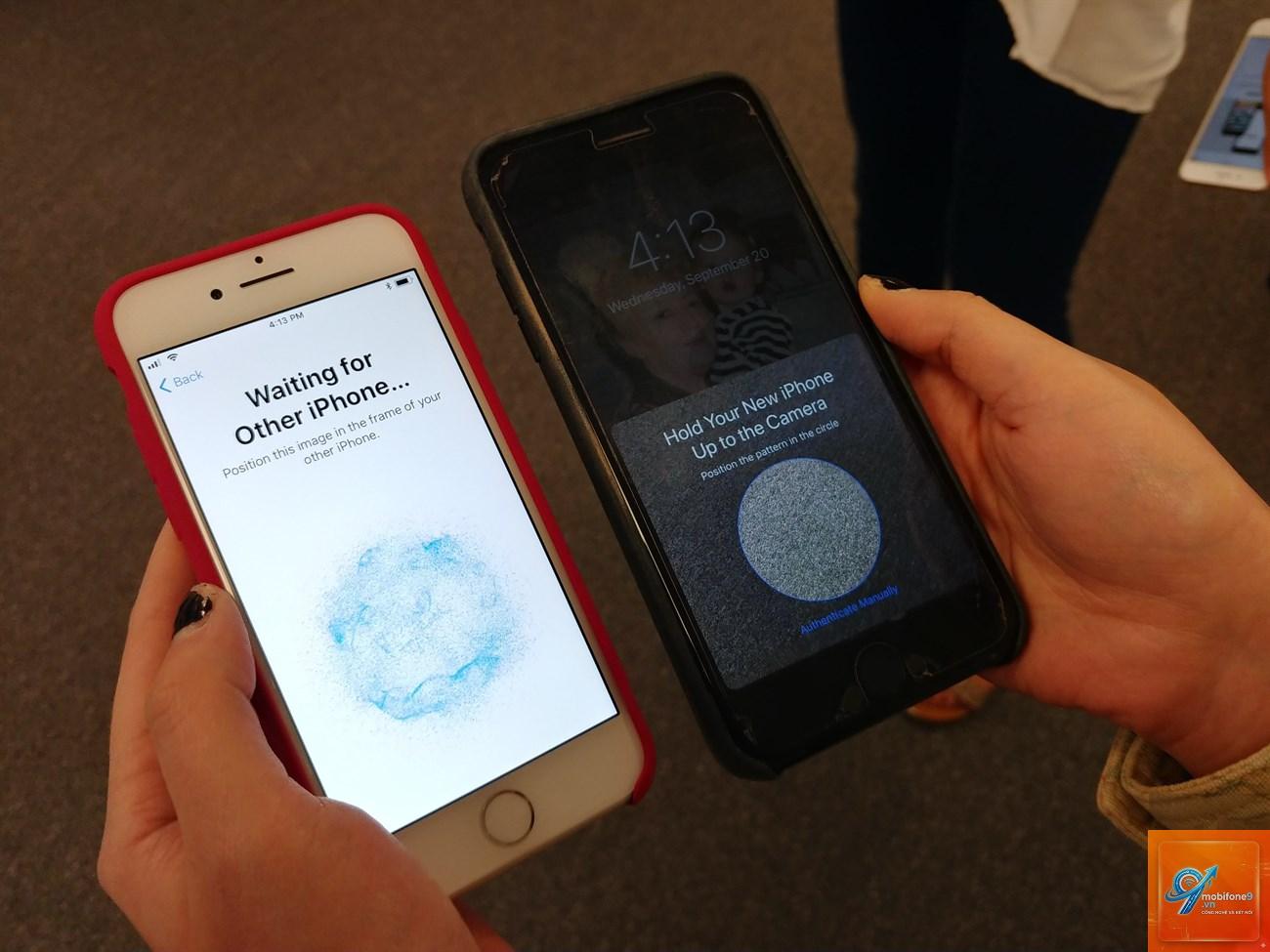
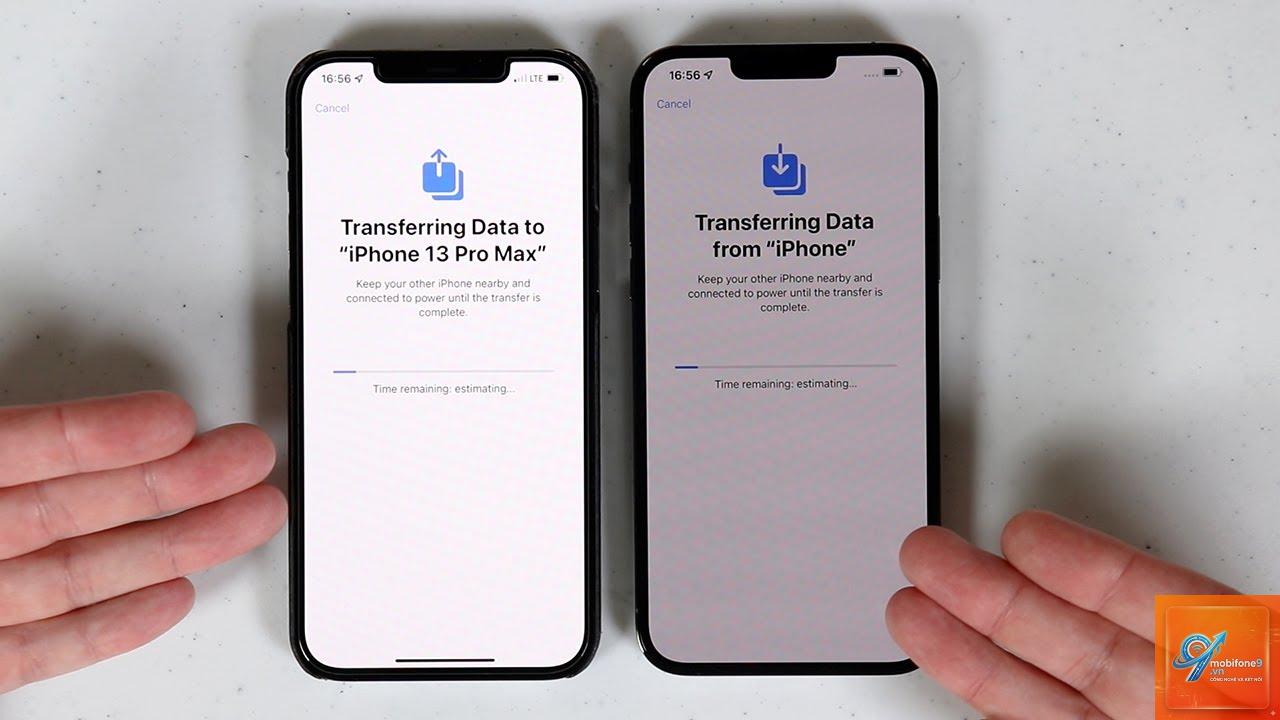
Tiến hành quét mã hình cầu xuất hiện trên máy mới bằng camera của máy cũ. Sau đó, nhập mật khẩu Apple ID của bạn trên máy mới. Hệ thống sẽ hỏi bạn muốn chuyển dữ liệu trực tiếp hay khôi phục từ iCloud. Chọn “Transfer from iPhone” để bắt đầu quá trình truyền trực tiếp.
Thời gian chuyển phụ thuộc vào dung lượng. Một bộ dữ liệu khoảng 50GB có thể mất từ 30 đến 60 phút. Cả hai máy sẽ hiển thị thanh tiến trình. Quan trọng là không được di chuyển hai máy ra xa nhau hoặc tắt Bluetooth trong suốt quá trình này.
Cách chuyển dữ liệu từ iPhone sang iPhone qua iCloud Backup
Trên iPhone cũ, vào Cài đặt > [Tên của bạn] > iCloud > Sao lưu iCloud. Bật “Sao lưu iCloud” và chọn “Sao lưu ngay”. Đảm bảo máy đang kết nối Wi-Fi và cắm sạc. Quá trình này có thể mất vài giờ nếu dữ liệu lớn và mạng chậm.
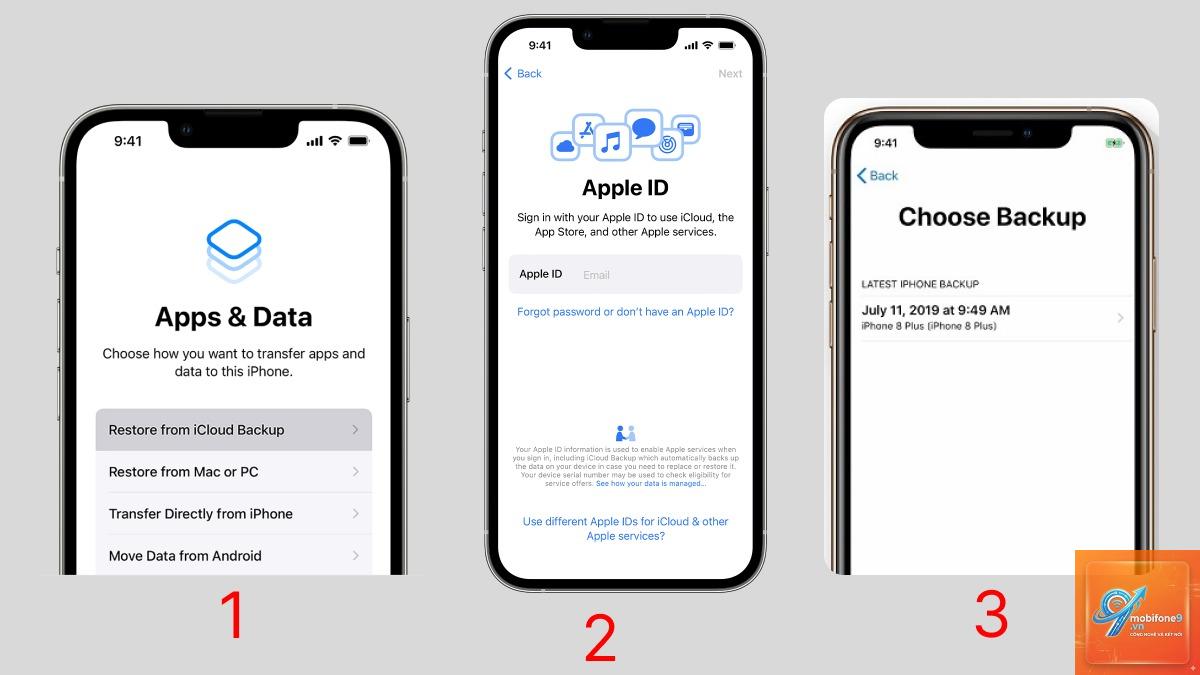
Sau khi sao lưu hoàn tất, bật máy iPhone mới lên. Khi đến màn hình “Apps & Data”, chọn “Restore from iCloud Backup”. Đăng nhập cùng Apple ID với máy cũ, chọn bản sao lưu gần nhất từ danh sách. Giữ máy kết nối Wi-Fi và cắm sạc cho đến khi quá trình hoàn tất.
Một điểm cần lưu ý: nếu dung lượng iCloud miễn phí 5GB không đủ, bạn cần nâng cấp gói iCloud+ (50GB giá 19.000đ/tháng) hoặc chọn phương pháp khác. Dữ liệu ảnh và video thường chiếm nhiều dung lượng nhất.
Cách chuyển dữ liệu từ iPhone sang iPhone qua máy tính
Cài đặt phiên bản iTunes mới nhất (trên Windows) hoặc sử dụng Finder (trên macOS Catalina trở lên). Kết nối iPhone cũ với máy tính bằng cáp. Trên Finder/iTunes, chọn biểu tượng thiết bị, vào mục “Backups” và chọn “Back Up Now”.
Sau khi sao lưu hoàn tất, ngắt kết nối máy cũ và kết nối máy mới. Trên Finder/iTunes, chọn “Restore Backup”. Chọn bản sao lưu vừa tạo từ danh sách và nhấn “Restore”. Quá trình này sẽ thay thế toàn bộ dữ liệu trên máy mới bằng dữ liệu từ máy cũ.
Phương pháp này đặc biệt hữu ích khi bạn muốn chuyển dữ liệu từ iPhone sang iPhone mà không cần mạng Internet ổn định. Tuy nhiên, bạn cần đảm bảo máy tính có đủ dung lượng trống để chứa bản sao lưu.
Lợi ích và hạn chế của từng phương pháp
Lợi ích của Quick Start
Không cần kết nối Internet, tiết kiệm chi phí dữ liệu di động
Quá trình diễn ra tự động, ít thao tác thủ công
Chuyển được mọi loại dữ liệu bao gồm cả mật khẩu Wi-Fi và cài đặt Apple Pay
Hạn chế của Quick Start
Cần cả hai máy ở gần nhau trong suốt thời gian chuyển
Pin có thể hao nhanh nếu dữ liệu lớn
Không phù hợp nếu một trong hai máy đã được thiết lập sẵn
Lợi ích của iCloud Backup
Có thể thực hiện bất cứ lúc nào, không cần máy mới bên cạnh
Bản sao lưu được lưu trữ an toàn trên đám mây
Dễ dàng khôi phục lại nếu máy bị mất hoặc hỏng
Hạn chế của iCloud Backup
Phụ thuộc hoàn toàn vào tốc độ Internet
Dung lượng iCloud miễn phí rất hạn chế
Thời gian sao lưu và khôi phục có thể rất lâu
Lợi ích của máy tính
Tốc độ ổn định, không phụ thuộc mạng
Không giới hạn dung lượng (phụ thuộc ổ cứng)
Có thể mã hóa bản sao lưu để bảo vệ mật khẩu và dữ liệu sức khỏe
Hạn chế của máy tính
Cần có máy tính và cáp kết nối
Thao tác phức tạp hơn so với hai phương pháp kia
Không thể thực hiện từ xa
Những sai lầm thường gặp khi chuyển dữ liệu và cách tránh
Nhiều người dùng thường gặp lỗi “không đủ dung lượng” khi chuyển dữ liệu từ iPhone sang iPhone. Nguyên nhân là do máy mới có dung lượng thấp hơn máy cũ. Giải pháp là bạn cần xóa bớt dữ liệu không cần thiết trên máy cũ trước khi sao lưu, hoặc chọn chuyển có chọn lọc thay vì sao lưu toàn bộ.
Một sai lầm khác là ngắt kết nối giữa chừng. Dù là phương pháp nào, việc ngắt quá trình giữa chừng có thể làm hỏng bản sao lưu hoặc gây mất dữ liệu. Luôn đảm bảo thiết bị có đủ pin (trên 50%) hoặc đang cắm sạc trước khi bắt đầu.
Nhiều người quên cập nhật iOS lên phiên bản mới nhất trước khi chuyển. Phiên bản iOS không tương thích giữa hai máy có thể gây ra lỗi trong quá trình khôi phục. Hãy kiểm tra và cập nhật cả hai máy lên cùng một phiên bản iOS ổn định trước khi thực hiện.
Lưu ý quan trọng trước và sau khi chuyển dữ liệu
Trước khi bắt đầu bất kỳ phương pháp nào, hãy đảm bảo
Có,
Thời gian phụ thuộc vào dung lượng dữ liệu và phương pháp. Với 50GB dữ liệu, Quick Start mất khoảng 30-60 phút, iCloud Backup có thể mất 2-4 giờ tùy tốc độ mạng, và máy tính mất khoảng 1-2 giờ.
Chuyển dữ liệu từ iPhone sang iPhone có bị mất ảnh không?
Không, nếu bạn thực hiện đúng quy trình. Ảnh và video trong thư viện sẽ được sao chép nguyên vẹn. Tuy nhiên, nếu bạn sử dụng iCloud Photos, hãy đảm bảo tất cả ảnh đã được đồng bộ đầy đủ trước khi sao lưu.
Có cần xóa dữ liệu trên iPhone cũ sau khi chuyển không?
Không bắt buộc, nhưng nếu bạn có kế hoạch bán hoặc tặng máy cũ, bạn nên vào Cài đặt > Cài đặt chung > Chuyển hoặc đặt lại iPhone > Xóa tất cả nội dung và cài đặt để bảo vệ thông tin cá nhân.
Kết luận
Việc chuyển dữ liệu từ iPhone sang iPhone không còn là nỗi ám ảnh khi bạn nắm rõ ba phương pháp chính: Quick Start cho tốc độ và sự tiện lợi, iCloud Backup cho tính linh hoạt từ xa, và máy tính cho sự ổn định với dữ liệu lớn. Mỗi phương pháp đều có ưu và nhược điểm riêng, phù hợp với từng hoàn cảnh cụ thể.
Điều quan trọng nhất là bạn cần chuẩn bị kỹ lưỡng trước khi bắt đầu: kiểm tra dung lượng, cập nhật iOS, sao lưu riêng các ứng dụng nhắn tin, và đảm bảo pin đầy đủ. Với những hướng dẫn chi tiết trong bài viết này, bạn hoàn toàn có thể tự tin thực hiện quá trình chuyển đổi mà không lo mất mát bất kỳ dữ liệu quan trọng nào.
Tôi là Như Ý, người đam mê công nghệ và hiện đang hoạt động trong lĩnh vực biên tập nội dung số. Trải qua hơn 5 năm làm việc, tôi đã tích lũy nhiều kinh nghiệm trong việc xây dựng nội dung về smartphone, thiết bị Apple, phần mềm, ứng dụng và các thủ thuật công nghệ hữu ích. Tôi luôn cố gắng cập nhật những thông tin mới nhất để mang đến cho người đọc các bài viết chất lượng, dễ hiểu và phù hợp với nhu cầu thực tế.