Chụp ảnh xóa phông trên iPhone không còn là tính năng xa lạ, nhưng để tạo ra những bức ảnh có hiệu ứng bokeh mượt mà, chủ thể nổi bật và hậu cảnh mờ ảo đúng chuẩn thì không phải ai cũng làm được. Nhiều người dùng iPhone vẫn gặp tình trạng ảnh xóa phông bị lỗi viền, mất chi tiết tóc hoặc vùng xóa phông không đều. Bài viết này sẽ hướng dẫn bạn cách chụp ảnh xóa phông iPhone chi tiết từ cơ bản đến nâng cao, giúp bạn tận dụng tối đa sức mạnh của ống kính và phần mềm trên thiết bị iOS.
Hiểu đúng về chế độ chụp ảnh xóa phông trên iPhone
Trước khi đi vào cách chụp ảnh xóa phông iPhone, bạn cần hiểu rõ cơ chế hoạt động của tính năng này. iPhone không có cảm biến lớn như máy ảnh DSLR hay mirrorless, nhưng bù lại, Apple trang bị công nghệ xử lý hình ảnh thông minh kết hợp với nhiều ống kính để tạo hiệu ứng xóa phông nhân tạo.
Chế độ Chân dung (Portrait Mode) là gì?
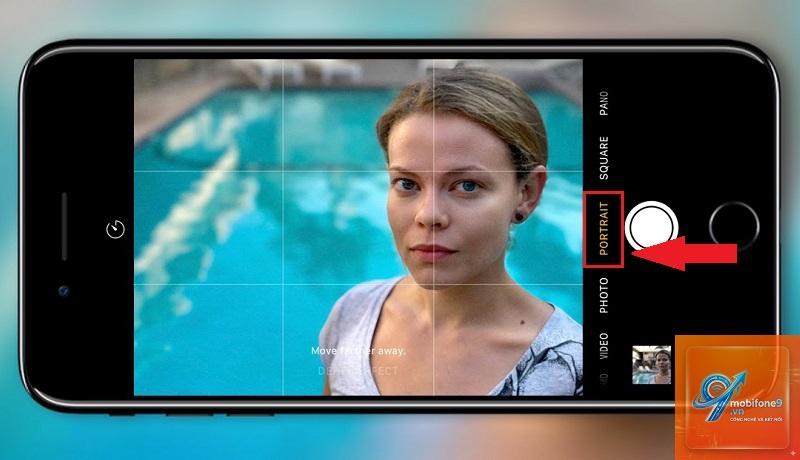
Chế độ Chân dung là tính năng chính giúp bạn thực hiện cách chụp ảnh xóa phông iPhone. Khi kích hoạt chế độ này, iPhone sẽ sử dụng hai ống kính (hoặc một ống kính kết hợp với chip xử lý A-series) để phân tích độ sâu trường ảnh. Máy sẽ nhận diện chủ thể ở tiền cảnh và làm mờ hậu cảnh một cách thông minh.
Trên các dòng iPhone từ iPhone 7 Plus trở đi, chế độ Chân dung đã xuất hiện. Đến iPhone XR và iPhone SE thế hệ thứ hai, Apple áp dụng công nghệ xóa phông bằng phần mềm dù chỉ có một camera đơn. Điều này cho thấy cách chụp ảnh xóa phông iPhone không chỉ phụ thuộc vào phần cứng mà còn vào thuật toán xử lý ảnh mạnh mẽ.
Sự khác biệt giữa các dòng iPhone khi chụp xóa phông
Dòng iPhone
Số camera
Công nghệ xóa phông
Chất lượng xóa phông
iPhone 7 Plus, 8 Plus
2 camera (Wide + Telephoto)
Phần cứng kết hợp phần mềm
Khá tốt, có thể lỗi viền nhẹ
iPhone X, XS, XS Max
2 camera (Wide + Telephoto)
Smart HDR + Neural Engine
Tốt, cải thiện đáng kể
iPhone XR, SE (2020)
1 camera (Wide)
Phần mềm thuần túy
Trung bình, phụ thuộc nhiều vào ánh sáng
iPhone 11, 12, 13, 14 series
2-3 camera
Deep Fusion + LiDAR (trên Pro)
Xuất sắc, ít lỗi viền
iPhone 15, 16 series
2-3 camera
Photonic Engine + AI nâng cao
Gần như hoàn hảo
Hướng dẫn chi tiết cách chụp ảnh xóa phông iPhone
Để thực hiện cách chụp ảnh xóa phông iPhone đúng chuẩn, bạn cần làm theo các bước sau đây. Mỗi bước đều có những mẹo nhỏ giúp bức ảnh của bạn trở nên chuyên nghiệp hơn.
Bước 1: Kích hoạt chế độ Chân dung
Mở ứng dụng Camera trên iPhone. Vuốt ngang trên thanh chế độ cho đến khi chọn được chế độ “Chân dung” (Portrait). Trên màn hình sẽ xuất hiện hướng dẫn về khoảng cách chụp, thường là từ 1.2 mét đến 2 mét tùy theo dòng máy.
Nếu bạn đang sử dụng iPhone có nhiều ống kính, hãy chú ý đến biểu tượng “1x” và “2x” hoặc “3x” ở góc dưới. Đối với cách chụp ảnh xóa phông iPhone, ống kính telephoto (2x hoặc 3x) thường cho hiệu ứng xóa phông tự nhiên hơn so với ống kính góc rộng.
Bước 2: Điều chỉnh khoảng cách và ánh sáng
iPhone sẽ hiển thị một vòng tròn màu vàng hoặc chữ “Di chuyển ra xa hơn” nếu bạn đứng quá gần. Khoảng cách lý tưởng để thực hiện cách chụp ảnh xóa phông iPhone là từ 1.5 mét đến 2.5 mét. Ánh sáng tự nhiên là yếu tố quan trọng nhất. Tránh chụp trong điều kiện thiếu sáng vì iPhone sẽ gặp khó khăn trong việc phân tích độ sâu, dẫn đến ảnh bị nhiễu hạt và xóa phông kém chất lượng.
Nếu chụp trong nhà, hãy tận dụng ánh sáng từ cửa sổ hoặc bật thêm đèn. Ánh sáng chiếu từ bên hông sẽ tạo hiệu ứng chân dung ấn tượng hơn so với ánh sáng chiếu thẳng từ phía trước.
Bước 3: Chọn hiệu ứng ánh sáng chân dung
Trong chế độ Chân dung,
Tất cả các dòng iPhone từ iPhone 7 Plus trở lên đều hỗ trợ chế độ Chân dung. Tuy nhiên, chất lượng xóa phông tốt nhất thuộc về các dòng iPhone 11 Pro trở lên nhờ có cảm biến LiDAR và chip xử lý mạnh mẽ.
Tại sao ảnh chụp xóa phông iPhone bị lỗi viền?
Lỗi viền xảy ra khi thuật toán nhận diện độ sâu không chính xác, thường gặp ở các chi tiết phức tạp như tóc, kính, hoặc khi chụp trong điều kiện thiếu sáng. Để khắc phục, hãy đảm bảo ánh sáng đầy đủ và chủ thể không có quá nhiều chi tiết nhỏ.
Có thể chụp ảnh xóa phông iPhone ở chế độ video không?
Có, từ iPhone 13 series trở lên, Apple đã bổ sung chế độ Cinematic Mode cho phép quay video xóa phông.
Vào ứng dụng Ảnh, chọn bức ảnh bạn muốn chỉnh sửa, nhấn “Chỉnh sửa”, sau đó điều chỉnh thanh trượt “Độ sâu” (Depth) để tăng hoặc giảm mức độ xóa phông. Bạn cũng có thể thay đổi hiệu ứng ánh sáng chân dung tại đây.
Cách chụp ảnh xóa phông iPhone có ảnh hưởng đến chất lượng ảnh không?
Chế độ Chân dung sử dụng nhiều thuật toán xử lý ảnh, có thể làm giảm nhẹ độ chi tiết so với chế độ chụp thường. Tuy nhiên, với các dòng iPhone đời mới, sự khác biệt này gần như không đáng kể.
Kết luận
Cách chụp ảnh xóa phông iPhone không hề phức tạp nếu bạn nắm vững các nguyên tắc cơ bản về khoảng cách, ánh sáng và lựa chọn ống kính phù hợp. Từ việc kích hoạt chế độ Chân dung, điều chỉnh hiệu ứng ánh sáng, đến việc tận dụng các mẹo nâng cao như chọn hậu cảnh có điểm sáng hay sử dụng ống kính telephoto, tất cả đều góp phần tạo nên những bức ảnh đẹp mắt.
Dù không thể thay thế hoàn toàn máy ảnh chuyên nghiệp, nhưng với sự phát triển không ngừng của công nghệ, iPhone ngày càng cho phép người dùng tạo ra những bức ảnh xóa phông ấn tượng ngay trong lòng bàn tay. Hãy thực hành thường xuyên, kết hợp với các ứng dụng chỉnh sửa ảnh để hoàn thiện kỹ năng của bạn. Chúc bạn thành công với cách chụp ảnh xóa phông iPhone và có những bức ảnh đẹp để chia sẻ với mọi người.
Tôi là Như Ý, người đam mê công nghệ và hiện đang hoạt động trong lĩnh vực biên tập nội dung số. Trải qua hơn 5 năm làm việc, tôi đã tích lũy nhiều kinh nghiệm trong việc xây dựng nội dung về smartphone, thiết bị Apple, phần mềm, ứng dụng và các thủ thuật công nghệ hữu ích. Tôi luôn cố gắng cập nhật những thông tin mới nhất để mang đến cho người đọc các bài viết chất lượng, dễ hiểu và phù hợp với nhu cầu thực tế.