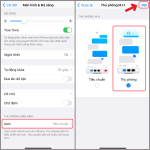
Chụp ảnh xóa phông trên iPhone không còn là kỹ thuật xa lạ với người dùng smartphone hiện nay. Hiệu ứng làm mờ hậu cảnh giúp chủ thể nổi bật, tạo chiều sâu và cảm giác chuyên nghiệp cho bức ảnh. Từ iPhone 7 Plus trở đi, Apple đã tích hợp tính năng Chân dung (Portrait Mode) cho phép người dùng dễ dàng tạo hiệu ứng xóa phông ngay trên máy. Bài viết này sẽ hướng dẫn chi tiết cách chụp ảnh xóa phông trên iPhone từ cơ bản đến nâng cao, giúp bạn tận dụng tối đa khả năng của chiếc điện thoại thông minh.
Hiệu ứng xóa phông trên iPhone hoạt động như thế nào
Xóa phông hay còn gọi là hiệu ứng bokeh, là kỹ thuật làm mờ hậu cảnh phía sau chủ thể chính. Trên iPhone, tính năng này được thực hiện thông qua Chế độ Chân dung kết hợp với trí tuệ nhân tạo và cảm biến kép hoặc LiDAR.
iPhone sử dụng hai ống kính hoặc cảm biến độ sâu để đo khoảng cách giữa máy ảnh và chủ thể. Sau đó, phần mềm sẽ phân tích và tạo bản đồ độ sâu, từ đó làm mờ các vùng nền một cách thông minh. Công nghệ này mô phỏng hiệu ứng của ống kính máy ảnh DSLR với khẩu độ lớn.
Các dòng iPhone hỗ trợ chụp ảnh xóa phông
Không phải tất cả các dòng iPhone đều có khả năng chụp ảnh xóa phông. Quy trình này áp dụng cho hầu hết các dòng iPhone từ 7 Plus trở lên.
Bước 1: Mở ứng dụng Camera và chọn Chế độ Chân dung
Mở ứng dụng Camera mặc định trên iPhone. Vuốt ngang trên thanh chế độ cho đến khi chọn được Chân dung (Portrait). Màn hình sẽ hiển thị hướng dẫn về khoảng cách chụp phù hợp.
Bước 2: Điều chỉnh khoảng cách và ánh sáng
iPhone yêu cầu khoảng cách từ 2 đến 8 feet (khoảng 0.6 đến 2.5 mét) so với chủ thể. Di chuyển đến gần hoặc xa cho đến khi khung màu vàng xuất hiện quanh chủ thể. Đảm bảo ánh sáng đầy đủ, tránh chụp trong điều kiện thiếu sáng vì sẽ làm giảm chất lượng xóa phông.
Bước 3: Nhấn nút chụp và kiểm tra kết quả
Nhấn nút tròn màu trắng để chụp ảnh. Sau khi chụp,
Tất cả các dòng iPhone từ 7 Plus trở lên đều hỗ trợ Chế độ Chân dung. Tuy nhiên, chất lượng và tính năng có sự khác biệt giữa các thế hệ. iPhone 13 trở lên cho kết quả tốt nhất với khả năng tách nền chính xác và hiệu ứng bokeh tự nhiên.
Làm sao để xóa phông ảnh đã chụp trên iPhone?
Lỗi thường gặp bao gồm viền chủ thể bị mờ, nền không được xóa đều hoặc chủ thể bị biến dạng. Nguyên nhân chính là do thiếu sáng, khoảng cách không phù hợp, hoặc chủ thể có nhiều chi tiết phức tạp. Hãy đảm bảo ánh sáng đầy đủ và giữ khoảng cách từ 1 đến 2 mét.
Có thể chụp ảnh xóa phông bằng camera trước không?
Có, từ iPhone X trở lên, camera trước hỗ trợ Chế độ Chân dung.
Sau khi chụp, bạn có thể tăng hiệu ứng xóa phông bằng cách chỉnh khẩu độ ảo xuống mức thấp nhất (f/1.4). Ngoài ra, hãy đảm bảo chủ thể cách nền ít nhất 1 mét và sử dụng ánh sáng tự nhiên để thuật toán hoạt động tốt hơn.
Kết luận
Cách chụp ảnh xóa phông trên iPhone không phức tạp như nhiều người nghĩ. Với Chế độ Chân dung và các tùy chỉnh linh hoạt, bạn có thể tạo ra những bức ảnh chuyên nghiệp ngay trên chiếc điện thoại thông minh. Điều quan trọng là nắm vững kỹ thuật cơ bản về khoảng cách, ánh sáng và chủ thể phù hợp. Từ iPhone 7 Plus đến các dòng mới nhất, Apple liên tục cải thiện thuật toán xóa phông, mang đến trải nghiệm chụp ảnh ngày càng tốt hơn. Hãy thực hành thường xuyên để làm chủ tính năng này và tạo ra những bức ảnh ấn tượng.
Tôi là Như Ý, người đam mê công nghệ và hiện đang hoạt động trong lĩnh vực biên tập nội dung số. Trải qua hơn 5 năm làm việc, tôi đã tích lũy nhiều kinh nghiệm trong việc xây dựng nội dung về smartphone, thiết bị Apple, phần mềm, ứng dụng và các thủ thuật công nghệ hữu ích. Tôi luôn cố gắng cập nhật những thông tin mới nhất để mang đến cho người đọc các bài viết chất lượng, dễ hiểu và phù hợp với nhu cầu thực tế.