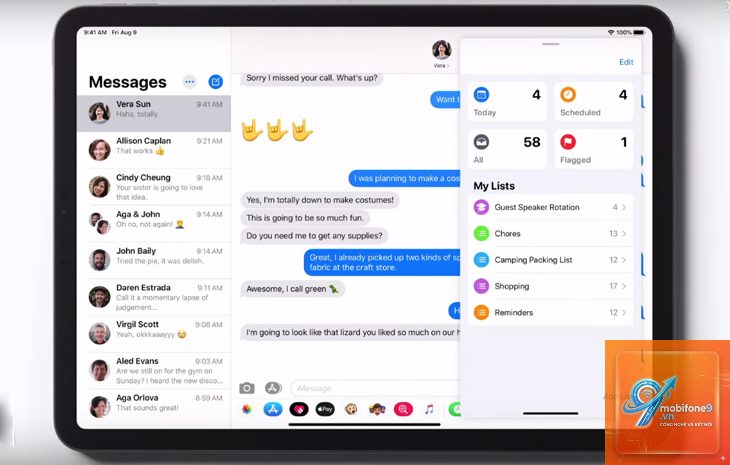
Chia sẻ màn hình iPad là một trong những tính năng hữu ích nhất giúp bạn trình bày bài giảng, hỗ trợ kỹ thuật từ xa, quay video hướng dẫn hay đơn giản là chiếu nội dung lên màn hình lớn. Trong bài viết này, Mỗi cách đều có ưu điểm và hạn chế riêng, phù hợp với từng bối cảnh sử dụng cụ thể.
Chia sẻ màn hình iPad là gì và tại sao bạn cần nó?
Chia sẻ màn hình iPad (hay còn gọi là screen mirroring) là quá trình hiển thị chính xác những gì đang xuất hiện trên màn hình iPad lên một thiết bị khác như máy tính, TV thông minh, máy chiếu hoặc điện thoại. Về bản chất, nó giống như bạn đang “soi gương” nội dung từ iPad sang màn hình thứ hai.
Nhu cầu sử dụng tính năng này ngày càng tăng trong công việc và học tập. Ví dụ, một giáo viên muốn chiếu bài giảng trên iPad lên màn hình lớp học, một kỹ sư cần debug ứng dụng trên máy Mac, hay một game thủ stream trò chơi từ iPad lên YouTube. Tất cả đều cần hiểu rõ cách chia sẻ màn hình iPad một cách ổn định và hiệu quả.
Các phương pháp chia sẻ màn hình iPad phổ biến nhất
Dựa trên nền tảng thiết bị nhận và nhu cầu tương tác, có thể chia cách chia sẻ màn hình iPad thành ba nhóm chính: không dây qua AirPlay, có dây qua cổng USB-C/Lightning, và qua ứng dụng bên thứ ba. Mỗi nhóm đều có quy trình thực hiện riêng,
1. Chia sẻ màn hình iPad qua AirPlay (không dây – tối ưu cho thiết bị Apple)
AirPlay là giao thức độc quyền của Apple cho phép truyền phát nội dung từ iPad sang Apple TV, Mac hoặc các TV thông minh hỗ trợ AirPlay 2. Đây là cách chia sẻ màn hình iPad không dây được ưa chuộng nhất vì không cần cài đặt thêm phần mềm.
Các bước thực hiện cơ bản:
Đảm bảo iPad và thiết bị nhận (Apple TV, Mac, TV Samsung/LG đời mới) kết nối cùng một mạng Wi-Fi.
Trên iPad, mở Trung tâm điều khiển (Control Center) bằng cách vuốt từ góc trên bên phải màn hình (đối với iPad không có nút Home) hoặc vuốt từ dưới lên (iPad có nút Home).
Chạm và giữ biểu tượng Screen Mirroring (hai hình chữ nhật chồng lên nhau).
Chọn thiết bị nhận từ danh sách. Một mã PIN có thể xuất hiện trên màn hình TV – nhập mã đó trên iPad nếu được yêu cầu.
Toàn bộ màn hình iPad sẽ xuất hiện trên màn hình lớn ngay lập tức.
Lưu ý quan trọng: AirPlay chỉ hỗ trợ mirroring chứ không phải mở rộng màn hình. Nếu bạn muốn dùng iPad như màn hình phụ cho Mac, hãy dùng Sidecar (sẽ đề cập sau). Độ trễ của AirPlay thường dao động từ 100ms đến 300ms, không phù hợp với game hành động tốc độ cao nhưng chấp nhận được cho thuyết trình hoặc xem video.
2. Chia sẻ màn hình iPad qua cáp USB (có dây – độ trễ thấp nhất)
Kết nối có dây luôn mang lại độ ổn định cao nhất và độ trễ gần như bằng không. Có hai cách phổ biến: dùng QuickTime Player trên Mac hoặc phần mềm bên thứ ba trên Windows.
2.1. Dùng QuickTime Player trên Mac
Đây là phương pháp được các nhà phát triển ứng dụng ưa chuộng vì cho phép quay lại màn hình iPad với chất lượng gốc.
Cắm iPad vào Mac bằng cáp USB (nên dùng cáp chính hãng hoặc cáp hỗ trợ truyền dữ liệu tốc độ cao).
Trên Mac, mở QuickTime Player -> File -> New Movie Recording.
Bên cạnh nút ghi, nhấp vào mũi tên xuống và chọn tên iPad từ danh sách Camera (không phải Microphone nếu chỉ muốn chia sẻ màn hình).
Màn hình iPad sẽ xuất hiện trong cửa sổ QuickTime. ” – bấm Trust. Nếu không, máy tính sẽ không nhận iPad.
Quên bật Screen Mirroring trên Control Center: Một số người vào thẳng Settings tìm AirPlay, nhưng thao tác đúng là từ Control Center mới có tùy chọn Screen Mirroring.
Sử dụng phần mềm không tương thích iPadOS: Một số ứng dụng cũ trên Windows không hỗ trợ iPadOS 17 trở lên. Kiểm tra bản cập nhật của phần mềm trước khi dùng.
Lợi ích cụ thể khi thành thạo cách chia sẻ màn hình iPad
Biết cách chia sẻ màn hình iPad không chỉ giúp bạn tiết kiệm thời gian mà còn mở ra nhiều khả năng làm việc chuyên nghiệp hơn.
Trong giáo dục: Giáo viên có thể chiếu bài giảng tương tác từ iPad lên máy chiếu, vẽ trực tiếp lên slide, ghi chú trong lúc giảng bài mà không cần ngồi yên một chỗ.
Trong công việc văn phòng: Trình bày báo cáo, demo sản phẩm từ xa qua Zoom. Khi cần vẽ sơ đồ hay ký tài liệu, iPad kết nối với máy tính giúp thao tác nhanh hơn chuột nhiều.
Trong lập trình và thiết kế: Debug ứng dụng iOS trên iPad bằng cách mirror sang Mac, xem real-time thay đổi giao diện. Thiết kế đồ họa với Procreate kết hợp Sidecar để dùng iPad làm tablet đồ họa cho Photoshop.
Trong giải trí: Chiếu phim từ Netflix/Apple TV+ lên TV thông qua AirPlay, hoặc chơi game iPad trên màn hình lớn (dù có độ trễ nhẹ).
Hướng dẫn khắc phục sự cố thường gặp khi chia sẻ màn hình iPad
Đôi khi quy trình chuẩn không mang lại kết quả.
Không tìm thấy thiết bị AirPlay: Kiểm tra lại mạng Wi-Fi, tắt tường lửa trên router (tạm thời), khởi động lại cả iPad và thiết bị nhận. Cập nhật lên iPadOS mới nhất vì Apple thường vá lỗi AirPlay ở các bản cập nhật.
Màn hình iPad bị đen trên QuickTime: Ngắt cáp, khởi động lại QuickTime, cắm lại. Nếu vẫn không được, vào System Preferences -> Security & Privacy -> Camera, bỏ chọn QuickTime rồi tick lại để cấp quyền.
Âm thanh không được truyền đi trong cuộc họp: Trong Zoom, vào Settings -> Share Screen -> Advanced -> chọn “Share computer sound” và “Optimize for full-screen video”. Đối với Google Meet, bật “Share audio” trước khi chia sẻ.
Độ trễ quá cao khi chơi game: Dùng cáp USB và phần mềm hỗ trợ USB tethering (như AirServer), tắt tất cả ứng dụng nền trên iPad.
Câu hỏi thường gặp về cách chia sẻ màn hình iPad
Làm thế nào để chia sẻ màn hình iPad lên TV không hỗ trợ AirPlay?
Bạn cần một thiết bị trung gian như Chromecast, Amazon Fire Stick hoặc Apple TV. Nếu dùng Chromecast, hãy cài ứng dụng Google Home, vào tùy chọn “Cast Screen” và chọn TV. Một số TV Android có sẵn tính năng này. Đối với TV cũ không thông minh,
AirPlay 2 chỉ hỗ trợ phát đa phòng với âm thanh, không phải video mirroring. Để chia sẻ màn hình iPad đến nhiều máy tính cùng lúc, bạn cần dùng phần mềm chuyên dụng như Reflector 4 (cho phép tối đa 4 thiết bị kết nối). Hoặc dùng ứng dụng họp như Zoom – chia sẻ màn hình và mọi người tham dự sẽ thấy nội dung giống nhau.
Làm sao để chia sẻ màn hình iPad mà người khác không thấy thông báo riêng tư?
Khi mirroring, toàn bộ màn hình sẽ hiển thị, bao gồm thông báo từ ứng dụng. Để bảo mật, hãy bật Do Not Disturb trước khi chia sẻ. Vào Settings -> Focus -> chọn “Do Not Disturb” và bật. Bạn cũng có thể tắt thông báo từng ứng dụng không muốn hiện.
iPad cần phiên bản iOS nào để chia sẻ màn hình?
Tính năng Screen Mirroring yêu cầu iPadOS 12 trở lên, nhưng để dùng Sidecar cần iPadOS 13. Nếu bạn muốn chia sẻ qua ứng dụng họp, bất kỳ phiên bản nào cũng được vì tính năng này phụ thuộc vào ứng dụng. Tuy nhiên, nên cập nhật lên iPadOS 17 để có hiệu suất AirPlay tốt nhất và hỗ trợ codec HEVC.
Tại sao hình ảnh khi chia sẻ màn hình iPad bị giật hoặc mờ?
Nguyên nhân thường do băng thông Wi-Fi không đủ (dưới 50 Mbps), nhiễu sóng hoặc thiết bị nhận quá cũ. Cách khắc phục: giảm chất lượng xuống 720p trong Settings của ứng dụng, di chuyển gần router hơn, hoặc chuyển sang kết nối có dây. Nếu dùng QuickTime, đảm bảo cáp hỗ trợ USB 3.0.
Kết luận
Chia sẻ màn hình iPad không hề phức tạp nếu bạn chọn đúng phương pháp cho nhu cầu của mình. AirPlay là lựa chọn không dây tiện lợi cho thuyết trình và giải trí, QuickTime qua cáp là giải pháp chuyên nghiệp cho lập trình viên, còn các ứng dụng họp phù hợp để làm việc từ xa. Hiểu được cách chia sẻ màn hình iPad giúp bạn tận dụng tối đa sức mạnh của thiết bị, biến iPad thành công cụ đa năng trong công việc và cuộc sống. Hãy thử từng phương pháp và điều chỉnh theo thiết bị của bạn để có trải nghiệm tốt nhất.
Tôi là Như Ý, người đam mê công nghệ và hiện đang hoạt động trong lĩnh vực biên tập nội dung số. Trải qua hơn 5 năm làm việc, tôi đã tích lũy nhiều kinh nghiệm trong việc xây dựng nội dung về smartphone, thiết bị Apple, phần mềm, ứng dụng và các thủ thuật công nghệ hữu ích. Tôi luôn cố gắng cập nhật những thông tin mới nhất để mang đến cho người đọc các bài viết chất lượng, dễ hiểu và phù hợp với nhu cầu thực tế.