Mất iPad không chỉ là mất một thiết bị đắt tiền mà còn là mất đi kho dữ liệu cá nhân, hình ảnh, tài liệu công việc và thông tin nhạy cảm. Việc nắm vững cách bảo vệ iPad khi bị mất là kỹ năng sống còn trong thời đại số, giúp bạn tăng gấp đôi cơ hội tìm lại máy và giảm thiểu rủi ro lộ thông tin. Bài viết này sẽ hướng dẫn bạn từng bước thiết lập các lớp bảo vệ, quy trình xử lý khi iPad thất lạc và những sai lầm cần tránh.
Bảo vệ iPad khi bị mất không đơn thuần là khóa màn hình hay đặt mật khẩu. Đó là một hệ thống phòng thủ nhiều lớp bao gồm các biện pháp kỹ thuật như kích hoạt tính năng Find My, thiết lập Activation Lock, mã hóa dữ liệu, sao lưu định kỳ và các quy tắc ứng xử khi thiết bị thất lạc. Mục tiêu cuối cùng là ngăn chặn người lạ truy cập dữ liệu, tăng khả năng định vị và khôi phục thiết bị, hoặc ít nhất là xóa sạch thông tin từ xa để bảo vệ quyền riêng tư.
Quy trình bảo vệ iPad toàn diện – Làm ngay từ hôm nay
Bước 1: Kích hoạt Find My iPad và kích hoạt Activation Lock
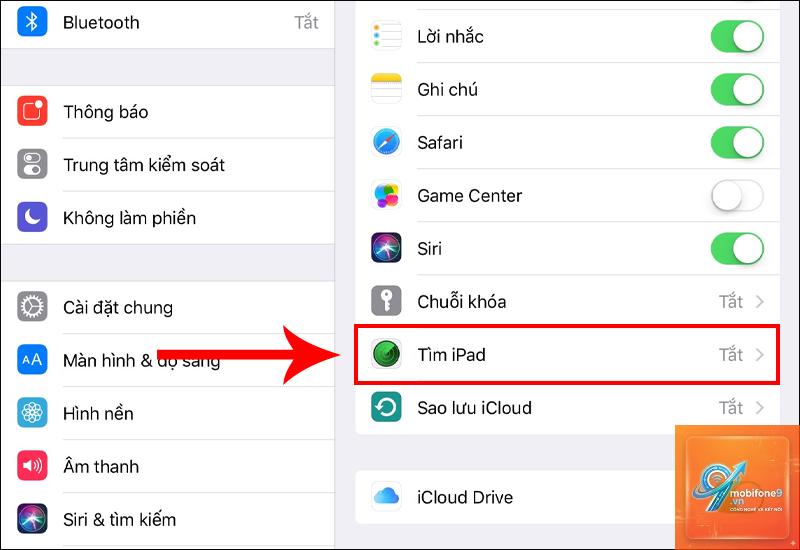
Find My là công cụ quan trọng nhất trong cách bảo vệ iPad khi bị mất. Tính năng này cho phép định vị, phát âm thanh, kích hoạt chế độ mất (Lost Mode) và xóa dữ liệu từ xa. Để kích hoạt, vào Cài đặt > [tên của bạn] > iCloud > Find My iPad và bật cả hai tùy chọn: Find My iPad và Find My network.
Activation Lock tự động được kích hoạt khi bạn bật Find My iPad. Lớp bảo vệ này yêu cầu nhập Apple ID và mật khẩu trước khi ai đó có thể tắt Find My, xóa dữ liệu hoặc kích hoạt lại iPad. Điều này khiến iPad mất trộm trở nên vô dụng như một cục gạch vì không thể kích hoạt lại nếu không có thông tin tài khoản gốc.
Bước 2: Thiết lập mật khẩu và xác thực sinh trắc học
Sử dụng mật khẩu mạnh gồm 6 chữ số trở lên, kết hợp Touch ID hoặc Face ID. Vào Cài đặt > Face ID & Passcode (hoặc Touch ID & Passcode) để thiết lập. Tránh dùng mật khẩu đơn giản như 123456 hay ngày sinh. Mật khẩu mạnh là rào cản đầu tiên ngăn kẻ xấu truy cập vào dữ liệu khi iPad bị mất.
Bước 3: Bật mã hóa dữ liệu và sao lưu thường xuyên
iPad tự động mã hóa dữ liệu khi bạn đặt mật khẩu. Tuy nhiên, cần đảm bảo sao lưu dữ liệu định kỳ qua iCloud hoặc iTunes. Sao lưu giúp bạn khôi phục lại toàn bộ thông tin khi mua iPad mới. Vào Cài đặt > [tên] > iCloud > iCloud Backup và bật tính năng này. Nên sao lưu ít nhất mỗi tuần một lần hoặc trước mỗi chuyến đi xa.
So sánh các phương pháp bảo vệ khi iPad bị mất
Phương pháp
Hiệu quả
Yêu cầu thiết lập trước
Khả năng khôi phục dữ liệu
Find My + Lost Mode
Cao – có thể định vị và khóa từ xa
Bắt buộc bật Find My trước
Có thể khôi phục nếu đã sao lưu
Xóa dữ liệu từ xa
Cao – bảo vệ thông tin tuyệt đối
Bắt buộc bật Find My trước
Không thể khôi phục nếu chưa sao lưu
Phát âm thanh
Trung bình – chỉ hữu ích khi iPad ở gần
Bắt buộc bật Find My trước
Không liên quan
Khóa kích hoạt (Activation Lock)
Rất cao – ngăn kích hoạt lại máy
Tự động khi bật Find My
Giữ nguyên nếu không xóa từ xa
Hướng dẫn chi tiết cách bảo vệ iPad khi bị mất trong từng tình huống
Khi iPad bị thất lạc ở nhà hoặc nơi quen thuộc
Sử dụng tính năng phát âm thanh trên Find My. Mở ứng dụng Find My trên thiết bị Apple khác hoặc truy cập iCloud.com/find. Chọn tab Devices, chọn iPad của bạn và nhấn Play Sound. iPad sẽ phát tiếng bíp lớn ngay cả khi đang ở chế độ im lặng, giúp bạn dễ dàng tìm thấy dưới ghế sofa hay trong ngăn kéo.
Khi iPad bị mất ngoài đường hoặc nghi ngờ bị trộm
Ngay lập tức kích hoạt Lost Mode. Truy cập Find My, chọn thiết bị và chọn Mark As Lost. Nhập số điện thoại liên lạc và tin nhắn hiển thị trên màn hình khóa, ví dụ: “iPad này đã bị mất. Vui lòng gọi số 09xxxxxxx để trả lại và nhận hậu tạ”. Lost Mode khóa thiết bị bằng mã PIN, vô hiệu hóa Apple Pay và thẻ tín dụng, đồng thời theo dõi vị trí ngay cả khi thiết bị ngoại tuyến nhờ mạng Find My.
Khi dữ liệu cực kỳ quan trọng và cần bảo vệ ngay lập tức
Nếu bạn xác định không thể lấy lại iPad hoặc lo ngại dữ liệu rơi vào tay kẻ xấu, hãy chọn Erase This Device. Thao tác này sẽ xóa sạch toàn bộ thông tin trên iPad, bao gồm cả Activation Lock (sau khi xóa, thiết bị có thể được kích hoạt lại bởi người khác). Chỉ thực hiện khi bạn chấp nhận mất vĩnh viễn thiết bị và đã sao lưu dữ liệu trước đó. Lưu ý: sau khi xóa, bạn không thể theo dõi vị trí nữa.
Sai lầm thường gặp khi áp dụng cách bảo vệ iPad khi bị mất
Không bật Find My ngay từ đầu: Đây là sai lầm phổ biến nhất. Nếu chưa bật, bạn gần như không có cách nào để định vị hoặc khóa iPad từ xa. Khoảng 30% người dùng quên kích hoạt tính năng này.
Dùng mật khẩu quá đơn giản hoặc không dùng mật khẩu: Mật khẩu yếu như 0000 hay không có mật khẩu khiến kẻ gian dễ dàng truy cập dữ liệu cá nhân, email, tài khoản ngân hàng.
Không sao lưu dữ liệu thường xuyên: Khi xóa từ xa để bảo vệ thông tin, bạn sẽ mất toàn bộ dữ liệu chưa sao lưu. Hãy thiết lập sao lưu tự động hàng ngày qua iCloud.
Chia sẻ Apple ID với người khác: Nếu người khác biết mật khẩu iCloud của bạn, họ có thể vô hiệu hóa Find My hoặc xóa thiết bị khỏi tài khoản, phá hủy hoàn toàn lớp bảo vệ.
Chủ quan không kích hoạt Lost Mode ngay: Chờ đợi vài giờ mới hành động làm giảm cơ hội định vị vì pin có thể hết hoặc thiết bị bị tắt nguồn.
Lưu ý quan trọng để hoàn thiện cách bảo vệ iPad khi bị mất
Luôn giữ iPad cập nhật phiên bản iOS mới nhất vì Apple thường vá các lỗ hổng bảo mật.
Ghi nhớ Apple ID và mật khẩu. Nếu quên, việc khôi phục hoặc xóa thiết bị sẽ rất khó khăn.
Kích hoạt xác thực hai yếu tố (Two-Factor Authentication) cho tài khoản Apple ID để tăng cường bảo mật.
Không bao giờ gỡ bỏ thiết bị khỏi tài khoản iCloud khi chưa chắc chắn đã tìm lại được. Việc gỡ bỏ sẽ vô hiệu hóa Activation Lock.
Nếu mua iPad cũ, hãy yêu cầu người bán xóa khỏi tài khoản của họ trước khi giao dịch để tránh Activation Lock vĩnh viễn.
Lợi ích và hạn chế của các biện pháp bảo vệ iPad khi bị mất
Tăng cơ hội thu hồi thiết bị lên đến 60% nếu bật Find My và Lost Mode kịp thời.
Ngăn chặn việc bán lại iPad của bạn trên thị trường chợ đen nhờ Activation Lock.
Khả năng xóa dữ liệu từ xa giúp bạn an tâm ngay cả khi không thể lấy lại máy.
Hạn chế
Cần kết nối internet để thực hiện các lệnh từ xa (trừ khi sử dụng mạng Find My – vẫn hoạt động khi thiết bị ngoại tuyến).
Lost Mode không thể ngăn kẻ gian tháo rời linh kiện hoặc bán máy dưới dạng phụ tùng.
Nếu quên mật khẩu Apple ID, bạn sẽ không thể sử dụng iPad của chính mình sau khi khôi phục cài đặt gốc.
Câu hỏi thường gặp về cách bảo vệ iPad khi bị mất
Làm thế nào để kích hoạt Lost Mode nếu tôi không có thiết bị Apple nào khác?
Truy cập iCloud.com/find trên bất kỳ trình duyệt web nào, đăng nhập bằng Apple ID, chọn All Devices, chọn iPad của bạn và chọn Lost Mode. Bạn cũng có thể sử dụng ứng dụng Find My của bạn bè hoặc mượn thiết bị Android để truy cập web.
iPad có thể bị định vị khi đã tắt nguồn hoặc hết pin không?
Có, nếu
Không. Sau khi lệnh xóa được thực thi, iPad sẽ khôi phục cài đặt gốc và mọi liên kết với tài khoản iCloud của bạn bị xóa. Bạn không thể theo dõi vị trí nữa. Chỉ nên xóa khi bạn chấp nhận mất thiết bị.
Làm sao để biết iPad của tôi có Activation Lock hay không?
Vào Cài đặt > [tên của bạn] > iCloud > Find My iPad. Nếu thấy dòng chữ “Find My iPad” và “Find My network” đều bật, Activation Lock đang hoạt động. Bạn cũng có thể kiểm tra bằng cách nhập số serial trên trang iCloud.com/activationlock.
Có cách nào bảo vệ iPad khi bị mất mà không cần dùng iCloud không?
Có thể dùng ứng dụng bên thứ ba như Prey Anti Theft nhưng hiệu quả thấp hơn và không tích hợp sâu với iOS. Cách tốt nhất vẫn là tận dụng Find My của Apple vì nó hoạt động ở cấp hệ thống, không thể bị gỡ cài đặt bởi kẻ gian.
Kết luận
Cách bảo vệ iPad khi bị mất không phải là điều bạn nghĩ đến khi đã mất, mà là những thiết lập cần thực hiện ngay từ ngày đầu tiên mở máy. Bật Find My, thiết lập mật khẩu mạnh, kích hoạt xác thực hai yếu tố và sao lưu thường xuyên là bốn trụ cột vững chắc. Khi không may xảy ra sự cố, hãy bình tĩnh kích hoạt Lost Mode ngay lập tức, liên hệ cơ quan chức năng nếu cần và chỉ xóa dữ liệu khi thực sự bất lực. Với các biện pháp này, bạn đã sẵn sàng đối phó với rủi ro mất mát và bảo vệ trọn vẹn thông tin cá nhân của mình.
Tôi là Như Ý, người đam mê công nghệ và hiện đang hoạt động trong lĩnh vực biên tập nội dung số. Trải qua hơn 5 năm làm việc, tôi đã tích lũy nhiều kinh nghiệm trong việc xây dựng nội dung về smartphone, thiết bị Apple, phần mềm, ứng dụng và các thủ thuật công nghệ hữu ích. Tôi luôn cố gắng cập nhật những thông tin mới nhất để mang đến cho người đọc các bài viết chất lượng, dễ hiểu và phù hợp với nhu cầu thực tế.