iPad đã trở thành công cụ làm việc và giải trí không thể thiếu đối với hàng triệu người dùng. Từ email công việc, ảnh gia đình, thông tin tài khoản ngân hàng đến tài liệu nhạy cảm, thiết bị này lưu trữ toàn bộ cuộc sống số của bạn. Thế nhưng, không ít người vẫn chủ quan với bảo mật iPad toàn diện và chỉ dừng lại ở việc cài một mật mã đơn giản. Trên thực tế, bảo vệ iPad cần một chiến lược nhiều lớp bao gồm phần cứng, hệ điều hành, ứng dụng và thói quen sử dụng.
Bài viết này sẽ cung cấp cho bạn kiến thức từ cơ bản đến nâng cao về bảo mật iPad toàn diện: tại sao nó quan trọng, các biện pháp cụ thể, những sai lầm thường gặp và cách khắc phục. Tất cả đều dựa trên kinh nghiệm thực tế và các tính năng có sẵn trên iPad.
Bảo mật iPad toàn diện không chỉ là việc đặt một mật mã. Đó là sự kết hợp đồng bộ giữa các biện pháp bảo vệ vật lý, kỹ thuật số và hành vi người dùng nhằm đảm bảo thiết bị và dữ liệu không bị truy cập trái phép, mất mát hoặc đánh cắp.
Khác với máy tính để bàn, iPad là thiết bị di động nên rủi ro mất hoặc bị lấy cắp cao hơn. Vì vậy, một hệ thống bảo mật hoàn chỉnh cần bao gồm: mã hóa dữ liệu ở cấp độ phần cứng, xác thực sinh trắc học, khả năng định vị và xóa dữ liệu từ xa, cùng với các cài đặt quyền riêng tư cho từng ứng dụng.
Các lớp bảo mật trên iPad
Apple đã xây dựng một kiến trúc bảo mật nhiều lớp ngay từ khi thiết kế phần cứng. Bảo mật phần cứng – Secure Enclave
iPad sử dụng chip Apple Silicon tích hợp Secure Enclave – một bộ đồng xử lý chuyên trách bảo mật. Nó quản lý khóa mã hóa, lưu trữ dữ liệu sinh trắc học của Face ID/Touch ID và đảm bảo ngay cả hệ điều hành cũng không thể truy cập trực tiếp vào các khóa này. Dữ liệu chỉ được giải mã khi xác thực thành công.
2. Xác thực truy cập thiết bị
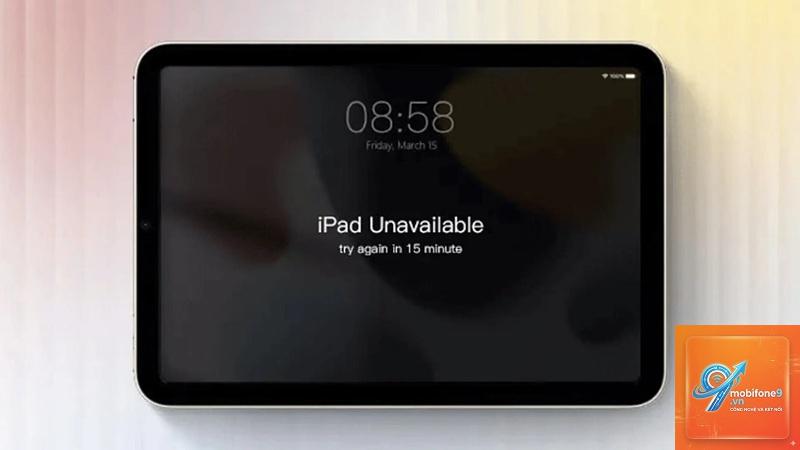
iPad cung cấp ba phương thức xác thực: mật mã (PIN/Password), Face ID (nhận diện khuôn mặt) và Touch ID (vân tay). Đối với bảo mật tối ưu, nên sử dụng mật mã gồm 6 ký tự trở lên kết hợp với Face ID hoặc Touch ID để tiện lợi và an toàn.
3. Mã hóa dữ liệu
Từ iOS 8 trở đi, toàn bộ dữ liệu trên iPad được mã hóa bằng chuẩn AES-256 dựa trên khóa phần cứng. Điều này có nghĩa nếu ai đó tháo ổ cứng và đọc trực tiếp, họ chỉ thấy các byte vô nghĩa. Mã hóa được kích hoạt mặc định khi bạn bật mật mã thiết bị.
4. Find My iPad (Tìm iPad của tôi)
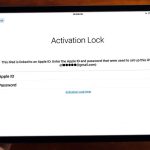
Đây là tính năng quan trọng nhất để chống mất cắp. Find My cho phép định vị thiết bị, phát âm thanh, kích hoạt chế độ Mất (Lost Mode) khóa máy từ xa và hiển thị thông báo liên hệ, hoặc xóa hoàn toàn dữ liệu nếu cần. Khi bật Find My, Activation Lock sẽ được kích hoạt – ngăn kẻ gian sử dụng hoặc bán lại iPad mà không có Apple ID và mật khẩu của bạn.
5. Quyền riêng tư ứng dụng
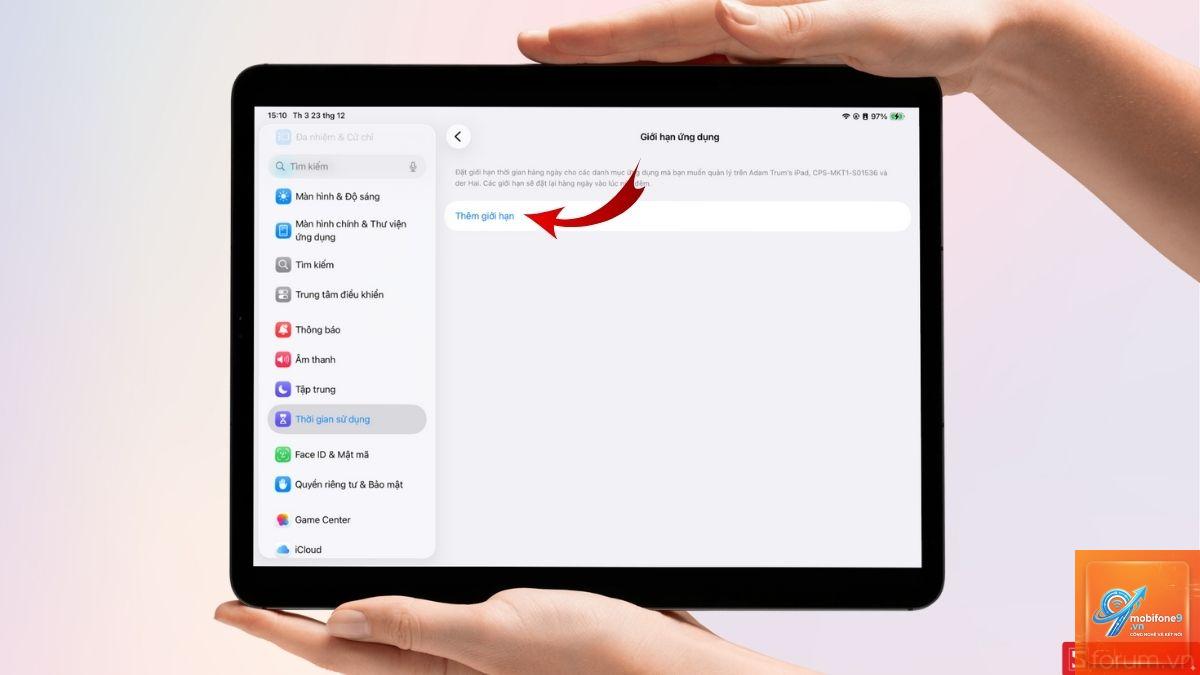
Apple kiểm soát chặt chẽ quyền truy cập vào camera, microphone, ảnh, danh bạ, vị trí… Mỗi lần một ứng dụng muốn sử dụng dữ liệu nhạy cảm, bạn sẽ được hỏi.
Bao gồm thiết lập mật mã mạnh, bật Face ID/Touch ID, kích hoạt Find My, bật xác thực hai yếu tố, cập nhật iPadOS thường xuyên, kiểm soát quyền ứng dụng, sử dụng iCloud Keychain, bảo vệ duyệt web, dùng VPN khi cần và sao lưu mã hóa.
Có cần cài phần mềm diệt virus cho iPad không?
iPadOS có kiến trúc sandbox (hộp cát) nên virus truyền thống khó tồn tại. Các ứng dụng diệt virus trên App Store chủ yếu là bảo vệ duyệt web và quét email. Một số tiện ích bảo mật uy tín như Norton, McAfee cung cấp tính năng VPN và bảo vệ chống lừa đảo, nhưng không bắt buộc.
Làm gì ngay khi mất iPad?
Dùng thiết bị khác truy cập iCloud.com/find hoặc mở ứng dụng Find My trên iPhone/iPad khác. Chọn thiết bị bị mất, bật Chế độ Mất (Lost Mode) – khóa máy và hiển thị số điện thoại của bạn. Nếu dữ liệu quá quan trọng, chọn Xóa iPad – nhưng lưu ý thao tác này không thể hủy và bạn sẽ không thể định vị lại.
Face ID có an toàn không? Có bị đánh lừa bằng ảnh không?
Face ID sử dụng camera TrueDepth chiếu 30.000 điểm hồng ngoại để tạo bản đồ khuôn mặt 3D, hoàn toàn khác với ảnh 2D. Tỷ lệ dương tính giả là 1/1.000.000, thấp hơn nhiều so với Touch ID (1/50.000). Tuy nhiên, với cặp song sinh hoặc người có khuôn mặt giống hệt nhau vẫn có rủi ro nhỏ.
Có nên dùng mạng riêng ảo (VPN) trên iPad không?
Nên sử dụng VPN khi kết nối Wi-Fi công cộng hoặc khi muốn ẩn địa chỉ IP khỏi các trang web. Chọn VPN có chính sách không lưu nhật ký (no-log) và có ứng dụng trên App Store. Tránh các VPN miễn phí vì thường thu thập dữ liệu cá nhân để bán.
Làm sao để bảo vệ dữ liệu trên iCloud?
Đảm bảo xác thực hai yếu tố đã bật, không chia sẻ mật khẩu iCloud với ai, hạn chế lưu mật khẩu quá nhạy cảm nếu không cần đồng bộ. Kiểm tra email thông báo mỗi khi có thiết bị mới đăng nhập vào tài khoản.
Kết luận
Bảo mật iPad toàn diện không phải là một thiết lập một lần xong mãi mãi. Đó là quá trình liên tục kết hợp giữa tận dụng các tính năng bảo mật mạnh mẽ mà Apple đã xây dựng và thói quen sử dụng thông minh của người dùng. Từ mật mã, mã hóa đến Find My và quyền riêng tư ứng dụng, mỗi lớp đều đóng vai trò then chốt.
Hãy dành 15 phút để làm theo 10 bước trong hướng dẫn trên. Điều chỉnh lại cài đặt định kỳ khi có bản cập nhật iOS mới. Với chiến lược bảo vệ nhiều lớp này, bạn có thể an tâm rằng iPad của mình – kho dữ liệu số quan trọng nhất – luôn được che chắn trước các mối đe dọa ngày càng tinh vi.
Tôi là Như Ý, người đam mê công nghệ và hiện đang hoạt động trong lĩnh vực biên tập nội dung số. Trải qua hơn 5 năm làm việc, tôi đã tích lũy nhiều kinh nghiệm trong việc xây dựng nội dung về smartphone, thiết bị Apple, phần mềm, ứng dụng và các thủ thuật công nghệ hữu ích. Tôi luôn cố gắng cập nhật những thông tin mới nhất để mang đến cho người đọc các bài viết chất lượng, dễ hiểu và phù hợp với nhu cầu thực tế.