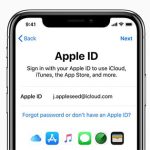
Apple ID là chìa khóa duy nhất mở ra toàn bộ hệ sinh thái Apple trên chiếc iPad của bạn. Từ iCloud, App Store, Apple Music cho đến iMessage và FaceTime, tất cả đều gắn liền với tài khoản này. Một khi Apple ID bị xâm phạm, toàn bộ dữ liệu cá nhân, ảnh, ghi chú, danh bạ và thậm chí thông tin thanh toán đều có nguy cơ bị đánh cắp. Cách bảo mật Apple ID trên iPad không chỉ là việc đặt một mật khẩu mạnh, mà còn là cả một quy trình bảo vệ nhiều lớp, bao gồm xác thực hai yếu tố, quản lý thiết bị tin cậy và kiểm tra bảo mật định kỳ. Bài viết này sẽ hướng dẫn bạn từng bước cụ thể, từ cơ bản đến nâng cao, giúp chiếc iPad trở thành thiết bị an toàn nhất trong tay bạn.
Bản chất của Apple ID và vì sao bạn cần bảo mật nó trên iPad
Apple ID là tài khoản định danh cá nhân của bạn trong hệ sinh thái Apple. Khi sử dụng trên iPad, tài khoản này không chỉ lưu trữ danh bạ, lịch, ảnh qua iCloud, mà còn kết nối với Apple Pay và thẻ tín dụng. Mỗi lần tải ứng dụng mới từ App Store, toàn bộ lịch sử mua hàng, đăng ký dịch vụ đều được đồng bộ qua Apple ID. Do đó, việc bảo mật Apple ID trên iPad không đơn thuần là bảo vệ một tài khoản trực tuyến – đó là bảo vệ căn cước số và tài sản kỹ thuật số của bạn.
Rủi ro khi Apple ID bị lộ trên thiết bị di động
iPad thường được sử dụng ở nhiều nơi, từ văn phòng, quán cà phê cho đến trường học. Nếu bạn vô tình đăng nhập Apple ID trên một thiết bị công cộng hoặc máy tính lạ, ai đó có thể lấy cắp mật khẩu, đọc email iCloud, thậm chí kích hoạt tính năng “Tìm iPad” và khóa máy đòi tiền chuộc. Những kẻ tấn công có thể dùng thông tin Apple ID truy cập vào ảnh riêng tư, ghi âm giọng nói qua các ứng dụng sao lưu, hoặc lấy mã xác thực từ ứng dụng ngân hàng đã đồng bộ.
Hướng dẫn từng bước thực hiện cách bảo mật Apple ID trên iPad
Để đảm bảo an toàn tối đa, bạn cần kích hoạt tất cả các tính năng bảo mật mà Apple cung cấp. Sau đây là quy trình chi tiết cho từng lớp bảo vệ.
Bước 1: Kích hoạt xác thực hai yếu tố (Two-Factor Authentication)
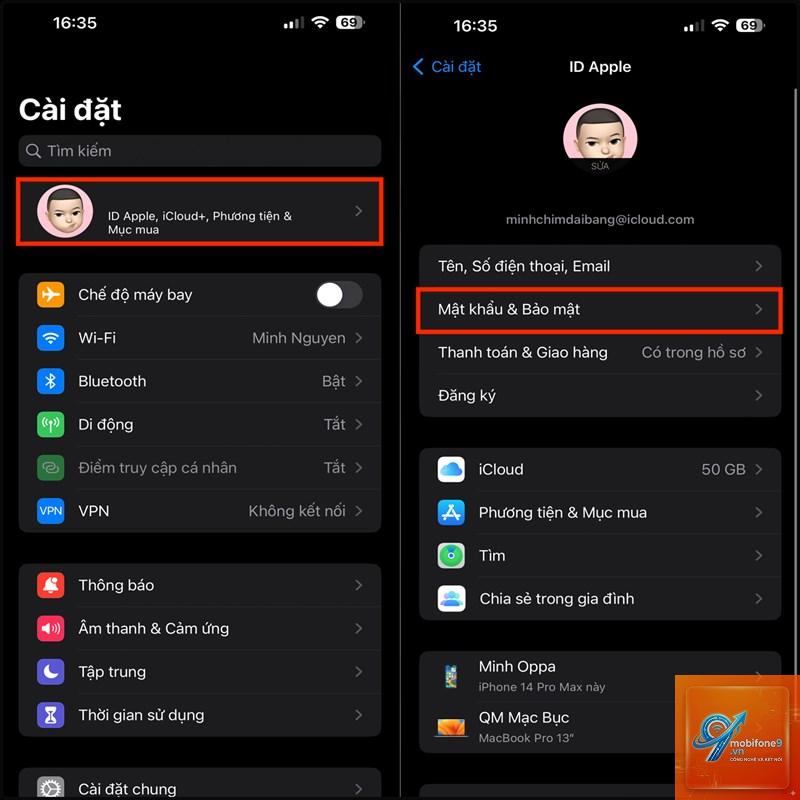
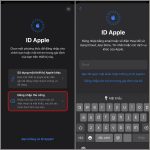
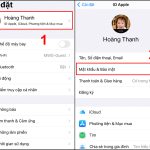
Đây là lớp bảo vệ quan trọng nhất. Khi bật xác thực hai yếu tố, mọi lần đăng nhập vào Apple ID trên một thiết bị mới đều yêu cầu mật khẩu và một mã số gồm 6 chữ số gửi đến thiết bị tin cậy hoặc số điện thoại của bạn. Để kích hoạt trên iPad, truy cập Cài đặt > [tên của bạn] > Mật khẩu & Bảo mật > Bật xác thực hai yếu tố. Apple sẽ yêu cầu bạn xác nhận số điện thoại đáng tin cậy. Mã xác thực sẽ được gửi qua tin nhắn SMS hoặc cuộc gọi thoại. Sau khi bật, tất cả các thiết bị mới muốn truy cập iCloud đều phải vượt qua lớp xác thực này.
Thiết lập số điện thoại tin cậy
Bạn nên sử dụng một số điện thoại cá nhân mà bạn thường xuyên mang theo. Tuyệt đối không dùng số điện thoại của người khác hoặc số ảo vì nếu mất quyền kiểm soát số đó, bạn sẽ mất luôn quyền truy cập vào Apple ID. Mã xác thực có thể được nhận qua tin nhắn SMS, hoặc nếu iPad của
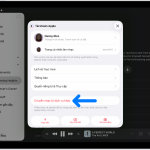
Vào Cài đặt > [tên của bạn], cuộn xuống dưới cùng. Bạn sẽ thấy danh sách tất cả thiết bị được liên kết. Nếu có thiết bị lạ, hãy chạm vào nó và chọn “Xóa khỏi tài khoản”.
Tôi quên mật khẩu Apple ID, có cách nào để khôi phục mà không mất dữ liệu không?
Nếu
Không có quy định cứng nhắc, nhưng nên thay đổi ít nhất mỗi năm một lần, hoặc ngay khi bạn nghi ngờ tài khoản bị xâm phạm. Nếu iPad của bạn bị mất hoặc bị đánh cắp, hãy thay đổi mật khẩu Apple ID ngay lập tức qua thiết bị khác.
Lưu ý quan trọng để duy trì bảo mật Apple ID lâu dài
Không bao giờ nhấp vào đường dẫn lạ yêu cầu xác nhận Apple ID. Apple không gửi email yêu cầu bạn cung cấp mật khẩu, mã PIN hoặc thông tin thẻ tín dụng qua liên kết.
Sao lưu dữ liệu thường xuyên. Ngoài iCloud, bạn có thể sao lưu iPad qua Finder trên máy tính. Sao lưu giúp bạn khôi phục dữ liệu ngay cả khi Apple ID tạm thời bị khóa.
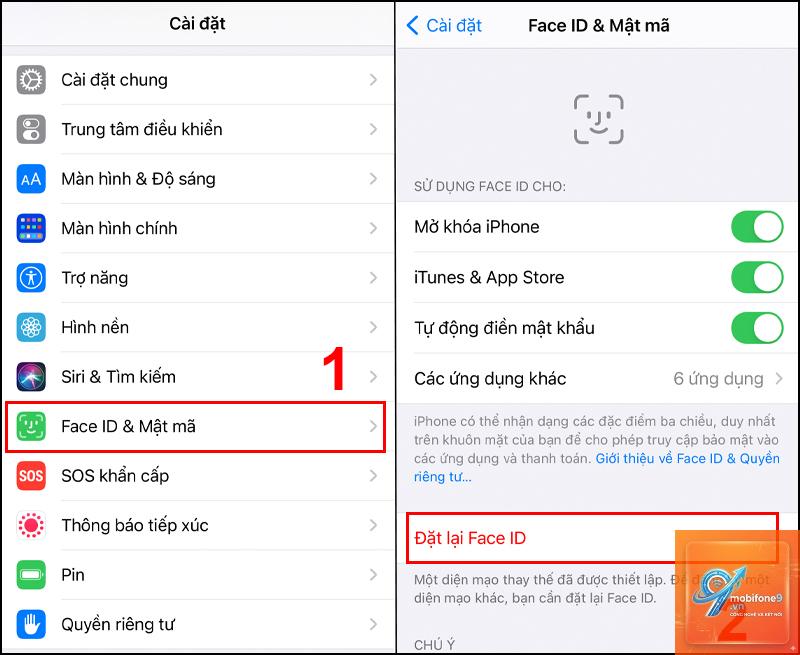
Dùng Face ID hoặc Touch ID để bảo vệ màn hình khóa. Mật khẩu màn hình nên khác mật khẩu Apple ID của bạn. Điều này tránh việc người khác mở khóa iPad và tự động điền mật khẩu Apple ID.
Bật tính năng “Tìm iPad” (Find My iPad). Đây là tính năng giúp bạn xóa từ xa dữ liệu trên iPad nếu bị mất, đồng thời ngăn người khác kích hoạt lại máy.
Kiểm tra đăng nhập gần đây. Vào Cài đặt > [tên của bạn] > Mật khẩu & Bảo mật > Hoạt động tài khoản để xem các lần đăng nhập gần đây. Nếu thấy địa điểm hoặc thiết bị lạ, hãy thay đổi mật khẩu ngay.
Kết luận
Cách bảo mật Apple ID trên iPad không phải là một thao tác một lần, mà là một quy trình liên tục bao gồm kích hoạt xác thực hai yếu tố, quản lý thiết bị tin cậy, đặt mật khẩu mạnh, cập nhật phần mềm và kiểm tra bảo mật định kỳ. Từ việc bảo vệ ảnh cá nhân cho đến thông tin thanh toán, mỗi lớp bảo mật đều đóng vai trò then chốt. Bằng cách thực hiện đầy đủ các bước hướng dẫn trong bài viết này, bạn đã tự trang bị cho mình một hàng rào bảo vệ vững chắc, giúp việc sử dụng iPad hàng ngày trở nên an tâm và thoải mái hơn. Đừng quên chia sẻ bài viết này cho bạn bè và người thân để họ cũng được bảo vệ an toàn trên chiếc iPad của mình.
Tôi là Như Ý, người đam mê công nghệ và hiện đang hoạt động trong lĩnh vực biên tập nội dung số. Trải qua hơn 5 năm làm việc, tôi đã tích lũy nhiều kinh nghiệm trong việc xây dựng nội dung về smartphone, thiết bị Apple, phần mềm, ứng dụng và các thủ thuật công nghệ hữu ích. Tôi luôn cố gắng cập nhật những thông tin mới nhất để mang đến cho người đọc các bài viết chất lượng, dễ hiểu và phù hợp với nhu cầu thực tế.