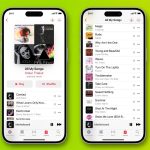
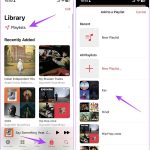
Apple Music là dịch vụ phát nhạc trực tuyến hàng đầu thế giới với hơn 100 triệu bài hát, tích hợp sâu với hệ sinh thái Apple. Nếu bạn vừa sở hữu một chiếc iPad và muốn trải nghiệm kho nhạc khổng lồ này, việc biết cách cài Apple Music trên iPad đúng chuẩn sẽ giúp bạn tận dụng tối đa thiết bị. Bài viết này sẽ hướng dẫn bạn từ những bước cơ bản nhất cho đến các thủ thuật nâng cao, đảm bảo quá trình cài đặt diễn ra nhanh chóng và không gặp lỗi.
Apple Music là gì và tại sao nên sử dụng trên iPad?
Apple Music là dịch vụ phát nhạc trực tuyến do Apple phát triển, cho phép người dùng truy cập vào một thư viện nhạc đồ sộ, danh sách phát được biên tập bởi chuyên gia, và các đài phát thanh trực tiếp như Apple Music 1. Khi sử dụng trên iPad, bạn không chỉ được trải nghiệm âm thanh chất lượng cao mà còn tận dụng được màn hình lớn để duyệt album, xem lời bài hát theo thời gian thực và quản lý thư viện cá nhân một cách trực quan.
iPad sở hữu màn hình Retina sắc nét, loa stereo mạnh mẽ và khả năng xử lý đa nhiệm tuyệt vời, biến thiết bị này thành một trung tâm giải trí di động lý tưởng. Việc nắm rõ cách cài Apple Music trên iPad sẽ mở ra cánh cửa đến với hàng triệu bản nhạc lossless, âm thanh không gian Dolby Atmos và các nội dung độc quyền.
Điều kiện cần trước khi cài Apple Music trên iPad
Trước khi bắt đầu, hãy kiểm tra một số yếu tố quan trọng để quá trình cài đặt diễn ra suôn sẻ:
Phiên bản iPadOS: Apple Music yêu cầu iPadOS 13 trở lên.
Mở App Store, tìm “Apple Music”, nhấn biểu tượng đám mây để tải về. Quá trình này tương tự như lần cài đặt đầu tiên và sẽ khôi phục lại ứng dụng mà không mất dữ liệu nếu
Có.
Hãy kiểm tra xem ứng dụng có bị ẩn không. Vuốt lên từ cạnh dưới màn hình để mở Thư viện ứng dụng, tìm Apple Music trong danh sách. Nếu không thấy, vào Cài đặt > Thời gian sử dụng > Hạn chế nội dung và quyền riêng tư > kiểm tra mục “Cho phép ứng dụng”.
Có cần thiết phải dùng iPadOS mới nhất để cài Apple Music không?
Không bắt buộc, nhưng Apple khuyến nghị cập nhật iPadOS mới nhất để nhận được tất cả tính năng mới như âm thanh không gian, lời bài hát động và bảo mật tốt hơn.
Kết luận
Cách cài Apple Music trên iPad thực sự rất đơn giản và nhanh chóng, chỉ với vài thao tác trong App Store. Sau khi cài đặt thành công, bạn sẽ sở hữu một kho nhạc khổng lồ với chất lượng âm thanh vượt trội, hoàn toàn tối ưu cho màn hình và loa của iPad. Hãy nhớ kích hoạt Thư viện nhạc iCloud để đồng bộ dữ liệu giữa các thiết bị, đồng thời tùy chỉnh chất lượng âm thanh phù hợp với nhu cầu.
Đừng quên kiểm tra các gói dùng thử miễn phí để trải nghiệm trước khi quyết định đăng ký dài hạn. Nếu gặp bất kỳ lỗi nào trong quá trình cài đặt, các bước khắc phục trong bài viết đã liệt kê sẽ giúp bạn giải quyết dễ dàng. Với những hướng dẫn chi tiết này, bạn hoàn toàn có thể tự tin làm chủ Apple Music trên iPad chỉ trong vài phút.
Tôi là Như Ý, người đam mê công nghệ và hiện đang hoạt động trong lĩnh vực biên tập nội dung số. Trải qua hơn 5 năm làm việc, tôi đã tích lũy nhiều kinh nghiệm trong việc xây dựng nội dung về smartphone, thiết bị Apple, phần mềm, ứng dụng và các thủ thuật công nghệ hữu ích. Tôi luôn cố gắng cập nhật những thông tin mới nhất để mang đến cho người đọc các bài viết chất lượng, dễ hiểu và phù hợp với nhu cầu thực tế.