Khi chiếc iPhone của bạn đột nhiên bị treo DFU Mode trên iPhone, màn hình đen kịt và không phản hồi bất kỳ thao tác nào, cảm giác lo lắng là điều khó tránh khỏi. DFU (Device Firmware Update) Mode là chế độ khôi phục chuyên sâu nhất trên iPhone, nhưng đôi khi nó lại trở thành “cơn ác mộng” khiến máy không thể thoát ra. Bài viết này sẽ phân tích chi tiết nguyên nhân, hậu quả và hướng dẫn bạn từng bước đưa iPhone thoát khỏi tình trạng này một cách an toàn.
DFU Mode là gì và tại sao iPhone bị treo DFU Mode?
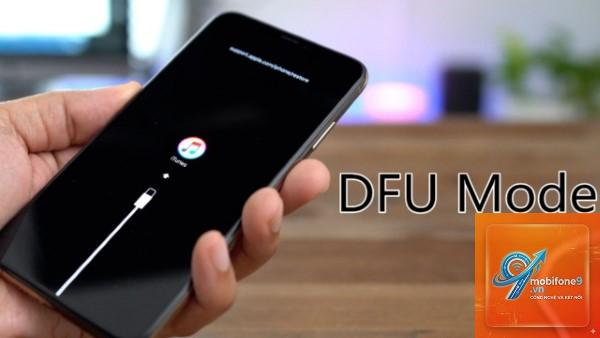
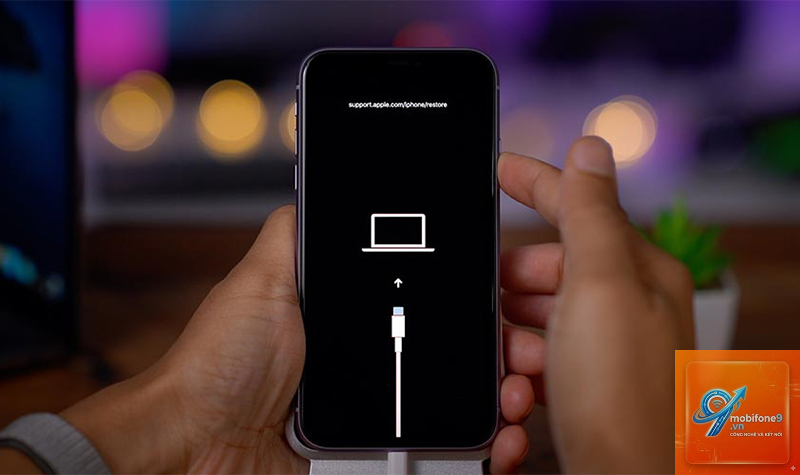
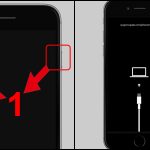
DFU Mode là chế độ cho phép iPhone tương tác với iTunes hoặc Finder mà không khởi động hệ điều hành hay bootloader. Khi iPhone bị treo DFU Mode, thiết bị vẫn nhận nguồn nhưng màn hình hoàn toàn đen, không có logo Apple hay bất kỳ dấu hiệu nào khác. Đây là trạng thái khác biệt so với Recovery Mode vì Recovery Mode vẫn hiển thị hình ảnh cáp kết nối với iTunes.
Nguyên nhân phổ biến khiến iPhone bị treo DFU Mode
Thao tác vào DFU Mode sai cách: Nhiều người dùng vô tình kích hoạt DFU Mode khi cố gắng khôi phục máy nhưng thực hiện không đúng trình tự nút bấm.
Lỗi phần mềm nghiêm trọng: Jailbreak không thành công, cập nhật iOS bị gián đoạn hoặc cài đặt bản beta lỗi có thể khiến máy rơi vào trạng thái treo DFU.
Hỏng phần cứng liên quan đến chip NAND hoặc bo mạch chủ: Khi linh kiện bị lỗi, iPhone không thể thoát khỏi DFU Mode dù đã thử mọi cách.
Pin yếu hoặc sạc không ổn định: Quá trình DFU yêu cầu nguồn điện ổn định, nếu pin cạn kiệt hoặc cáp sạc lỗi, máy có thể bị treo giữa chừng.
Dấu hiệu nhận biết iPhone đang bị treo DFU Mode
Không phải lúc nào màn hình đen cũng là dấu hiệu của treo DFU Mode. Bạn cần kiểm tra các đặc điểm sau để xác định chính xác tình trạng này:
Dấu hiệu
Mô tả chi tiết
Màn hình hoàn toàn đen
Không có logo Apple, không có biểu tượng pin, không có bất kỳ ánh sáng nào từ màn hình.
Không phản hồi khi nhấn nút
Nhấn giữ nút nguồn, nút Home (trên các dòng cũ) hoặc nút âm lượng đều không có tác dụng.
Máy tính nhận thiết bị
Khi kết nối với máy tính, iTunes hoặc Finder hiển thị thông báo “iPhone đang ở chế độ khôi phục” nhưng màn hình iPhone vẫn đen.
Không thể tắt máy thông thường
Giữ nút nguồn lâu không tắt được máy, thiết bị vẫn hoạt động ngầm nhưng không hiển thị gì.
Hướng dẫn chi tiết cách thoát khỏi tình trạng bị treo DFU Mode trên iPhone
Khi iPhone bị treo DFU Mode, bạn cần bình tĩnh thực hiện các bước sau theo thứ tự ưu tiên từ đơn giản đến phức tạp. Mỗi phương pháp đều có tỷ lệ thành công khác nhau tùy thuộc vào nguyên nhân gốc rễ.
Phương pháp 1: Force Restart – Khởi động lại cưỡng bức
Đây là cách đơn giản nhất và thường hiệu quả với các trường hợp treo DFU Mode do lỗi phần mềm tạm thời. Force Restart không làm mất dữ liệu và có thể thực hiện ngay tại nhà.
Đối với iPhone 8 trở lên (bao gồm iPhone X, 11, 12, 13, 14, 15 series): Nhấn nhanh nút Tăng âm lượng, nhấn nhanh nút Giảm âm lượng, sau đó giữ nút Nguồn bên phải cho đến khi logo Apple xuất hiện (khoảng 10-15 giây).
Đối với iPhone 7, 7 Plus: Giữ đồng thời nút Nguồn và nút Giảm âm lượng trong ít nhất 10 giây cho đến khi thấy logo Apple.
Đối với iPhone 6s trở về trước: Giữ đồng thời nút Nguồn và nút Home trong 10-15 giây.
Nếu sau 3 lần thử Force Restart mà iPhone vẫn bị treo DFU Mode, bạn cần chuyển sang phương pháp tiếp theo.
Phương pháp 2: Khôi phục qua iTunes hoặc Finder
Khi Force Restart không hiệu quả, bạn cần sử dụng máy tính để can thiệp sâu hơn. Phương pháp này sẽ cài đặt lại iOS nhưng có thể làm mất toàn bộ dữ liệu nếu không có bản sao lưu.
Kết nối iPhone với máy tính bằng cáp Lightning chính hãng.
Mở iTunes (Windows hoặc macOS cũ) hoặc Finder (macOS Catalina trở lên).
Nếu máy tính nhận iPhone ở chế độ DFU, bạn sẽ thấy thông báo “iPhone đã được phát hiện ở chế độ khôi phục”.
Chọn “Khôi phục iPhone” (Restore iPhone) để tải xuống và cài đặt phiên bản iOS mới nhất.
Quá trình này có thể mất 15-30 phút tùy tốc độ internet. Không ngắt kết nối trong khi khôi phục.
Lưu ý quan trọng: Nếu quá trình khôi phục thất bại ở giữa chừng, iPhone có thể rơi vào trạng thái Recovery Loop và cần can thiệp bằng công cụ chuyên dụng.
Phương pháp 3: Sử dụng công cụ bên thứ ba chuyên nghiệp
Khi cả Force Restart và iTunes đều không giải quyết được tình trạng bị treo DFU Mode trên iPhone, các phần mềm chuyên dụng như ReiBoot, Dr.Fone hay iMyFone Fixppo có thể là giải pháp. Các công cụ này được thiết kế để đưa iPhone ra khỏi DFU Mode mà không làm mất dữ liệu trong nhiều trường hợp.
Tải và cài đặt công cụ trên máy tính.
Kết nối iPhone đang bị treo DFU Mode với máy tính.
Chọn chế độ “Thoát khỏi chế độ khôi phục” (Exit Recovery Mode) hoặc “Sửa lỗi hệ thống iOS”.
Làm theo hướng dẫn trên màn hình. Quá trình này thường mất 5-10 phút.
Các công cụ này có cả phiên bản miễn phí và trả phí. Phiên bản miễn phí thường chỉ hỗ trợ thoát khỏi DFU Mode đơn giản, trong khi phiên bản trả phí có thể sửa chữa các lỗi hệ thống phức tạp hơn.
Sai lầm thường gặp khi xử lý iPhone bị treo DFU Mode
Nhiều người dùng vì nóng vội đã thực hiện các thao tác sai khiến tình trạng trở nên tồi tệ hơn.
Rút cáp đột ngột khi đang khôi phục: Nếu quá trình khôi phục qua iTunes bị gián đoạn, iPhone có thể bị hỏng firmware và không thể khởi động được nữa.
Sử dụng cáp sạc kém chất lượng: Cáp không chính hãng hoặc bị đứt ngầm có thể gây mất kết nối giữa iPhone và máy tính, khiến quá trình DFU thất bại.
Tự ý tháo máy hoặc can thiệp phần cứng: Nếu không có chuyên môn, việc tháo iPhone ra có thể làm hỏng các linh kiện nhạy cảm như flex cáp hoặc chip.
Khi nào cần mang iPhone đến trung tâm sửa chữa?
Không phải trường hợp bị treo DFU Mode nào cũng có thể tự xử lý tại nhà. Bạn nên cân nhắc mang máy đến trung tâm uy tín nếu gặp các dấu hiệu sau:
Đã thử cả 3 phương pháp trên nhưng iPhone vẫn không thoát khỏi DFU Mode.
iPhone từng bị rơi, va đập mạnh hoặc vào nước trước khi xảy ra lỗi.
Máy có dấu hiệu nóng bất thường khi kết nối với máy tính.
Không có bản sao lưu dữ liệu và bạn muốn giữ lại thông tin quan trọng.
Các trung tâm sửa chữa chuyên nghiệp có thể sử dụng máy lập trình chuyên dụng để ghi lại firmware hoặc thay thế linh kiện phần cứng bị hỏng. Chi phí sửa chữa thường dao động từ 500.000 đến 2.000.000 đồng tùy vào mức độ hư hỏng.
Câu hỏi thường gặp về tình trạng bị treo DFU Mode trên iPhone
Làm thế nào để phân biệt DFU Mode và Recovery Mode?
DFU Mode có màn hình đen hoàn toàn và máy tính chỉ nhận thiết bị ở chế độ khôi phục. Recovery Mode hiển thị hình ảnh cáp Lightning và logo iTunes trên màn hình iPhone. Nếu thấy hình ảnh đó, máy đang ở Recovery Mode chứ không phải DFU Mode.
Bị treo DFU Mode có làm mất dữ liệu không?
Bản thân việc bị treo DFU Mode không làm mất dữ liệu. Tuy nhiên, các phương pháp khắc phục như khôi phục qua iTunes sẽ xóa toàn bộ dữ liệu trên máy. Nếu bạn có bản sao lưu iCloud hoặc iTunes, có thể khôi phục lại sau khi sửa lỗi.
Tại sao iPhone bị treo DFU Mode sau khi jailbreak?
Jailbreak can thiệp sâu vào hệ thống iOS, đôi khi gây xung đột với các tệp firmware gốc. Khi bạn cố gắng vào DFU Mode để khôi phục sau jailbreak, lỗi có thể xảy ra do các tệp hệ thống đã bị thay đổi. Cách tốt nhất là sử dụng công cụ chuyên dụng để đưa máy về trạng thái nguyên bản.
Có thể tự thay pin khi iPhone bị treo DFU Mode không?
Không nên. Nếu nguyên nhân treo DFU Mode liên quan đến pin yếu, việc thay pin cần được thực hiện bởi kỹ thuật viên có kinh nghiệm. Tự thay pin có thể làm hỏng các linh kiện khác trên bo mạch chủ.
Lưu ý quan trọng để tránh bị treo DFU Mode trên iPhone
Phòng bệnh hơn chữa bệnh. Để giảm thiểu nguy cơ gặp phải tình trạng này, bạn nên tuân thủ các nguyên tắc sau:
Sao lưu dữ liệu thường xuyên qua iCloud hoặc iTunes ít nhất mỗi tuần một lần.
Chỉ cập nhật iOS qua kết nối Wi-Fi ổn định và đảm bảo pin trên 50%.
Tránh jailbreak hoặc cài đặt các bản beta iOS không chính thức.
Sử dụng cáp Lightning chính hãng hoặc có chứng nhận MFi khi kết nối với máy tính.
Không thực hiện các thao tác phức tạp như khôi phục firmware khi không có hướng dẫn rõ ràng.
Kết luận
Bị treo DFU Mode trên iPhone là một lỗi kỹ thuật nghiêm trọng nhưng hoàn toàn có thể khắc phục nếu bạn hiểu rõ bản chất và thực hiện đúng quy trình. Từ Force Restart đơn giản đến sử dụng công cụ chuyên nghiệp, mỗi phương pháp đều có ưu và nhược điểm riêng. Quan trọng nhất là giữ bình tĩnh, không thao tác ẩu và luôn ưu tiên bảo vệ dữ liệu cá nhân. Nếu mọi cách đều thất bại, đừng ngần ngại tìm đến sự hỗ trợ từ các trung tâm sửa chữa uy tín để tránh làm hỏng thiết bị vĩnh viễn.
Tôi là Như Ý, người đam mê công nghệ và hiện đang hoạt động trong lĩnh vực biên tập nội dung số. Trải qua hơn 5 năm làm việc, tôi đã tích lũy nhiều kinh nghiệm trong việc xây dựng nội dung về smartphone, thiết bị Apple, phần mềm, ứng dụng và các thủ thuật công nghệ hữu ích. Tôi luôn cố gắng cập nhật những thông tin mới nhất để mang đến cho người đọc các bài viết chất lượng, dễ hiểu và phù hợp với nhu cầu thực tế.