iPhone bị treo logo táo là một trong những lỗi phổ biến khiến nhiều người dùng lo lắng. Khi chiếc điện thoại chỉ hiển thị một quả táo sáng và không thể vào được màn hình chính, cảm giác bất lực là điều dễ hiểu. Tuy nhiên, không phải lúc nào bạn cũng cần mang máy ra tiệm khi gặp tình trạng này. Có nhiều cách sửa iPhone bị treo táo ngay tại nhà mà
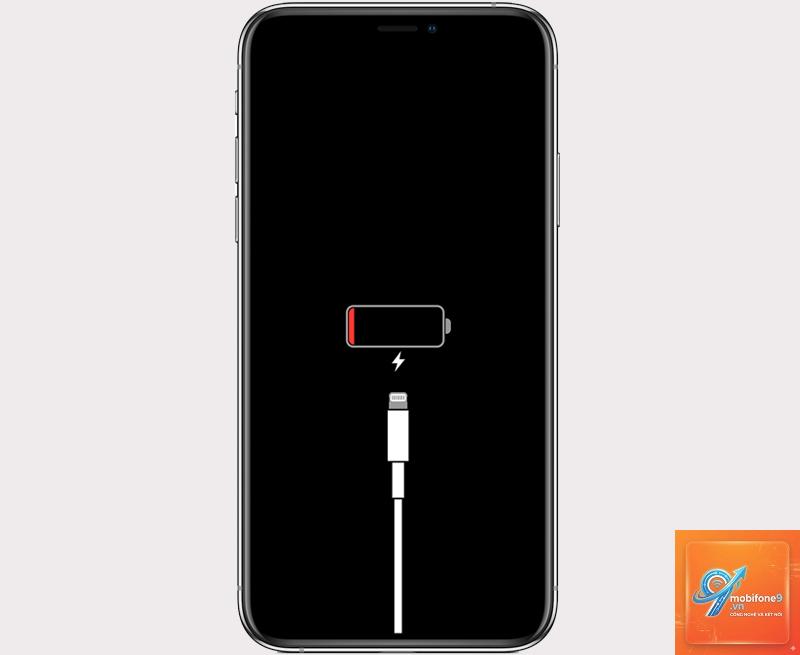
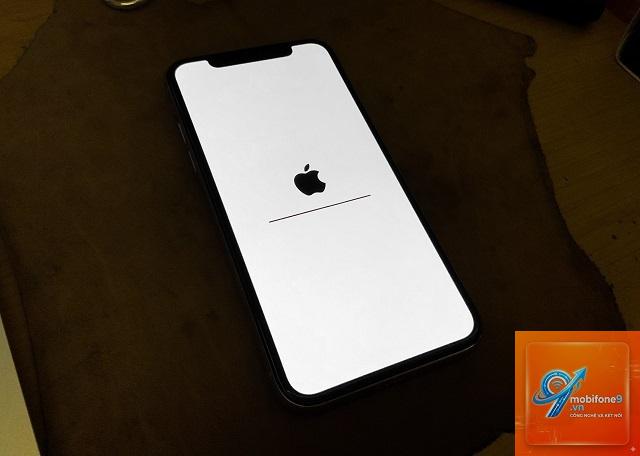
iPhone bị treo táo (còn gọi là boot loop hoặc treo logo táo) xảy ra khi thiết bị khởi động nhưng không thể hoàn tất quá trình boot. Màn hình chỉ hiển thị logo Apple màu trắng hoặc đen, đôi khi có kèm thanh tiến trình nhưng không bao giờ đầy, hoặc logo xuất hiện rồi tắt liên tục. Tình trạng này có thể do nhiều nguyên nhân khác nhau, từ lỗi phần mềm tạm thời đến hỏng hóc phần cứng nghiêm trọng.
Trước khi tìm cách sửa iPhone bị treo táo, bạn cần hiểu rõ nguyên nhân để chọn phương pháp phù hợp.
Pin yếu hoặc hỏng pin: Khi pin không đủ năng lượng để khởi động hoàn chỉnh, máy có thể dừng lại ở logo táo.
Lỗi do can thiệp phần cứng: Vừa thay pin, màn hình, hoặc mainboard không đúng cách dẫn đến short mạch khiến máy không boot được.
Nhiễm virus hoặc phần mềm độc hại: Một số ứng dụng từ nguồn không rõ ràng có thể gây ra lỗi treo logo táo sau khi khởi động lại.
Bộ nhớ đầy: Dung lượng trống quá ít khiến hệ thống không thể tải các dịch vụ cần thiết khi khởi động.
Lỗi do jailbreak: Jailbreak không thành công hoặc cài tweak không tương thích là nguyên nhân phổ biến gây treo logo táo trên các máy đã jailbreak.
Phân loại các mức độ treo logo táo
Dựa vào trạng thái cụ thể của máy,
Nếu bạn chỉ thực hiện force restart hoặc update qua Recovery Mode, dữ liệu sẽ được giữ nguyên. Chỉ khi bạn chọn “Restore” trong iTunes hoặc thực hiện DFU Mode, toàn bộ dữ liệu mới bị xóa. Do đó, hãy sao lưu trước khi làm bất cứ gì.
Tại sao iPhone bị treo logo táo sau khi cập nhật iOS?
Lỗi này thường do quá trình tải bản cập nhật bị gián đoạn (mất mạng, hết pin) hoặc do file cập nhật bị hỏng. Cách sửa iPhone bị treo táo trong trường hợp này là đưa máy vào Recovery Mode và chọn Update để cài lại phiên bản iOS hoàn chỉnh.
Có thể tự vào DFU Mode tại nhà không?
Có, bất kỳ ai cũng có thể vào DFU Mode nếu làm đúng hướng dẫn theo từng dòng máy. Quan trọng là bạn phải thực hiện chính xác thứ tự và thời gian giữ nút. Nếu thất bại, hãy thử lại nhiều lần.
Sau khi sửa thành công, tôi nên làm gì để tránh bị lại?
Hãy đảm bảo dung lượng lưu trữ còn trống ít nhất 1GB, tắt cập nhật tự động nếu bạn thường gặp lỗi, tránh jailbreak, và chỉ tải ứng dụng từ App Store. Thường xuyên sao lưu dữ liệu và giữ iOS luôn ở phiên bản mới nhất.
Nếu tất cả cách đều không hiệu quả, tôi nên làm gì?
Đó là dấu hiệu của lỗi phần cứng như hỏng mainboard, chết pin, hoặc lỗi IC nguồn. Bạn nên đem máy đến trung tâm sửa chữa uy tín để kiểm tra. Đừng tự tháo máy nếu không có chuyên môn vì dễ gây hỏng thêm.
Kết luận
Cách sửa iPhone bị treo táo không hề phức tạp nếu bạn nắm rõ quy trình và thực hiện đúng thứ tự. Bắt đầu từ force restart, kiểm tra nguồn điện, sau đó đến Recovery Mode và cuối cùng là DFU Mode. Nếu vẫn không thoát khỏi logo táo, hãy liên hệ dịch vụ sửa chữa chuyên nghiệp. Quan trọng nhất, luôn sao lưu dữ liệu thường xuyên để giảm thiểu rủi ro mất thông tin. Với những hướng dẫn chi tiết trên, hy vọng bạn có thể tự mình xử lý lỗi treo logo táo một cách an toàn và hiệu quả.
Tôi là Như Ý, người đam mê công nghệ và hiện đang hoạt động trong lĩnh vực biên tập nội dung số. Trải qua hơn 5 năm làm việc, tôi đã tích lũy nhiều kinh nghiệm trong việc xây dựng nội dung về smartphone, thiết bị Apple, phần mềm, ứng dụng và các thủ thuật công nghệ hữu ích. Tôi luôn cố gắng cập nhật những thông tin mới nhất để mang đến cho người đọc các bài viết chất lượng, dễ hiểu và phù hợp với nhu cầu thực tế.