iPhone đột nhiên treo ở logo Apple, hay còn gọi là treo táo, là một trong những lỗi phổ biến khiến người dùng lo lắng. Tình trạng này xảy ra khi thiết bị khởi động nhưng không thể vào màn hình chính, chỉ hiển thị logo táo cắn dở trong thời gian dài. Nếu bạn đang gặp vấn đề này, việc nắm rõ cách kiểm tra iPhone bị treo táo chính xác sẽ giúp xác định nguyên nhân và tìm ra giải pháp phù hợp, từ lỗi phần mềm đơn giản đến hư hỏng phần cứng nghiêm trọng.
Treo táo là trạng thái iPhone vẫn hoạt động điện nhưng hệ điều hành iOS không thể khởi tạo hoàn chỉnh. Thiết bị dừng lại ở màn hình logo Apple, không tiến triển thêm dù đã chờ đợi hơn 5–10 phút. Đây không phải lỗi màn hình mà là quá trình boot bị gián đoạn. Hệ thống nhận diện được chip, pin, nhưng các tập tin cốt lõi hoặc driver phần cứng gặp sự cố khiến vòng lặp boot không hoàn tất.
Nguyên nhân có thể đến từ bản cập nhật iOS bị lỗi, jailbreak không đúng cách, ứng dụng xung đột, hao pin hoặc hỏng linh kiện như IC nguồn, chip nhớ NAND. Mỗi dạng treo táo có biểu hiện hơi khác nhau, do đó cần kiểm tra từng bước để xác định chính xác tình trạng.
Phân loại các dạng treo táo thường gặp
Loại treo táo
Biểu hiện
Nguyên nhân chính
Treo táo mềm
Logo xuất hiện, máy có thể rung nhẹ nhưng không vào được màn hình chính
Lỗi phần mềm, xung đột ứng dụng, bản cập nhật dang dở
Treo táo cứng
Logo hiển thị liên tục, máy nóng lên, không phản hồi với bất kỳ thao tác nào
Hỏng phần cứng như IC nguồn, RAM, chip NAND
Treo táo vô hiệu hóa (không phản hồi khi kết nối máy tính)
Cắm vào iTunes hoặc Finder không nhận máy
Lỗi sâu hệ thống, hư cổng lightning hoặc chip điều khiển
Treo táo do pin yếu hoặc chai pin
Máy treo khi pin dưới 10%, cắm sạc vẫn không khởi động được
Pin không đủ áp cung cấp cho boot, hoặc pin hỏng
Các bước kiểm tra iPhone bị treo táo chi tiết
Quy trình kiểm tra được thiết kế từ đơn giản đến phức tạp, giúp bạn tự đánh giá tình trạng máy trước khi mang đến trung tâm sửa chữa. Mỗi bước đều có mục đích xác định một nhóm nguyên nhân cụ thể.
1. Kiểm tra dấu hiệu treo táo bằng thao tác cơ bản
Quan sát thời gian hiển thị logo: Nếu logo xuất hiện liên tục trên 10 phút không biến mất, có khả năng máy đang bị treo táo thực sự.
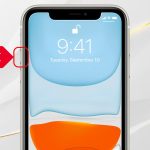
Thử force restart (khởi động cứng): Nhấn nhanh nút Tăng âm lượng, nhả, nhấn nhanh nút Giảm âm lượng, nhả, sau đó giữ nút Nguồn bên phải đến khi màn hình tắt và logo Apple xuất hiện trở lại. Nếu máy vào được màn hình chính, đó chỉ là treo tạm thời do xung đột bộ nhớ.
Kiểm tra cảm ứng và đèn nền: Dùng tay gạt nhẹ màn hình. Nếu cảm nhận được rung phản hồi hoặc màn hình sáng yếu, có thể màn hình đã chết nhưng máy vẫn chạy ẩn. Trường hợp này cần kiểm tra thêm bằng cách gọi điện hoặc cắm USB.
2. Kiểm tra phần cứng liên quan đến treo táo
Phần cứng là yếu tố dễ gây nhầm lẫn khi kiểm tra. Một số lỗi giống treo táo nhưng thực ra là màn hình hỏng hoặc pin quá yếu. Cách kiểm tra iPhone bị treo táo liên quan đến phần cứng gồm:
Kiểm tra pin: Cắm dây sạc gốc và đợi tối thiểu 20 phút. Nếu máy hiện logo nhưng không vào được, hãy thử rút sạc và nhấn nút nguồn. Nếu màn hình nhấp nháy, rất có thể pin đã chai hoặc mạch bảo vệ pin phát hiện lỗi.
Kiểm tra nút cứng: Đôi khi nút nguồn hoặc nút home (trên iPhone đời cũ) bị kẹt gây ra vòng lặp khởi động. Nhấn thử từng nút, lắng nghe âm thanh cơ học. Nếu nút nguồn lún sâu hoặc không nảy lên, có thể máy tự động reset liên tục.
Kiểm tra cổng lightning: Bụi bẩn trong cổng sạc có thể gây chập điện nhẹ khiến máy treo khi khởi động. Dùng đèn pin soi và vệ sinh nhẹ nhàng bằng tăm bông khô.
3. Kiểm tra bằng máy tính và phần mềm
Đây là cách kiểm tra iPhone bị treo táo chuyên sâu hơn, yêu cầu cài đặt iTunes (Windows) hoặc Finder (macOS). Phương pháp này giúp xác định máy có rơi vào chế độ Recovery hay DFU hay không.
Bước 1: Kết nối iPhone với máy tính
Sử dụng cáp chính hãng hoặc cáp MFi. Cắm vào cổng USB trực tiếp trên thân máy tính (không qua hub). Nếu máy tính phát hiện thiết bị nhưng iPhone vẫn chỉ hiện logo, hãy chuyển sang bước đưa máy vào Recovery Mode.
Bước 2: Đưa máy vào Recovery Mode
Thực hiện thao tác force restart nhưng khi thấy logo Apple xuất hiện, bạn vẫn giữ nút nguồn cho đến khi màn hình hiện logo iTunes và cáp sạc.
Trên màn hình máy tính sẽ xuất hiện thông báo: “iPhone của
Nếu máy vào được Recovery Mode và restore thành công, lỗi thuộc phần mềm. Nếu không thể vào Recovery, hoặc restore báo lỗi giữa chừng (4013, 9, 14), rất có thể phần cứng như chip NAND, IC nguồn đã hỏng.
Phải làm gì khi iPhone treo táo nhưng không kết nối được với máy tính?
Trước tiên hãy thử cáp khác, cổng USB khác. Nếu không được, kiểm tra cổng lightning có bị bụi bẩn không. Nếu vẫn không nhận, khả năng cao cổng sạc hoặc IC điều khiển USB trên bo mạch đã hư. Cần mang máy đến trung tâm uy tín để kiểm tra.
Có thể tự mở máy và kiểm tra linh kiện không?
Đối với người không có chuyên môn, việc mở máy có thể làm mất lớp keo chống nước, làm hỏng các jack cáp mỏng. Tốt nhất chỉ nên kiểm tra bên ngoài và dùng phần mềm. Nếu phải mở máy, hãy để thợ sửa chuyên nghiệp thực hiện.
Thời gian trung bình để kiểm tra và xử lý treo táo là bao lâu?
Kiểm tra cơ bản bằng force restart chỉ mất 1 phút. Vào Recovery Mode mất khoảng 5 phút. Quá trình restore iOS mất từ 15–40 phút tùy tốc độ máy tính và dung lượng file iOS. Nếu phải thay linh kiện, thời gian có thể kéo dài từ 1 đến 3 ngày.
Kết luận
Cách kiểm tra iPhone bị treo táo chuẩn xác không chỉ giúp bạn xác định đúng bản chất vấn đề mà còn đưa ra quyết định xử lý thông minh, tránh mất thời gian và tiền bạc vô ích. Bắt đầu từ những bước đơn giản như force restart, kiểm tra pin, kết nối máy tính, và nâng cao lên Recovery Mode, DFU Mode, bạn hoàn toàn có thể tự chẩn đoán tình trạng máy. Tuy nhiên, nếu gặp lỗi phần cứng phức tạp hoặc không tự tin thao tác, hãy tìm đến các trung tâm sửa chữa uy tín để đảm bảo an toàn cho thiết bị và dữ liệu của mình.
{“@context”:”https://schema.org”,”@type”:”Article”,”headline”:”cách kiểm tra iPhone bị treo táo”,”articleSection”:”General”,”keywords”:”cách kiểm tra iPhone bị treo táo”,”datePublished”:”2026-06-29T18:43:34+07:00″,”dateModified”:”2026-06-29T18:43:34+07:00″}
Tôi là Như Ý, người đam mê công nghệ và hiện đang hoạt động trong lĩnh vực biên tập nội dung số. Trải qua hơn 5 năm làm việc, tôi đã tích lũy nhiều kinh nghiệm trong việc xây dựng nội dung về smartphone, thiết bị Apple, phần mềm, ứng dụng và các thủ thuật công nghệ hữu ích. Tôi luôn cố gắng cập nhật những thông tin mới nhất để mang đến cho người đọc các bài viết chất lượng, dễ hiểu và phù hợp với nhu cầu thực tế.