DFU Mode (Device Firmware Update) là chế độ khôi phục chuyên sâu nhất trên iPhone, cho phép người dùng can thiệp vào phần cứng và phần mềm ở cấp độ thấp. Không giống như Recovery Mode thông thường, DFU Mode giúp bạn cài đặt lại iOS từ đầu mà không cần tải bất kỳ phần mềm hệ thống nào từ máy. Đây là giải pháp tối ưu khi iPhone gặp lỗi nghiêm trọng như treo logo, không vào được hệ thống, hoặc cần downgrade iOS. Bài viết này sẽ hướng dẫn chi tiết cách vào dfu mode iphone cho tất cả các dòng máy, từ iPhone 6 đến iPhone 15 series.
DFU Mode là trạng thái đặc biệt nơi iPhone khởi động nhưng không tải bootloader hay hệ điều hành. Thiết bị chỉ giao tiếp với iTunes hoặc Finder qua cổng USB, chờ nhận firmware từ máy tính. Điều này khác hoàn toàn với Recovery Mode, nơi iPhone vẫn tải một phần hệ thống để hiển thị màn hình kết nối với iTunes.
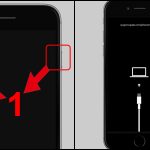
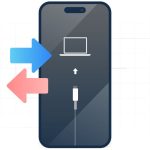
Khi ở chế độ DFU, màn hình iPhone hoàn toàn đen, không có bất kỳ biểu tượng hay chữ nào. Nếu kết nối với máy tính, iTunes sẽ thông báo “iTunes đã phát hiện iPhone ở chế độ khôi phục”. Đây là dấu hiệu nhận biết chính xác nhất.
Phân Biệt DFU Mode Và Recovery Mode
Tiêu chí
DFU Mode
Recovery Mode
Màn hình
Đen hoàn toàn
Hiển thị logo iTunes và cáp kết nối
Bootloader
Không tải
Có tải một phần
Mục đích
Cài firmware từ đầu, sửa lỗi phần cứng
Khôi phục hệ thống, cập nhật iOS
Khả năng can thiệp
Cao nhất, cho phép jailbreak và downgrade
Giới hạn, chỉ khôi phục hoặc cập nhật
Khi Nào Cần Sử Dụng DFU Mode?
Không phải lúc nào cũng cần vào DFU Mode. Chỉ nên sử dụng khi các phương pháp thông thường không hiệu quả. Các tình huống phổ biến bao gồm:
iPhone bị treo logo Apple vĩnh viễn, không vào được Recovery Mode
Lỗi cập nhật iOS giữa chừng, máy không khởi động được
Cần downgrade iOS từ phiên bản cao xuống thấp hơn
Jailbreak thiết bị, đặc biệt với các công cụ như checkra1n
Khôi phục iPhone bị vô hiệu hóa do nhập sai mật khẩu quá nhiều lần
Hướng Dẫn Chi Tiết Cách Vào DFU Mode iPhone
Cách vào dfu mode iphone phụ thuộc vào loại nút Home và nút nguồn trên từng dòng máy.
Cách Vào DFU Mode iPhone Có Nút Home Vật Lý (iPhone 6, 6s, SE, 7, 8)
Đối với các dòng iPhone từ 6 đến 8 Plus, quy trình thực hiện như sau:
Kết nối iPhone với máy tính qua cáp USB, mở iTunes hoặc Finder
Nhấn và giữ đồng thời nút Nguồn (Side) và nút Home trong 10 giây
Sau 10 giây, thả nút Nguồn nhưng vẫn giữ nút Home thêm 5 giây
Nếu màn hình vẫn đen và iTunes thông báo phát hiện thiết bị ở chế độ khôi phục,
Có. Nhấn và giữ đồng thời nút Nguồn và nút Home (hoặc nút Volume Down trên iPhone X trở lên) trong 10 giây cho đến khi logo Apple xuất hiện. iPhone sẽ khởi động lại bình thường mà không mất dữ liệu.
DFU Mode có làm mất dữ liệu không?
Bản thân DFU Mode không xóa dữ liệu, nhưng nếu bạn chọn “Restore iPhone” trong iTunes khi ở chế độ này, toàn bộ dữ liệu sẽ bị xóa. Nếu chỉ muốn thoát mà không khôi phục, hãy nhấn “Exit Recovery Mode” hoặc force restart.
Tại sao iPhone không vào được DFU Mode?
Nguyên nhân phổ biến nhất là thao tác sai thời gian. Hãy thử lại với đồng hồ bấm giờ. Nếu vẫn không được, kiểm tra cáp kết nối, cổng USB và phiên bản iTunes. Một số iPhone bị lỗi phần cứng có thể không vào được DFU Mode.
Có cần jailbreak để vào DFU Mode không?
Không. DFU Mode là chế độ có sẵn trên tất cả iPhone, không yêu cầu jailbreak. Bất kỳ ai cũng có thể thực hiện nếu làm đúng hướng dẫn.
Kết Luận
Cách vào dfu mode iphone là kỹ năng quan trọng cho bất kỳ người dùng iPhone nào, đặc biệt khi thiết bị gặp sự cố nghiêm trọng. Với hướng dẫn chi tiết theo từng dòng máy, bạn có thể tự tin thực hiện tại nhà mà không cần mang ra trung tâm bảo hành. Hãy luôn sao lưu dữ liệu trước khi thao tác và sử dụng cáp chính hãng để đảm bảo kết nối ổn định. Nếu gặp lỗi trong quá trình thực hiện, kiểm tra lại thời gian giữ nút và thử lại từ đầu. DFU Mode là công cụ mạnh mẽ, nhưng cần sử dụng đúng cách để tránh rủi ro không đáng có.
Tôi là Như Ý, người đam mê công nghệ và hiện đang hoạt động trong lĩnh vực biên tập nội dung số. Trải qua hơn 5 năm làm việc, tôi đã tích lũy nhiều kinh nghiệm trong việc xây dựng nội dung về smartphone, thiết bị Apple, phần mềm, ứng dụng và các thủ thuật công nghệ hữu ích. Tôi luôn cố gắng cập nhật những thông tin mới nhất để mang đến cho người đọc các bài viết chất lượng, dễ hiểu và phù hợp với nhu cầu thực tế.