Việc bị mất emoji trên iPhone là một vấn đề khá phổ biến khiến nhiều người dùng cảm thấy khó chịu. Bàn phím emoji đột nhiên biến mất, thay vào đó là các ô vuông trống rỗng hoặc chỉ hiển thị ký tự lạ. Nguyên nhân có thể đến từ lỗi cập nhật iOS, xung đột phần mềm, hoặc do cài đặt bàn phím bị thay đổi. Bài viết này sẽ giúp bạn hiểu rõ bản chất sự cố và cung cấp các giải pháp chi tiết để đưa emoji trở lại.
Trước khi tìm cách khắc phục, cần xác định chính xác lý do vì sao bàn phím emoji biến mất. Quá trình cập nhật đôi khi làm thay đổi cấu hình bàn phím mặc định.
Vô tình xóa bàn phím emoji: Trong quá trình thao tác với danh sách bàn phím,
Quá trình cập nhật đôi khi làm thay đổi cấu hình bàn phím mặc định hoặc gây ra lỗi tạm thời trong hệ thống. Bạn chỉ cần vào Cài đặt và thêm lại bàn phím Emoji là có thể khắc phục.
Làm sao để biết iPhone của tôi có bàn phím Emoji hay không?
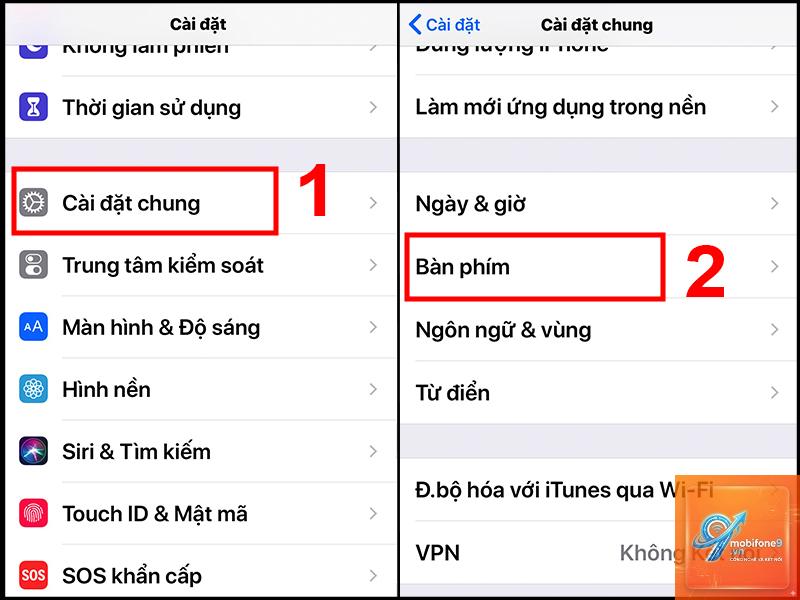
Vào Cài đặt > Cài đặt chung > Bàn phím > Bàn phím. Nếu thấy dòng chữ “Emoji” trong danh sách, nghĩa là bàn phím đã được cài đặt. Nếu không, bạn cần thêm nó vào.
Có cách nào khôi phục emoji mà không cần vào Cài đặt không?
Rất hiếm khi nguyên nhân xuất phát từ virus. iOS là hệ điều hành khép kín với khả năng bảo mật cao. Phần lớn trường hợp là do lỗi cấu hình hoặc xung đột phần mềm thông thường.
Emoji biến mất chỉ trong một ứng dụng cụ thể, phải làm sao?
Nếu chỉ mất emoji trong một ứng dụng duy nhất, hãy thử gỡ và cài đặt lại ứng dụng đó. Nếu vẫn không được, kiểm tra xem ứng dụng có hỗ trợ emoji hay không, vì một số ứng dụng cũ có thể không tương thích.
Kết luận
Tình trạng bị mất emoji trên iPhone thường không phải là vấn đề nghiêm trọng và có thể tự khắc phục tại nhà trong vài phút. Nguyên nhân chủ yếu đến từ việc vô tình xóa bàn phím, lỗi sau cập nhật iOS, hoặc xung đột với bàn phím bên thứ ba. Bằng cách thực hiện tuần tự các bước từ kiểm tra cài đặt bàn phím, khởi động lại máy, cho đến đặt lại từ điển, bạn sẽ nhanh chóng lấy lại được bộ biểu tượng cảm xúc yêu thích. Nếu đã thử tất cả các cách mà vẫn không thành công, hãy liên hệ với bộ phận hỗ trợ của Apple để được tư vấn chi tiết hơn.
Tôi là Như Ý, người đam mê công nghệ và hiện đang hoạt động trong lĩnh vực biên tập nội dung số. Trải qua hơn 5 năm làm việc, tôi đã tích lũy nhiều kinh nghiệm trong việc xây dựng nội dung về smartphone, thiết bị Apple, phần mềm, ứng dụng và các thủ thuật công nghệ hữu ích. Tôi luôn cố gắng cập nhật những thông tin mới nhất để mang đến cho người đọc các bài viết chất lượng, dễ hiểu và phù hợp với nhu cầu thực tế.