Bàn phím emoji là một trong những tính năng được yêu thích nhất trên iPhone, giúp người dùng thể hiện cảm xúc một cách sinh động qua các biểu tượng mặt cười, động vật, đồ ăn và hàng ngàn biểu tượng khác. Tuy nhiên, không phải ai cũng biết cách bật bàn phím emoji trên iPhone sau khi cập nhật iOS hoặc khi mua máy mới. Bài viết này sẽ hướng dẫn bạn từng bước cụ thể để kích hoạt và sử dụng bàn phím emoji một cách hiệu quả nhất.
Bàn phím emoji là một bộ gõ tích hợp sẵn trong hệ điều hành iOS, cho phép người dùng chèn các biểu tượng cảm xúc (emoji) vào tin nhắn, email, ghi chú và hầu hết các ứng dụng khác. Apple đã phát triển bộ emoji riêng với hơn 3.000 biểu tượng, được cập nhật thường xuyên qua các phiên bản iOS. Bàn phím này hoạt động độc lập với bàn phím tiếng Việt hoặc tiếng Anh, và người dùng có thể chuyển đổi qua lại một cách linh hoạt.
Tại sao cần bật bàn phím emoji trên iPhone?
Nhiều người dùng iPhone gặp tình trạng không thấy biểu tượng emoji trên bàn phím sau khi cài đặt lại máy hoặc chuyển sang ngôn ngữ mới. Việc bật bàn phím emoji trên iPhone mang lại nhiều lợi ích thiết thực:
Thể hiện cảm xúc trực quan trong tin nhắn và bình luận
Tăng tính tương tác khi giao tiếp trên mạng xã hội
Sử dụng được các biểu tượng mới nhất từ Apple
Hỗ trợ gõ nhanh bằng tính năng thay thế văn bản
Tích hợp với tính năng Memoji và Animoji trên các dòng iPhone có Face ID
Hướng dẫn chi tiết cách bật bàn phím emoji trên iPhone
Bước 1: Mở ứng dụng Cài đặt (Settings)
Trên màn hình chính của iPhone, tìm và chạm vào biểu tượng bánh răng màu xám để mở ứng dụng Cài đặt. Đây là nơi quản lý tất cả các thiết lập hệ thống, bao gồm cả bàn phím.
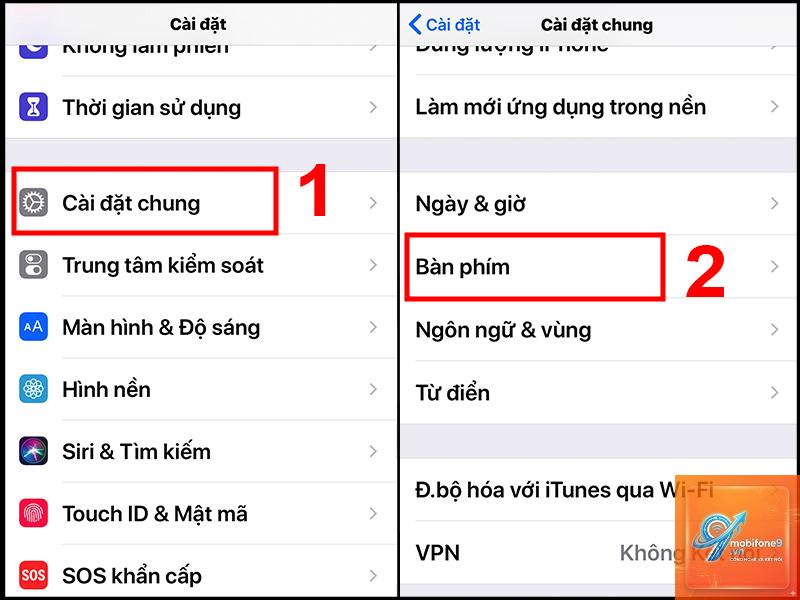
Bước 2: Vào mục Cài đặt chung (General)
Trong giao diện Cài đặt, kéo xuống và chọn mục “Cài đặt chung” (General). Mục này chứa các tùy chọn liên quan đến phần cứng và phần mềm cơ bản của iPhone.
Bước 3: Chọn Bàn phím (Keyboard)
Trong Cài đặt chung, kéo xuống tìm và chạm vào “Bàn phím” (Keyboard). Tại đây, bạn sẽ thấy danh sách các bàn phím đang được kích hoạt trên thiết bị.
Bước 4: Chọn Bàn phím (Keyboards)
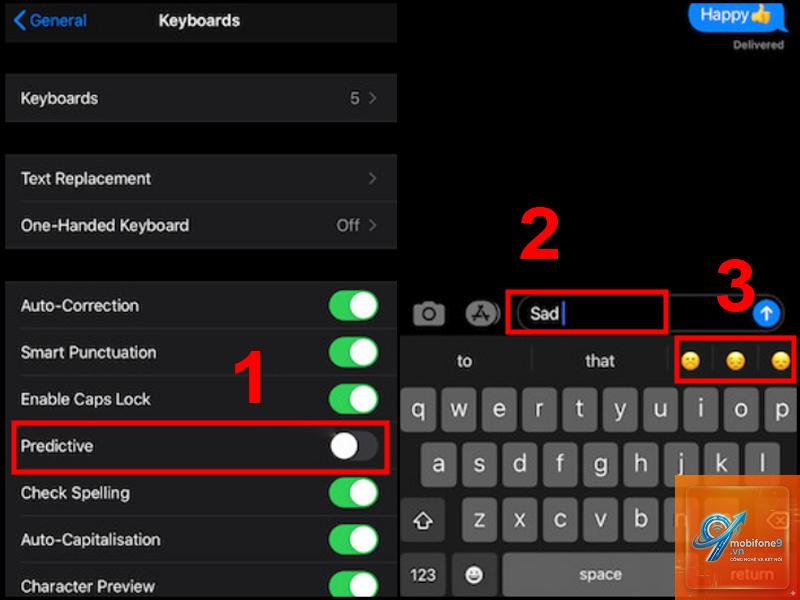
Chạm vào mục “Bàn phím” (Keyboards) ở đầu danh sách để xem tất cả các bàn phím hiện có. Nếu chưa thấy Emoji, bạn cần thêm nó vào.
Bước 5: Thêm bàn phím mới (Add New Keyboard)
Chạm vào “Thêm bàn phím mới” (Add New Keyboard). Một danh sách các ngôn ngữ và loại bàn phím sẽ hiện ra. Kéo xuống hoặc gõ “Emoji” vào ô tìm kiếm, sau đó chạm vào “Emoji” để thêm.
Bước 6: Kiểm tra và sử dụng
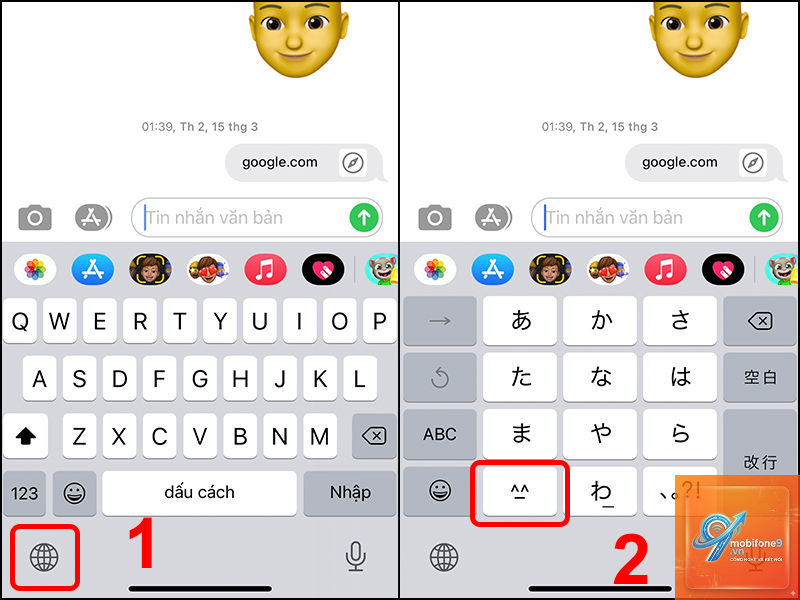
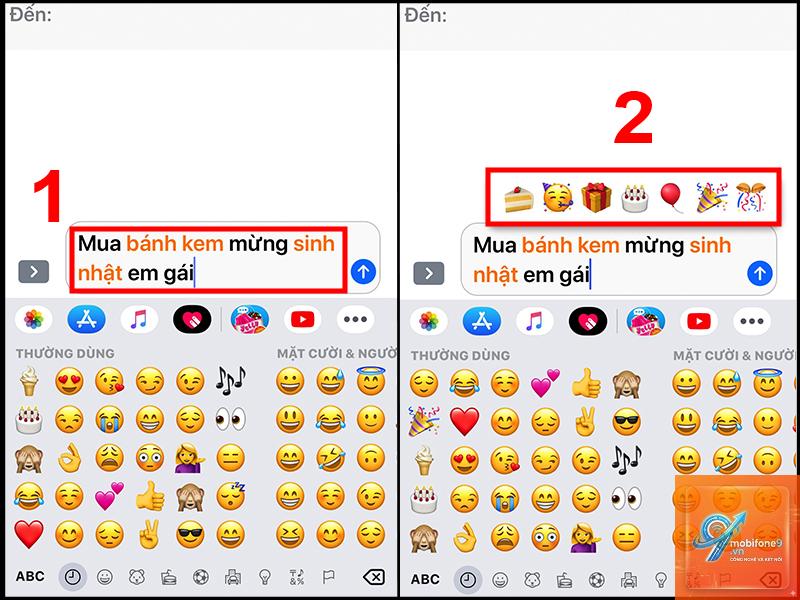
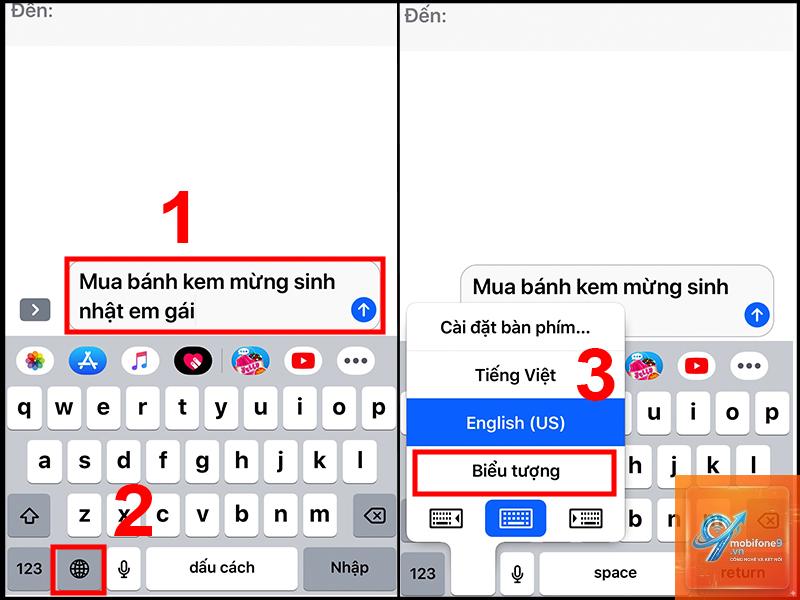
Sau khi thêm, quay lại màn hình chính và mở bất kỳ ứng dụng nhập văn bản nào như Tin nhắn, Notes hoặc Safari. Khi bàn phím xuất hiện, bạn sẽ thấy biểu tượng mặt cười hoặc quả địa cầu ở góc dưới cùng bên trái. Chạm vào biểu tượng này để chuyển đổi sang bàn phím emoji.
Các cách khác để bật bàn phím emoji trên iPhone
Sử dụng tính năng thay thế văn bản
Nếu bạn thường xuyên sử dụng một số emoji nhất định, có thể tạo phím tắt để gõ nhanh hơn. Vào Cài đặt > Cài đặt chung > Bàn phím > Thay thế văn bản. Chạm vào dấu “+” và nhập cụm từ viết tắt (ví dụ: “:)”) và chọn emoji tương ứng làm từ thay thế.
Kích hoạt emoji từ bàn phím tiếng Việt
Trên iOS 16 trở lên,
Nguyên nhân phổ biến nhất là bạn chưa thêm bàn phím emoji vào danh sách bàn phím. Hãy vào Cài đặt > Cài đặt chung > Bàn phím > Bàn phím > Thêm bàn phím mới và chọn Emoji.
Làm thế nào để chuyển đổi giữa bàn phím emoji và bàn phím tiếng Việt?
Khi đang gõ văn bản, chạm và giữ biểu tượng quả địa cầu hoặc mặt cười ở góc dưới bên trái bàn phím, sau đó vuốt để chọn bàn phím mong muốn.
Có thể sử dụng emoji trên iPhone mà không cần bật bàn phím emoji không?
Có.
Bàn phím emoji là tính năng tích hợp sẵn trong iOS, không chiếm thêm dung lượng lưu trữ đáng kể. Việc thêm bàn phím chỉ tạo một shortcut, không tải thêm dữ liệu.
Tôi có thể xóa bàn phím emoji sau khi đã thêm không?
Hoàn toàn có thể. Vào Cài đặt > Cài đặt chung > Bàn phím > Bàn phím, chạm vào “Sửa” ở góc phải, sau đó chạm vào dấu “-” bên cạnh Emoji và chọn “Xóa”.
Kết luận
Việc bật bàn phím emoji trên iPhone là thao tác đơn giản nhưng mang lại giá trị lớn trong giao tiếp hàng ngày. Chỉ với vài bước trong Cài đặt, bạn đã có thể truy cập vào kho biểu tượng phong phú của Apple, giúp cuộc trò chuyện trở nên sống động và thú vị hơn. Hãy thực hiện ngay hướng dẫn trên để không bỏ lỡ những tính năng tuyệt vời mà emoji mang lại. Nếu gặp bất kỳ khó khăn nào, bạn có thể tham khảo lại bài viết hoặc liên hệ với bộ phận hỗ trợ của Apple để được giải đáp.
Tôi là Như Ý, người đam mê công nghệ và hiện đang hoạt động trong lĩnh vực biên tập nội dung số. Trải qua hơn 5 năm làm việc, tôi đã tích lũy nhiều kinh nghiệm trong việc xây dựng nội dung về smartphone, thiết bị Apple, phần mềm, ứng dụng và các thủ thuật công nghệ hữu ích. Tôi luôn cố gắng cập nhật những thông tin mới nhất để mang đến cho người đọc các bài viết chất lượng, dễ hiểu và phù hợp với nhu cầu thực tế.