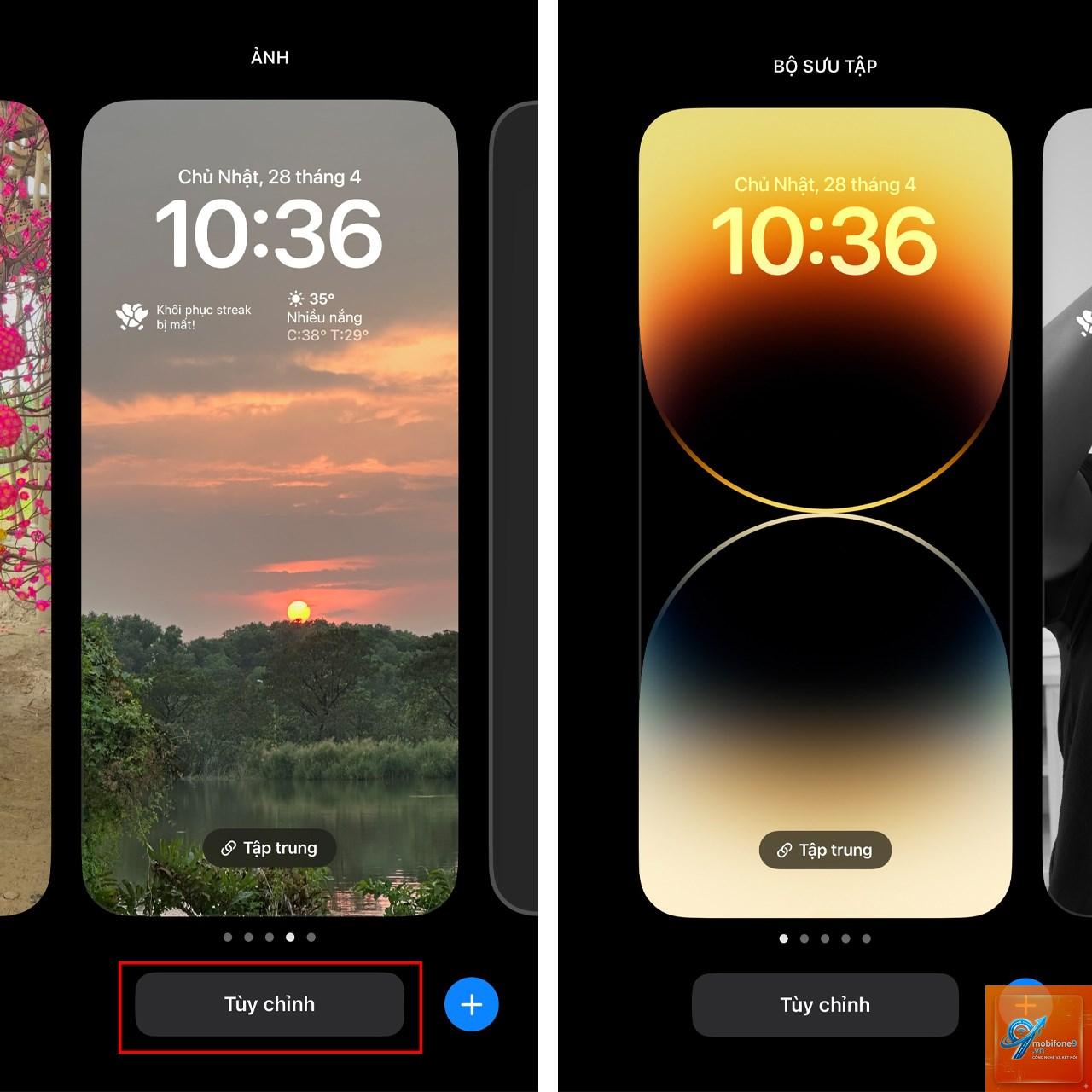
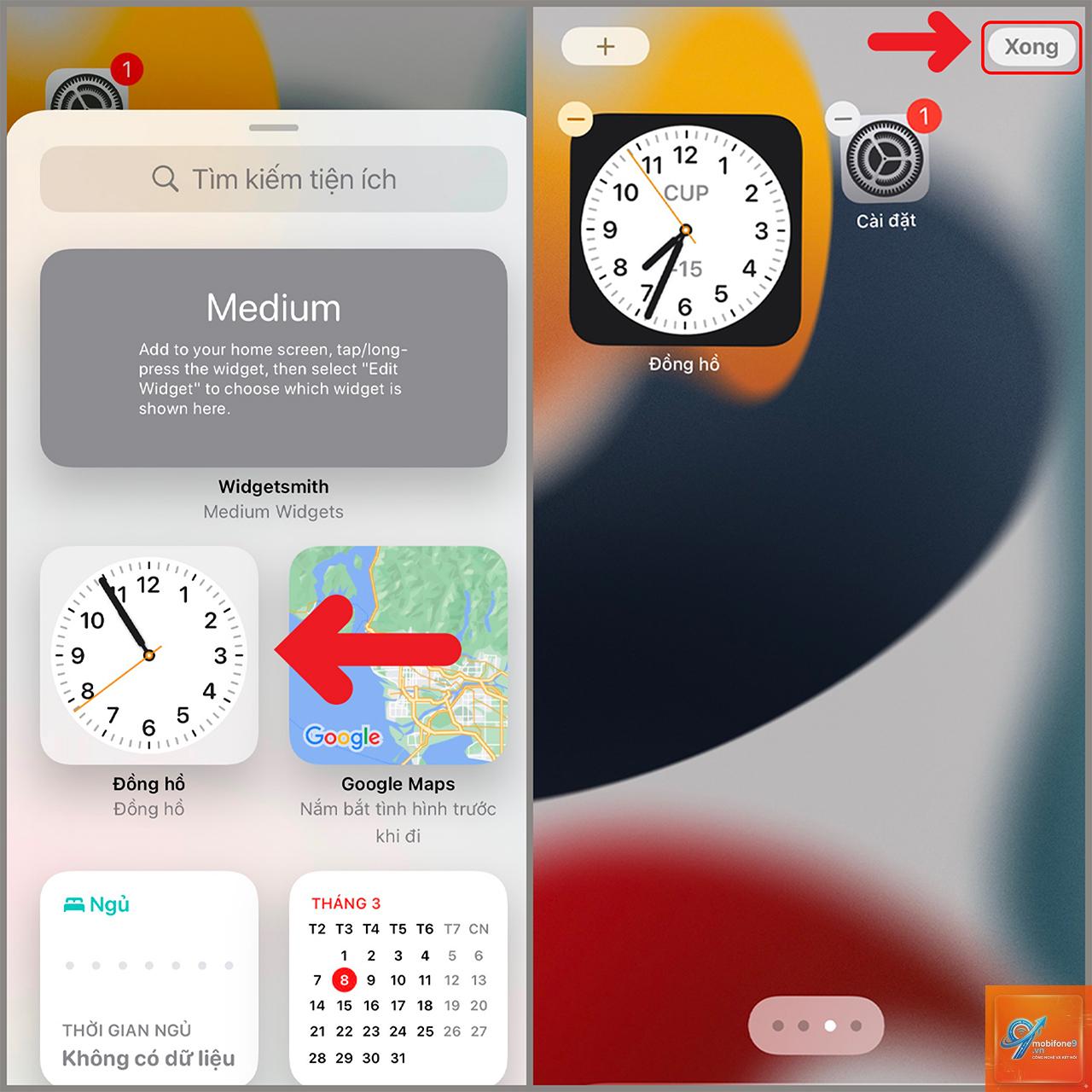
Widget là một trong những tính năng được yêu thích nhất trên iPhone, cho phép bạn xem nhanh thông tin từ các ứng dụng ngay trên màn hình chính mà không cần mở ứng dụng. Việc bật widget trên màn hình iPhone giúp tối ưu hóa trải nghiệm sử dụng, tiết kiệm thời gian và cá nhân hóa thiết bị theo nhu cầu riêng. Từ iOS 14 trở đi, Apple đã mang đến khả năng tùy biến màn hình chính mạnh mẽ hơn bao giờ hết với các widget có kích thước linh hoạt. Bài viết này sẽ hướng dẫn bạn chi tiết cách thực hiện, từ những bước cơ bản đến các mẹo nâng cao, giúp bạn khai thác tối đa sức mạnh của widget trên iPhone.
Widget trên iPhone là gì và tại sao bạn nên sử dụng?
Widget là các khối thông tin nhỏ gọn hiển thị dữ liệu trực tiếp từ ứng dụng lên màn hình chính hoặc màn hình khóa. Chúng hoạt động như những “cửa sổ” thu nhỏ, cập nhật thông tin theo thời gian thực như thời tiết, lịch, tin tức, hoặc tiến trình công việc. Khác với biểu tượng ứng dụng thông thường, widget cho phép bạn tương tác nhanh mà không cần vào sâu trong app.
Lợi ích lớn nhất của việc bật widget trên màn hình iPhone là tăng tốc độ truy cập thông tin. Thay vì mở từng ứng dụng để kiểm tra, bạn chỉ cần liếc mắt nhìn màn hình. Điều này đặc biệt hữu ích cho các tác vụ hàng ngày như xem dự báo thời tiết, kiểm tra lịch họp, hoặc theo dõi chỉ số sức khỏe.
Ngoài ra, widget còn giúp màn hình iPhone trở nên sống động và cá nhân hóa hơn.
Để xóa widget, bạn nhấn và giữ widget đó trên màn hình chính cho đến khi menu xuất hiện, sau đó chọn “Xóa Widget”. Nếu widget nằm trong Smart Stack, bạn cần nhấn và giữ ngăn xếp, chọn “Sửa ngăn xếp”, sau đó vuốt widget muốn xóa sang trái và nhấn “Xóa”.
Tại sao widget trên iPhone không cập nhật dữ liệu?
Widget không cập nhật có thể do ứng dụng chưa được cập nhật, kết nối internet yếu, hoặc tính năng làm mới ứng dụng nền bị tắt. Bạn hãy kiểm tra kết nối mạng, cập nhật ứng dụng qua App Store, và bật “Làm mới ứng dụng nền” trong Cài đặt > Cài đặt chung.
Có thể thêm widget từ ứng dụng không hỗ trợ không?
Không, bạn chỉ có thể thêm widget từ các ứng dụng đã được nhà phát triển tích hợp tính năng này. Nếu ứng dụng không hỗ trợ widget, bạn sẽ không thấy nó trong thư viện widget.
Widget tiêu tốn rất ít pin vì chúng chỉ cập nhật dữ liệu định kỳ. Tuy nhiên, nếu bạn sử dụng nhiều widget cùng lúc, đặc biệt là các widget cập nhật thường xuyên như Thời tiết hoặc Chứng khoán, có thể ảnh hưởng nhẹ đến pin.
Sau khi thêm widget, bạn không thể thay đổi kích thước trực tiếp. Thay vào đó, bạn cần xóa widget cũ và thêm widget mới với kích thước mong muốn. Để thực hiện nhanh, bạn nhấn và giữ widget, chọn “Xóa Widget”, sau đó thêm lại từ thư viện widget với kích thước khác.
Kết luận
Việc bật widget trên màn hình iPhone là một cách tuyệt vời để nâng cao trải nghiệm sử dụng, giúp bạn truy cập thông tin nhanh chóng và cá nhân hóa thiết bị. Từ các widget hệ thống cơ bản đến các widget tùy chỉnh phức tạp, bạn có thể dễ dàng tạo nên một màn hình chính thông minh và hiệu quả. Hãy bắt đầu bằng cách thêm một vài widget hữu ích như Lịch, Thời tiết, hoặc Nhắc nhở, sau đó dần dần khám phá thêm các tùy chọn khác. Với những hướng dẫn chi tiết trong bài viết, bạn hoàn toàn có thể tự tin thao tác và tận hưởng những lợi ích mà widget mang lại. Đừng quên cập nhật iOS và ứng dụng thường xuyên để đảm bảo widget hoạt động ổn định nhất.
Tôi là Như Ý, người đam mê công nghệ và hiện đang hoạt động trong lĩnh vực biên tập nội dung số. Trải qua hơn 5 năm làm việc, tôi đã tích lũy nhiều kinh nghiệm trong việc xây dựng nội dung về smartphone, thiết bị Apple, phần mềm, ứng dụng và các thủ thuật công nghệ hữu ích. Tôi luôn cố gắng cập nhật những thông tin mới nhất để mang đến cho người đọc các bài viết chất lượng, dễ hiểu và phù hợp với nhu cầu thực tế.