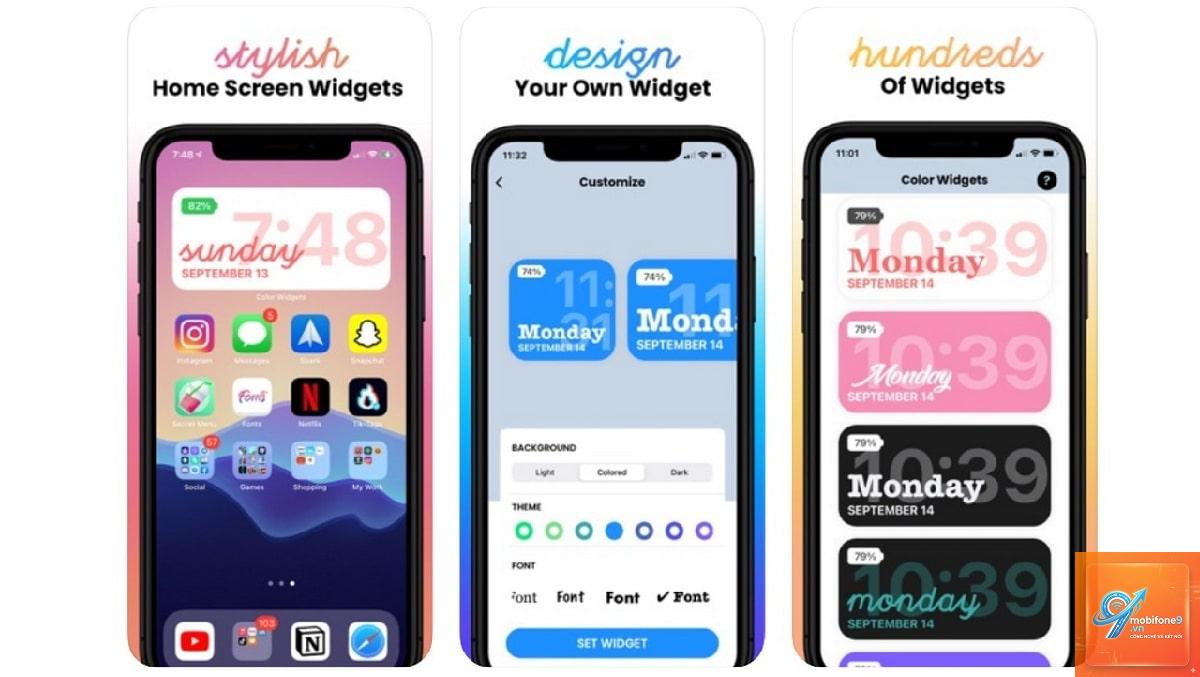
Widget trên iPhone là một trong những tính năng được người dùng yêu thích nhất kể từ khi iOS 14 ra mắt. Thay vì phải mở từng ứng dụng để xem thông tin,
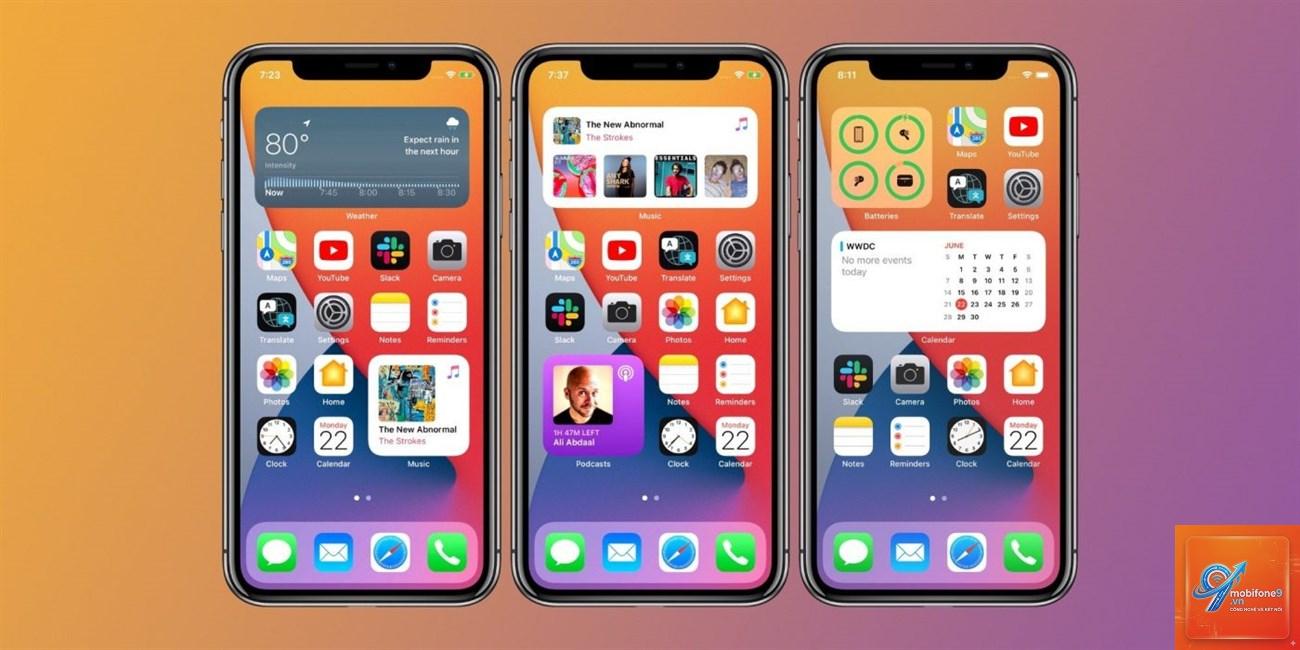
Widget là những khối thông tin nhỏ gọn hiển thị trực tiếp trên màn hình chính hoặc màn hình khóa của iPhone. Chúng cung cấp dữ liệu cập nhật theo thời gian thực từ các ứng dụng mà không cần bạn phải mở ứng dụng đó lên. Ví dụ, widget Thời tiết cho bạn biết nhiệt độ hiện tại và dự báo trong ngày, widget Lịch hiển thị các sự kiện sắp tới, còn widget Nhắc nhở giúp bạn không bỏ lỡ công việc quan trọng.
Kể từ iOS 14, Apple đã thiết kế lại hoàn toàn hệ thống widget với ba kích thước khác nhau: nhỏ, vừa và lớn. Điều này cho phép người dùng linh hoạt sắp xếp bố cục màn hình sao cho phù hợp với nhu cầu cá nhân. Đến iOS 16 và iOS 17, widget còn xuất hiện trên màn hình khóa, mang đến khả năng truy cập thông tin nhanh hơn bao giờ hết.
Đây là loại widget phổ biến nhất, xuất hiện ngay trên màn hình chính cùng với các biểu tượng ứng dụng.
Nhấn giữ widget trên màn hình chính, chọn “Xóa Widget” (Remove Widget). Nếu widget nằm trong Smart Stack, nhấn giữ stack, chọn “Chỉnh sửa Stack”, sau đó vuốt widget sang trái và nhấn “Xóa”.
Có thể thêm widget từ ứng dụng bên thứ ba không?
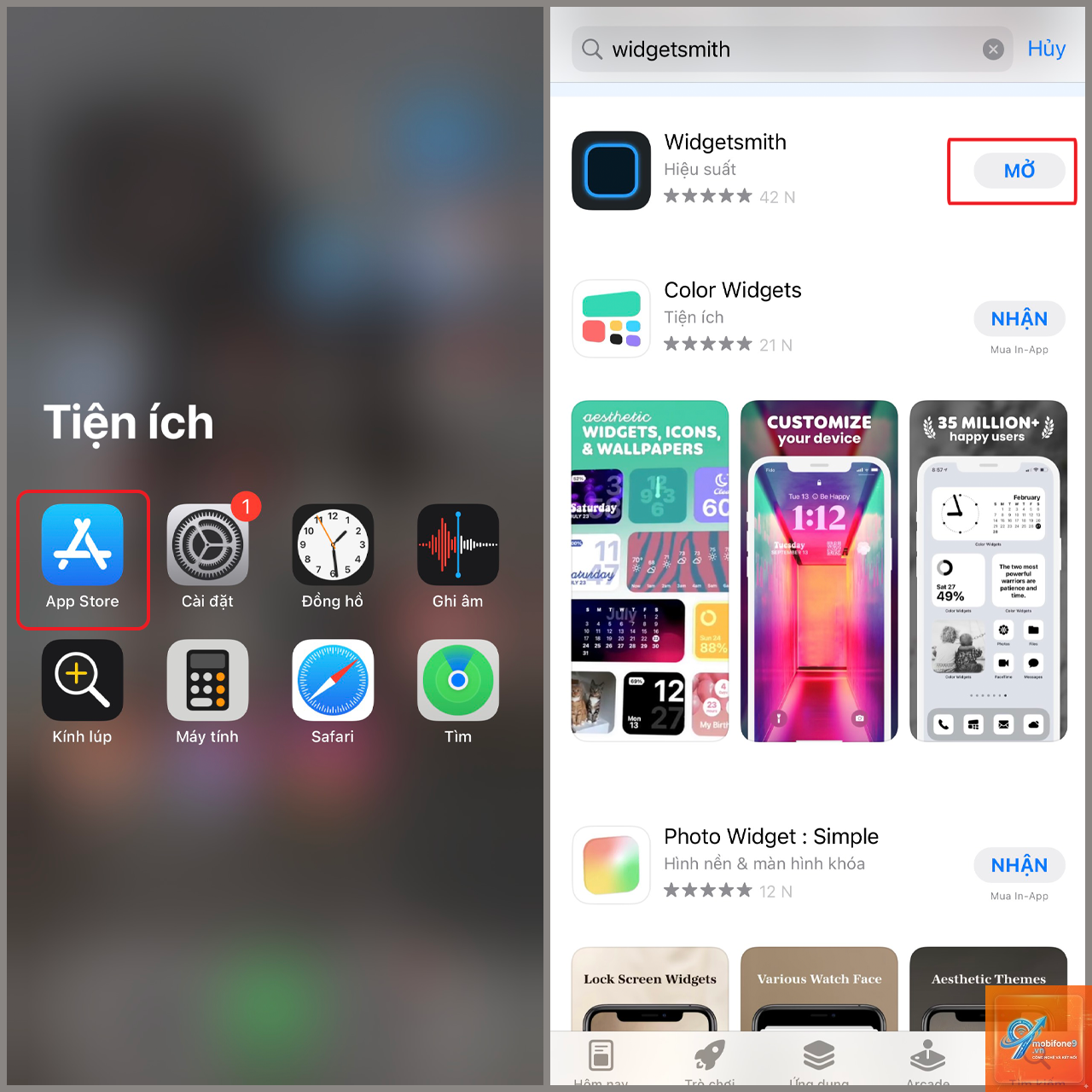
Có, nhiều ứng dụng bên thứ ba như Spotify, Google Maps, Facebook, Instagram đều hỗ trợ widget. Bạn chỉ cần cài đặt ứng dụng từ App Store, sau đó làm theo các bước thêm widget như hướng dẫn ở trên.
Widget có làm chậm iPhone không?
Widget không làm chậm iPhone đáng kể. Tuy nhiên, nếu bạn sử dụng quá nhiều widget (trên 10 cái), iPhone có thể tiêu tốn nhiều RAM hơn, dẫn đến hiện tượng giật lag nhẹ trên các dòng máy cũ như iPhone 6s hoặc iPhone SE thế hệ đầu.
Tại sao widget không cập nhật dữ liệu?
Nguyên nhân thường do mất kết nối internet, hoặc ứng dụng gốc bị tắt làm mới trong nền. Vào Cài đặt > Cài đặt chung > Làm mới ứng dụng trong nền, đảm bảo ứng dụng đó được bật.
Có thể thay đổi kích thước widget sau khi thêm không?
Không, bạn phải xóa widget cũ và thêm lại với kích thước mới. Không có tùy chọn thay đổi kích thước trực tiếp trên widget đã cài.
Kết luận
Cách cài đặt widget trên iPhone thực sự đơn giản và mang lại nhiều giá trị sử dụng. Chỉ với vài thao tác chạm, bạn đã có thể biến màn hình iPhone thành một trung tâm thông tin cá nhân hóa, giúp tiết kiệm thời gian và nâng cao hiệu suất làm việc. Từ widget màn hình chính, widget màn hình khóa cho đến Smart Stack, mỗi loại đều có ưu điểm riêng phù hợp với từng nhu cầu cụ thể.
Hãy bắt đầu bằng cách chọn 2-3 widget quan trọng nhất đối với bạn, như Thời tiết, Lịch và Nhắc nhở. Sau đó, dần dần khám phá thêm các widget khác từ ứng dụng yêu thích. Đừng quên thường xuyên cập nhật iOS để tận hưởng những tính năng widget mới nhất từ Apple. Với những hướng dẫn chi tiết trong bài viết này, bạn hoàn toàn có thể tự tin làm chủ widget trên iPhone và tối ưu hóa trải nghiệm di động của mình.
Tôi là Như Ý, người đam mê công nghệ và hiện đang hoạt động trong lĩnh vực biên tập nội dung số. Trải qua hơn 5 năm làm việc, tôi đã tích lũy nhiều kinh nghiệm trong việc xây dựng nội dung về smartphone, thiết bị Apple, phần mềm, ứng dụng và các thủ thuật công nghệ hữu ích. Tôi luôn cố gắng cập nhật những thông tin mới nhất để mang đến cho người đọc các bài viết chất lượng, dễ hiểu và phù hợp với nhu cầu thực tế.