Việc bật quét mã QR trên iPhone là một thao tác đơn giản nhưng mang lại nhiều tiện ích trong cuộc sống hàng ngày. Từ thanh toán di động, truy cập thông tin sản phẩm đến kết nối Wi-Fi, mã QR đã trở thành công cụ không thể thiếu. Bài viết này sẽ hướng dẫn bạn từng bước kích hoạt và sử dụng tính năng quét mã QR trên iPhone một cách hiệu quả nhất, bao gồm cả các mẹo khắc phục lỗi thường gặp.
Bản chất của tính năng quét mã QR trên iPhone là gì?
Apple đã tích hợp sẵn khả năng quét mã QR trực tiếp vào ứng dụng Camera từ iOS 11. Điều này có nghĩa là bạn không cần tải thêm bất kỳ ứng dụng bên thứ ba nào. Khi bạn mở Camera và hướng vào mã QR, iPhone sẽ tự động nhận diện và hiển thị thông báo. Cơ chế hoạt động dựa trên việc nhận dạng các mô hình hình học trong mã, giải mã thông tin và kích hoạt hành động tương ứng như mở liên kết, thêm danh bạ hoặc kết nối mạng.
Hướng dẫn chi tiết cách bật quét mã QR trên iPhone
Kích hoạt qua ứng dụng Camera
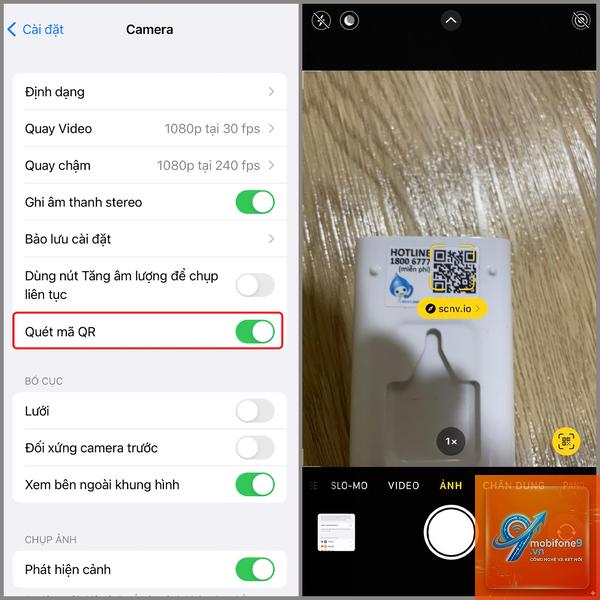
Đây là cách phổ biến và nhanh nhất. Bạn chỉ cần mở ứng dụng Camera mặc định trên iPhone, hướng ống kính vào mã QR sao cho mã nằm gọn trong khung hình. Một thông báo màu vàng sẽ xuất hiện phía trên, bạn chạm vào đó để thực hiện hành động. Tuy nhiên, nếu tính năng này chưa được bật, bạn cần kiểm tra trong phần Cài đặt.
Bật quét mã QR trong Cài đặt
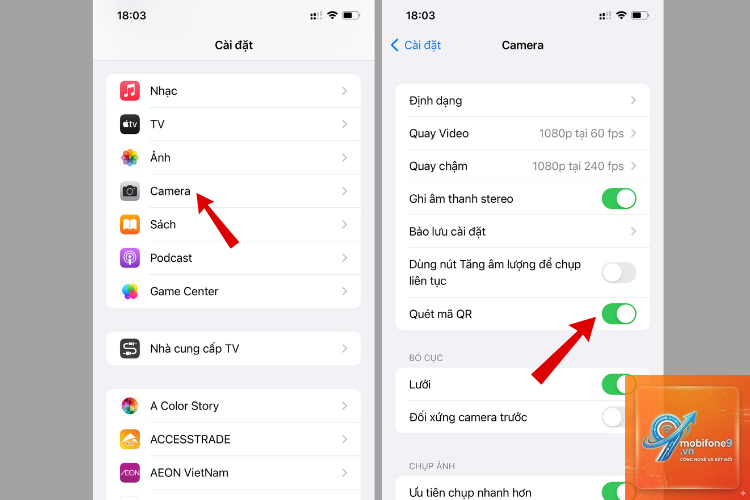
Vào Cài đặt > Camera. Tại đây, bạn sẽ thấy tùy chọn Quét mã QR. Hãy đảm bảo công tắc này được bật (màu xanh). Nếu tắt, iPhone sẽ không nhận diện mã QR khi bạn mở Camera. Đây là bước quan trọng nhất trong quy trình bật quét mã QR trên iPhone.
Sử dụng Trung tâm điều khiển
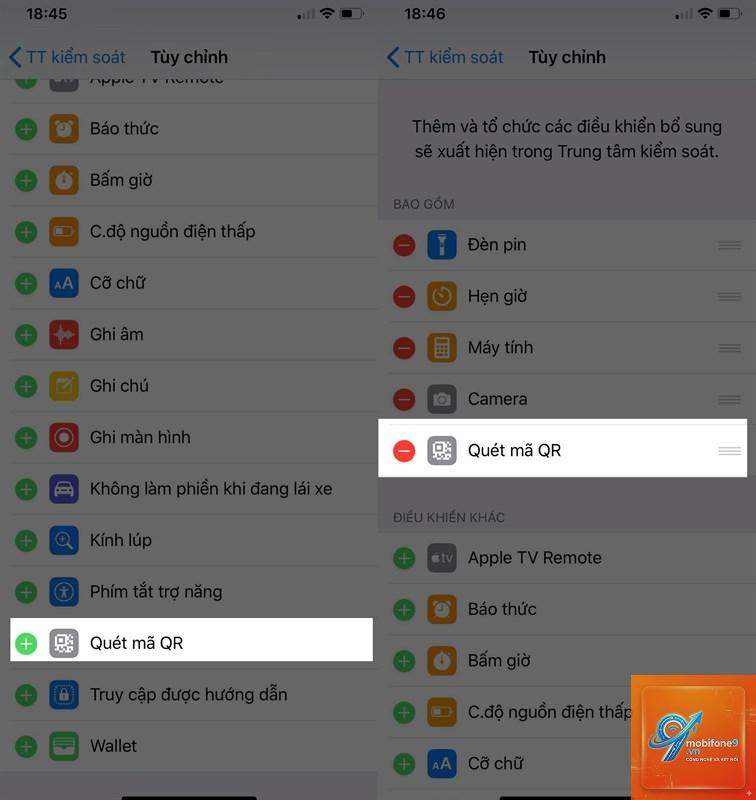
Một số dòng iPhone chạy iOS 12 trở lên cho phép thêm phím tắt quét mã QR vào Trung tâm điều khiển. Vào Cài đặt > Trung tâm điều khiển > Tùy chỉnh điều khiển, thêm Quét mã QR vào danh sách. Sau đó, bạn chỉ cần vuốt từ góc trên bên phải màn hình xuống và chạm vào biểu tượng quét mã QR để kích hoạt nhanh.
Phân loại các phương pháp quét mã QR trên iPhone
Phương pháp
Ưu điểm
Nhược điểm
Qua Camera mặc định
Nhanh, không cần cài đặt thêm, tích hợp sẵn
Cần bật tùy chọn trong Cài đặt, đôi khi chậm trong điều kiện thiếu sáng
Qua Trung tâm điều khiển
Truy cập nhanh, tiện lợi khi cần quét nhiều lần
Phải thiết lập thủ công, không phải ai cũng biết
Qua ứng dụng bên thứ ba
Hỗ trợ quét mã bị hỏng, lưu lịch sử, tạo mã QR
Tốn dung lượng, có quảng cáo, lo ngại về bảo mật
Lợi ích và hạn chế khi bật quét mã QR trên iPhone
Lợi ích
Tiết kiệm thời gian: Không cần gõ URL hay tìm kiếm thủ công, chỉ một lần quét là có ngay thông tin.
Tăng tính bảo mật: Khi quét mã QR từ nguồn đáng tin cậy, bạn tránh được các liên kết giả mạo so với việc nhập tay.
Tích hợp hệ sinh thái: Dễ dàng kết nối với các tính năng khác như Apple Pay, Danh bạ, Lịch.
Miễn phí và không cần ứng dụng phụ: Tính năng này hoàn toàn miễn phí và có sẵn trên mọi iPhone từ đời 5s trở lên.
Hạn chế
Phụ thuộc vào ánh sáng: Trong môi trường tối, Camera khó nhận diện mã QR, cần bật đèn flash.
Không quét được mã bị mờ hoặc hỏng: Camera iPhone chỉ hoạt động tốt với mã QR rõ nét, nếu mã bị nhòe hoặc thiếu góc sẽ không đọc được.
Giới hạn tính năng: So với ứng dụng chuyên dụng, Camera mặc định không có tùy chọn lưu lịch sử quét hay tạo mã QR.
So sánh quét mã QR trên iPhone với các dòng điện thoại khác
So với Android, iPhone có lợi thế về tính đồng bộ và bảo mật. Trên Android, nhiều dòng máy yêu cầu cài ứng dụng riêng hoặc phải vào menu phức tạp để bật. Trong khi đó, iPhone chỉ cần một lần thiết lập trong Cài đặt Camera là xong. Tuy nhiên, một số điện thoại Android cao cấp như Samsung Galaxy S series đã tích hợp sẵn tính năng quét mã QR trong Camera mà không cần cài đặt thêm, tương tự iPhone.
Ứng dụng thực tế của quét mã QR trên iPhone
Thanh toán di động
Khi đi mua hàng, bạn chỉ cần mở Camera quét mã QR của cửa hàng để thanh toán qua MoMo, ZaloPay hoặc Apple Pay. Đây là cách nhanh nhất để hoàn tất giao dịch mà không cần mang theo thẻ hay tiền mặt.
Truy cập thông tin sự kiện
Vé xem phim, vé máy bay hoặc thẻ tham dự hội nghị thường có mã QR. Bạn quét mã để lấy thông tin chi tiết, giờ giấc và địa điểm.
Kết nối Wi-Fi
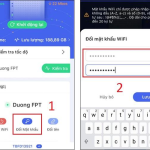
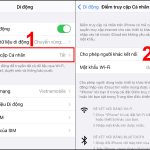
Nhiều quán cà phê, khách sạn in mã QR chứa thông tin Wi-Fi. Chỉ cần quét là iPhone tự động kết nối mà không cần nhập mật khẩu.
Thêm danh bạ nhanh
Khi gặp đối tác, thay vì trao đổi số điện thoại thủ công,
Nguyên nhân có thể do mã QR bị mờ, thiếu ánh sáng, hoặc iPhone của bạn đang ở chế độ chụp ảnh thường. Hãy thử lau sạch ống kính Camera, điều chỉnh khoảng cách và đảm bảo mã QR không bị che khuất.
Có cần tải ứng dụng để quét mã QR trên iPhone không?
Không, iPhone đã tích hợp sẵn tính năng này trong ứng dụng Camera. Bạn chỉ cần bật tùy chọn trong Cài đặt là có thể sử dụng ngay.
Làm thế nào để quét mã QR từ ảnh có sẵn trong thư viện?
Mở ảnh chứa mã QR trong ứng dụng Ảnh, chạm và giữ vào mã QR cho đến khi menu xuất hiện, chọn Mở liên kết hoặc Quét mã QR tùy theo phiên bản iOS.
Quét mã QR trên iPhone có an toàn không?
An toàn nếu bạn quét mã từ nguồn đáng tin cậy. Tuy nhiên, hãy cẩn trọng với mã QR từ người lạ hoặc quảng cáo không rõ nguồn gốc vì chúng có thể dẫn đến trang web lừa đảo.
Tôi có thể quét mã QR khi iPhone ở chế độ khóa không?
Có, nếu bạn đã bật tính năng này trong Cài đặt. Vuốt từ màn hình khóa để mở Camera và quét mã QR mà không cần mở khóa máy.
Kết luận
Bật quét mã QR trên iPhone là một thao tác đơn giản nhưng mở ra vô số tiện ích trong cuộc sống hiện đại. Chỉ với vài bước thiết lập trong Cài đặt Camera, bạn đã có thể quét mọi mã QR một cách nhanh chóng và an toàn. Hãy nhớ kiểm tra nguồn gốc mã QR trước khi tương tác, cập nhật iOS thường xuyên và tận dụng tối đa tính năng này để tiết kiệm thời gian cũng như nâng cao trải nghiệm sử dụng iPhone. Nếu gặp bất kỳ vấn đề nào, các bước khắc phục trong bài viết sẽ giúp bạn giải quyết dễ dàng.
Tôi là Như Ý, người đam mê công nghệ và hiện đang hoạt động trong lĩnh vực biên tập nội dung số. Trải qua hơn 5 năm làm việc, tôi đã tích lũy nhiều kinh nghiệm trong việc xây dựng nội dung về smartphone, thiết bị Apple, phần mềm, ứng dụng và các thủ thuật công nghệ hữu ích. Tôi luôn cố gắng cập nhật những thông tin mới nhất để mang đến cho người đọc các bài viết chất lượng, dễ hiểu và phù hợp với nhu cầu thực tế.