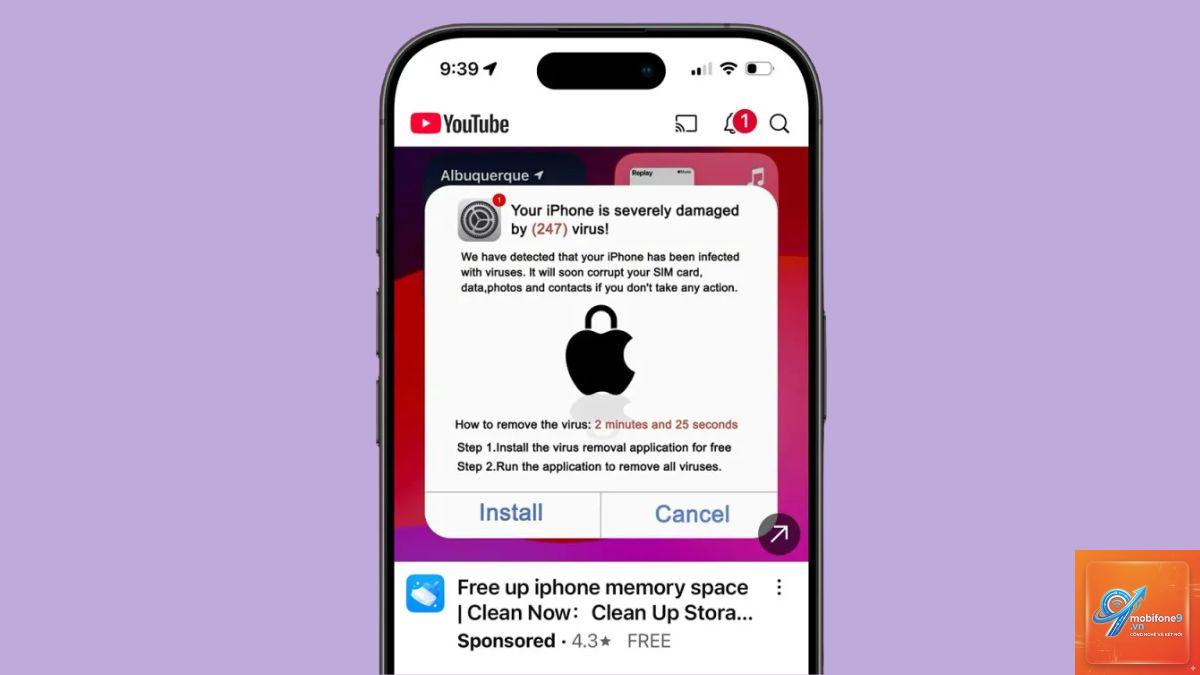
Việc bật pop up trên iPhone là nhu cầu phổ biến của nhiều người dùng khi muốn nhận thông báo dạng cửa sổ nổi hoặc kích hoạt các tính năng hỗ trợ như chat head, thông báo ứng dụng. Tuy nhiên, không phải ai cũng biết cách thiết lập đúng trên iOS. Bài viết này sẽ hướng dẫn bạn từ cơ bản đến nâng cao về cách bật pop up trên iPhone, bao gồm các tùy chọn có sẵn trong hệ thống và ứng dụng bên thứ ba.
Bật pop up trên iPhone là gì và tại sao cần thực hiện?
Pop up trên iPhone thường được hiểu là các cửa sổ thông báo nổi xuất hiện trên màn hình khi có tin nhắn, cuộc gọi hoặc thông báo từ ứng dụng. Trên thực tế, iOS có cơ chế quản lý thông báo khác biệt so với Android, nên việc bật pop up trên iPhone đòi hỏi người dùng phải điều chỉnh trong phần Cài đặt. Pop up giúp bạn không bỏ lỡ thông tin quan trọng khi đang sử dụng máy, đặc biệt là các thông báo từ Messenger, Zalo, WhatsApp hay các ứng dụng nhắn tin khác.
Các loại pop up phổ biến trên iPhone
Trước khi đi vào hướng dẫn chi tiết, bạn cần phân biệt các loại pop up trên iPhone để áp dụng đúng cách:
Thông báo banner: Xuất hiện tạm thời ở phía trên màn hình, tự động biến mất sau vài giây.
Thông báo dạng alert: Cửa sổ pop up yêu cầu người dùng tương tác trước khi tiếp tục.
Pop up từ ứng dụng bên thứ ba: Các cửa sổ nổi từ ứng dụng chat, trình duyệt hoặc game.
Pop up hệ thống: Cảnh báo pin yếu, cập nhật iOS, hoặc yêu cầu quyền truy cập.
Hướng dẫn chi tiết cách bật pop up trên iPhone cho thông báo ứng dụng
Bật pop up thông báo dạng banner cho từng ứng dụng
Để bật pop up trên iPhone cho thông báo ứng dụng, bạn thực hiện theo các bước sau:
Mở ứng dụng Cài đặt trên iPhone.
Chọn mục Thông báo.
Cuộn xuống và chọn ứng dụng bạn muốn bật pop up (ví dụ: Messenger, Zalo, Gmail).
Bật công tắc Cho phép thông báo.
Trong phần Cảnh báo, chọn Banner tạm thời hoặc Banner cố định tùy nhu cầu.
Bật thêm các tùy chọn như Âm thanh, Huy hiệu nếu muốn.
Với tùy chọn Banner tạm thời, pop up sẽ tự động biến mất. Với Banner cố định, pop up sẽ ở lại màn hình cho đến khi bạn tương tác.
Bật pop up trên iPhone cho cuộc gọi và tin nhắn
Để bật pop up trên iPhone khi có cuộc gọi đến hoặc tin nhắn SMS, bạn cần điều chỉnh trong phần Cài đặt > Điện thoại hoặc Tin nhắn:
Vào Cài đặt > Điện thoại > Thông báo cuộc gọi đến và chọn Banner thay vì Toàn màn hình nếu muốn pop up nhỏ gọn.
Vào Cài đặt > Tin nhắn > Thông báo và bật Cho phép thông báo, chọn kiểu Banner phù hợp.
Bật pop up trên iPhone cho ứng dụng chat như Messenger, Zalo
Các ứng dụng chat thường có cơ chế pop up riêng. Để bật pop up trên iPhone cho Messenger, bạn cần:
Mở ứng dụng Messenger.
Nhấn vào ảnh đại diện ở góc trên bên trái.
Chọn Biểu tượng bánh răng (Cài đặt).
Chọn Thông báo & Âm thanh.
Bật Pop-up chat và chọn chế độ Khi đang sử dụng ứng dụng khác hoặc Luôn luôn.
Tương tự, với Zalo, bạn vào Cài đặt > Thông báo > Bật thông báo pop-up.
Cách bật pop up trên iPhone cho trình duyệt Safari
Nhiều người dùng muốn bật pop up trên iPhone để nhận thông báo từ website hoặc cho phép cửa sổ bật lên khi duyệt web. Cách thực hiện:
Vào Cài đặt > Safari.
Cuộn xuống phần Cài đặt cho trang web.
Chọn Cửa sổ bật lên và chọn Cho phép.
Lưu ý: Việc bật pop up trên iPhone cho Safari có thể khiến bạn gặp nhiều quảng cáo không mong muốn. Chỉ nên bật cho các trang web tin cậy.
So sánh các chế độ pop up trên iPhone
Loại pop up
Đặc điểm
Ưu điểm
Nhược điểm
Banner tạm thời
Xuất hiện và tự động biến mất
Không làm gián đoạn thao tác
Dễ bỏ lỡ thông báo
Banner cố định
Ở lại màn hình đến khi tương tác
Đảm bảo không bỏ lỡ
Có thể gây khó chịu
Alert (cảnh báo)
Yêu cầu hành động trước khi tiếp tục
Bắt buộc xử lý ngay
Làm gián đoạn trải nghiệm
Pop-up chat
Cửa sổ nổi từ ứng dụng chat
Trả lời nhanh mà không cần mở app
Chỉ hoạt động với app hỗ trợ
Lợi ích khi bật pop up trên iPhone đúng cách
Nhận thông báo quan trọng ngay lập tức mà không cần mở ứng dụng.
Tăng hiệu suất làm việc nhờ phản hồi nhanh các tin nhắn.
Kiểm soát được thông báo từ ứng dụng nào được phép hiển thị.
Tránh bỏ lỡ cuộc gọi hoặc tin nhắn khẩn cấp.
Hạn chế và rủi ro khi bật pop up trên iPhone
Gây phân tâm khi làm việc hoặc học tập.
Tiêu tốn pin và dữ liệu nếu có quá nhiều thông báo.
Nguy cơ bị làm phiền bởi quảng cáo nếu bật pop up cho trình duyệt.
Một số pop up có thể chứa nội dung lừa đảo nếu không kiểm tra kỹ.
Sai lầm thường gặp khi bật pop up trên iPhone và cách khắc phục
Sai lầm 1: Bật pop up cho tất cả ứng dụng
Nhiều người bật pop up trên iPhone cho mọi ứng dụng dẫn đến quá tải thông báo. Chỉ nên bật cho các ứng dụng quan trọng như nhắn tin, email công việc.
Sai lầm 2: Không phân biệt banner tạm thời và cố định
Chọn sai chế độ có thể khiến bạn bỏ lỡ thông báo hoặc bị làm phiền. Hãy dùng banner tạm thời cho ứng dụng ít quan trọng và banner cố định cho ứng dụng ưu tiên.
Sai lầm 3: Bật pop up cho Safari mà không kiểm tra
Việc bật pop up trên iPhone cho Safari có thể dẫn đến spam quảng cáo. Chỉ bật khi cần thiết và tắt ngay sau khi sử dụng.
Lưu ý quan trọng khi bật pop up trên iPhone
Luôn kiểm tra quyền thông báo của từng ứng dụng trong Cài đặt.
Không bật pop up cho các ứng dụng không rõ nguồn gốc.
Thường xuyên dọn dẹp danh sách ứng dụng được phép pop up.
Sử dụng chế độ Không làm phiền khi cần tập trung.
Cập nhật iOS lên phiên bản mới nhất để có tùy chọn pop up tốt nhất.
Câu hỏi thường gặp về bật pop up trên iPhone
Làm thế nào để bật pop up trên iPhone cho Messenger?
Vào ứng dụng Messenger, nhấn vào ảnh đại diện, chọn Cài đặt, chọn Thông báo & Âm thanh, bật Pop-up chat và chọn chế độ mong muốn.
Tại sao tôi đã bật pop up trên iPhone nhưng không thấy thông báo?
Kiểm tra lại trong Cài đặt > Thông báo xem ứng dụng đó đã được bật chưa. Đồng thời đảm bảo chế độ Không làm phiền đang tắt và kết nối internet ổn định.
Có thể bật pop up trên iPhone cho tất cả ứng dụng cùng lúc không?
Không có tùy chọn bật đồng loạt. Bạn phải vào từng ứng dụng trong Cài đặt > Thông báo để bật riêng lẻ.
Bật pop up trên iPhone có ảnh hưởng đến pin không?
Có, việc bật pop up cho nhiều ứng dụng khiến máy phải xử lý nhiều thông báo hơn, dẫn đến hao pin nhanh hơn.
Làm sao để tắt pop up trên iPhone khi không cần?
Vào Cài đặt > Thông báo, chọn ứng dụng muốn tắt và gạt công tắc Cho phép thông báo sang trạng thái tắt.
Kết luận
Việc bật pop up trên iPhone không phức tạp nhưng đòi hỏi bạn hiểu rõ các tùy chọn trong hệ thống iOS. Bằng cách điều chỉnh thông báo cho từng ứng dụng, chọn đúng chế độ banner và quản lý pop up từ trình duyệt, bạn có thể tận dụng tối đa tính năng này mà không bị làm phiền. Hãy áp dụng các hướng dẫn chi tiết trong bài viết để bật pop up trên iPhone một cách thông minh và hiệu quả nhất.
Tôi là Như Ý, người đam mê công nghệ và hiện đang hoạt động trong lĩnh vực biên tập nội dung số. Trải qua hơn 5 năm làm việc, tôi đã tích lũy nhiều kinh nghiệm trong việc xây dựng nội dung về smartphone, thiết bị Apple, phần mềm, ứng dụng và các thủ thuật công nghệ hữu ích. Tôi luôn cố gắng cập nhật những thông tin mới nhất để mang đến cho người đọc các bài viết chất lượng, dễ hiểu và phù hợp với nhu cầu thực tế.