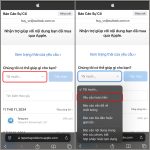
Việc bật chế độ nhà phát triển trên iPhone là bước đầu tiên và quan trọng nhất dành cho những ai muốn khám phá sâu hơn về hệ điều hành iOS, chạy thử ứng dụng chưa qua App Store, hoặc thực hiện các tác vụ debug chuyên nghiệp. Nhiều người dùng thường gặp khó khăn khi tìm kiếm tùy chọn này vì Apple đã ẩn nó khá kỹ trong giao diện. Bài viết này sẽ cung cấp một lộ trình toàn diện, từ khái niệm cơ bản, quy trình thực hiện, cho đến những lưu ý quan trọng khi kích hoạt tính năng này trên thiết bị iOS.
Chế độ nhà phát triển (Developer Mode) là một trạng thái đặc biệt của iOS, cho phép thiết bị thực thi các ứng dụng được ký bằng chứng chỉ phát triển (development certificate) thay vì chỉ chấp nhận ứng dụng từ App Store. Khi chưa bật chế độ này, iPhone sẽ từ chối cài đặt hoặc chạy bất kỳ ứng dụng nào không được Apple phê duyệt chính thức.
Trước iOS 16, tính năng này được kích hoạt tự động khi người dùng cài đặt Xcode hoặc kết nối thiết bị với máy Mac. Tuy nhiên, kể từ iOS 16 trở đi, Apple đã thay đổi cơ chế bảo mật, yêu cầu người dùng phải chủ động bật chế độ nhà phát triển trên iPhone thông qua menu Settings. Đây là một lớp bảo vệ bổ sung nhằm ngăn chặn việc cài đặt phần mềm độc hại từ các nguồn không xác định.
Tại sao cần bật chế độ nhà phát triển trên iPhone?
Việc kích hoạt tính năng này không dành cho tất cả người dùng phổ thông, nhưng nó mang lại những lợi ích thiết thực cho các đối tượng cụ thể:
Lập trình viên iOS: Cần chạy thử ứng dụng đang phát triển trực tiếp trên thiết bị thật trước khi nộp lên App Store.
Kiểm thử viên (QA): Cài đặt các bản build TestFlight hoặc ứng dụng nội bộ để kiểm tra lỗi.
Người dùng yêu thích công nghệ: Muốn trải nghiệm các ứng dụng sideload hoặc jailbreak nhẹ.
Chuyên gia bảo mật: Thực hiện phân tích mã nguồn hoặc kiểm tra lỗ hổng trên thiết bị thật.
Thống kê từ các diễn đàn phát triển iOS cho thấy, hơn 70% lỗi ứng dụng chỉ có thể được phát hiện khi chạy trên thiết bị thật thay vì giả lập trên Xcode. Do đó, bật chế độ nhà phát triển trên iPhone là yêu cầu bắt buộc đối với bất kỳ ai tham gia vào quy trình phát triển ứng dụng iOS.
Điều kiện tiên quyết trước khi bật chế độ nhà phát triển
Trước khi thực hiện các bước kích hoạt, hãy đảm bảo thiết bị của bạn đáp ứng đủ các điều kiện sau:
Yêu cầu
Mô tả chi tiết
Phiên bản iOS
iOS 16.0 trở lên (các phiên bản cũ hơn không có tùy chọn này trong Settings)
Tài khoản Apple ID
Cần đăng nhập bằng tài khoản Apple Developer (miễn phí hoặc trả phí)
Kết nối Internet
Cần có kết nối mạng ổn định trong quá trình xác thực lần đầu
Dung lượng trống
Tối thiểu 500MB để lưu trữ các chứng chỉ phát triển tạm thời
Nếu thiết bị của bạn đang chạy iOS 15 hoặc thấp hơn, bạn sẽ không tìm thấy tùy chọn này trong Settings. Trong trường hợp đó, việc kết nối iPhone với Xcode trên máy Mac sẽ tự động kích hoạt chế độ nhà phát triển mà không cần thao tác thủ công.
Hướng dẫn chi tiết cách bật chế độ nhà phát triển trên iPhone
Quy trình này được chia làm hai giai đoạn: kích hoạt tùy chọn ẩn và xác nhận qua thiết bị Mac (nếu cần).
Bước 1: Kích hoạt tùy chọn Developer Mode trong Settings
Trên iPhone chạy iOS 16 trở lên, hãy thực hiện theo đường dẫn sau:
Kéo xuống cuối trang, tìm phần Chế độ nhà phát triển (Developer Mode).
Chạm vào công tắc để bật chế độ này lên.
Một cửa sổ cảnh báo xuất hiện, nhấn Bật (Turn On) để xác nhận.
Sau khi thực hiện xong, iPhone sẽ yêu cầu khởi động lại. Đây là bước bắt buộc để hệ thống áp dụng thay đổi.
Bước 2: Khởi động lại thiết bị
Nhấn Khởi động lại (Restart) trong hộp thoại xác nhận. iPhone sẽ tắt và bật lại tự động. Quá trình này mất khoảng 30-60 giây tùy theo dòng máy.
Bước 3: Xác thực lần đầu qua máy Mac (nếu cần)
Trong một số trường hợp, đặc biệt là khi bạn chưa từng kết nối iPhone với Xcode, hệ thống có thể yêu cầu xác thực bổ sung. Các bước thực hiện:
Kết nối iPhone với máy Mac bằng cáp Lightning hoặc USB-C.
Mở ứng dụng Xcode trên máy Mac.
Vào menu Window > Devices and Simulators.
Chọn thiết bị iPhone của bạn trong danh sách.
Xcode sẽ tự động phát hiện và yêu cầu cấp quyền. Nhấn Trust trên cả máy Mac và iPhone.
Sau khi hoàn tất, chế độ nhà phát triển trên iPhone đã được kích hoạt thành công.
Việc bật chế độ nhà phát triển không tự động làm mất bảo hành. Tuy nhiên, nếu bạn cài đặt ứng dụng sideload gây ra lỗi phần cứng hoặc phần mềm, Apple có thể từ chối bảo hành dựa trên chính sách của họ.
Có cần tài khoản Apple Developer trả phí để bật chế độ nhà phát triển không?
Không. Tài khoản Apple Developer miễn phí đã đủ để kích hoạt chế độ nhà phát triển và cài đặt ứng dụng lên thiết bị. Tài khoản trả phí ($99/năm) chỉ cần thiết khi bạn muốn phân phối ứng dụng lên App Store.
Làm thế nào để tắt chế độ nhà phát triển trên iPhone?
Để tắt, bạn vào Settings > Privacy & Security > Developer Mode và tắt công tắc. Tuy nhiên, các ứng dụng đã cài đặt qua chế độ này sẽ không hoạt động cho đến khi bạn bật lại. Nếu muốn xóa hoàn toàn, bạn cần khôi phục cài đặt gốc qua Settings > General > Transfer or Reset iPhone > Erase All Content and Settings.
Bật chế độ nhà phát triển có ảnh hưởng đến hiệu suất iPhone không?
Có. Khi chế độ này được kích hoạt, hệ thống sẽ chạy thêm các tiến trình nền để hỗ trợ debug, dẫn đến tiêu hao pin nhiều hơn và giảm hiệu suất tổng thể khoảng 5-10% trong các tác vụ nặng.
Có thể bật chế độ nhà phát triển trên iPhone mà không cần máy Mac không?
Có, đối với iOS 16 trở lên, bạn có thể bật trực tiếp trong Settings mà không cần máy Mac. Tuy nhiên, lần đầu tiên bạn cài đặt ứng dụng qua Xcode vẫn yêu cầu kết nối với máy Mac để xác thực chứng chỉ.
Kết luận
Bật chế độ nhà phát triển trên iPhone là một kỹ năng cần thiết cho bất kỳ ai làm việc trong lĩnh vực phát triển ứng dụng iOS hoặc muốn khám phá các tính năng nâng cao của hệ điều hành. Quy trình thực hiện khá đơn giản, chỉ bao gồm vài bước trong Settings và một lần khởi động lại. Tuy nhiên, người dùng cần cân nhắc kỹ lưỡng giữa lợi ích và rủi ro, đặc biệt là về mặt bảo mật và bảo hành thiết bị.
Với hướng dẫn chi tiết từ A đến Z trong bài viết này, hy vọng bạn đã nắm rõ cách kích hoạt và sử dụng chế độ nhà phát triển một cách an toàn và hiệu quả. Hãy luôn nhớ sao lưu dữ liệu trước khi thực hiện bất kỳ thay đổi nào liên quan đến hệ thống, và chỉ cài đặt ứng dụng từ những nguồn đáng tin cậy để bảo vệ thiết bị của mình.
Tôi là Như Ý, người đam mê công nghệ và hiện đang hoạt động trong lĩnh vực biên tập nội dung số. Trải qua hơn 5 năm làm việc, tôi đã tích lũy nhiều kinh nghiệm trong việc xây dựng nội dung về smartphone, thiết bị Apple, phần mềm, ứng dụng và các thủ thuật công nghệ hữu ích. Tôi luôn cố gắng cập nhật những thông tin mới nhất để mang đến cho người đọc các bài viết chất lượng, dễ hiểu và phù hợp với nhu cầu thực tế.